Screenshot unter Windows 11 und 10 machen: alle Tastenkürzel
Alle Wege zum Screenshot unter Windows 11 und 10: Snipping Tool, Druck-Taste, Windows+Druck, Alt+Druck und Game Bar, jeweils mit dem, was dabei gespeichert wird.

Windows bietet fünf eingebaute Wege, einen Screenshot zu machen, und sie tun nicht alle dasselbe. Manche speichern eine Datei, manche kopieren in die Zwischenablage, und einer öffnet eine Aufnahmeleiste, in der du den Bereich wählst. Wer weiß, welches Kürzel was tut, sucht später nicht nach einem Screenshot, der nie gespeichert wurde.
Diese Anleitung beginnt mit einer Tabelle aller Tastenkürzel und zeigt dann, wie du einen Bereich, ein Fenster, den ganzen Bildschirm, ein Video und einen verzögerten Ausschnitt aufnimmst und was du mit dem Ergebnis machen kannst.
Screenshot-Tastenkürzel unter Windows im Überblick
Microsofts Liste der Windows-Tastenkombinationen und seine Anleitung zum Snipping Tool beschreiben sie so:
| Tastenkürzel | Was aufgenommen wird | Wo das Ergebnis landet |
|---|---|---|
| Windows+Umschalt+S | Rechteck, Fenster, Vollbild oder Freiform | In der Zwischenablage und unter Bilder > Screenshots, solange automatisch gespeichert wird |
| Druck-Taste (Windows 11) | Öffnet meist dieselbe Aufnahmeleiste | Wie bei Windows+Umschalt+S |
| Druck-Taste (Windows 10) | Der ganze Bildschirm | Nur in der Zwischenablage |
| Windows+Druck | Der ganze Bildschirm | Eine PNG-Datei unter Bilder > Screenshots |
| Alt+Druck | Das aktive Fenster | Nur in der Zwischenablage |
| Windows+Umschalt+R | Eine Bildschirmaufnahme (Video) | Dein Ordner für Bildschirmaufnahmen |
| Windows+Alt+Druck | Das Spiel oder die App im Vordergrund, über die Xbox Game Bar | Eine PNG-Datei unter Videos > Captures |
Auf manchen Laptops liegt Druck zusammen mit einer anderen Funktion auf derselben Taste, dann musst du zusätzlich Fn gedrückt halten. Findest du einen Screenshot danach nicht, zeigt unsere Anleitung, wo Screenshots unter Windows gespeichert werden, alle Stellen, an denen du nachsehen kannst.
Einen Bereich des Bildschirms aufnehmen
Windows+Umschalt+S ist das Kürzel, das die meisten suchen. Es dunkelt den Bildschirm ab und zeigt oben die Aufnahmeleiste des Snipping Tools:
- Drücke Windows+Umschalt+S.
- Wähle in der Leiste einen Modus: Rechteck, Fenster, Vollbild oder Freiform.
- Bei Rechteck oder Freiform ziehst du einen Rahmen um den Bereich. Beim Fenstermodus klickst du auf das Fenster.
Der Ausschnitt wird in die Zwischenablage kopiert, du kannst ihn also gleich mit Strg+V einfügen. Außerdem erscheint eine Benachrichtigung. Wähle sie aus, um den Ausschnitt im Snipping Tool zum Markieren zu öffnen. Auf den meisten PCs mit Windows 11 öffnet die Druck-Taste dieselbe Aufnahmeleiste. Ob sie das tut, hängt von einer Tastatureinstellung ab, die du findest, wenn du in den Einstellungen nach der Druck-Taste suchst.
Ein Fenster aufnehmen
Du hast zwei Möglichkeiten:
- Alt+Druck kopiert das aktive Fenster ohne Auswahl in die Zwischenablage. Klicke vorher auf das Fenster, damit es aktiv ist.
- Windows+Umschalt+S und dann der Fenstermodus lassen dich auf jedes sichtbare Fenster klicken. Das ist praktisch, wenn das gewünschte Fenster nicht das aktive ist.
Keine der beiden Varianten speichert von selbst eine Datei, außer dass das Snipping Tool eine Kopie unter Bilder > Screenshots ablegt, solange das automatische Speichern aktiv ist.
Den ganzen Bildschirm aufnehmen
- Windows+Druck speichert den ganzen Bildschirm direkt als PNG unter Bilder > Screenshots, ohne dass sich etwas öffnet.
- Die Druck-Taste unter Windows 10 oder auf einem PC mit Windows 11, auf dem sie das Snipping Tool nicht öffnet, kopiert den ganzen Bildschirm in die Zwischenablage.
- Windows+Umschalt+S und dann Vollbild erledigt dasselbe über das Snipping Tool.
Ein Video aufnehmen
Das Snipping Tool kann den Bildschirm auch aufzeichnen. Drücke Windows+Umschalt+R, wähle den Bereich und starte die Aufnahme. Wenn du Stopp wählst, wird das Video laut Microsofts Einführung ins Snipping Tool (englisch) automatisch in deinem Ordner für Bildschirmaufnahmen gespeichert. Für Spiele und Apps hat die Xbox Game Bar (Windows+G) einen eigenen Recorder.
Einen Screenshot mit Verzögerung aufnehmen
Verschwindet ein geöffnetes Menü oder ein Tooltip, sobald du ein Kürzel drückst, nimm eine Verzögerung. Öffne das Snipping Tool, wähle eine Verzögerung wie 5 Sekunden, such dir einen Modus aus und starte eine neue Aufnahme. Öffne das Menü während des Countdowns und nimm es auf, sobald der Bildschirm grau wird. Unsere Anleitung für Screenshots mit Verzögerung zeigt die Schritte und was hilft, wenn es nicht klappt.
Einen Screenshot bearbeiten, kopieren oder Text herauslesen
Öffnest du einen Ausschnitt im Snipping Tool, kannst du:
- ihn mit Stift, Textmarker oder Formen markieren und zuschneiden,
- ihn mit Strg+C erneut kopieren, um ihn in eine E-Mail, ein Dokument oder einen Chat einzufügen,
- mit den Textaktionen Text herauslesen. Sie erkennen den Text im Ausschnitt auf deinem PC, sodass du ihn kopieren kannst.
Für eine lange Webseite oder einen Chat, der nicht auf den Bildschirm passt, scrollt keines dieser Kürzel. Unsere Anleitung zu Scrolling-Screenshots unter Windows zeigt die Methoden mit dem Browser und zum Zusammenfügen.
Wenn du dutzende Screenshots hintereinander brauchst
Jedes Kürzel oben nimmt pro Tastendruck einen Screenshot auf. Für ein paar ist das in Ordnung, aber es wird mühsam, wenn du einen langen Ablauf dokumentierst oder dasselbe Fenster alle paar Sekunden aufnimmst.
Shotomatic läuft unter Windows 10 und 11 und übernimmt diese Fälle:
- Auto Capture speichert einen Bildschirm, ein Fenster oder einen eigenen Bereich in festen Abständen, bis eine Anzahl Screenshots, eine Dauer oder eine Endzeit erreicht ist. Mehr dazu unter Screenshot-Automatisierung unter Windows.
- Action Capture speichert bei jedem Klick einen Screenshot und macht aus den Schritten eine Anleitung, die du bearbeiten und exportieren kannst. Mehr dazu, wie Action Capture Klicks in eine Anleitung verwandelt.
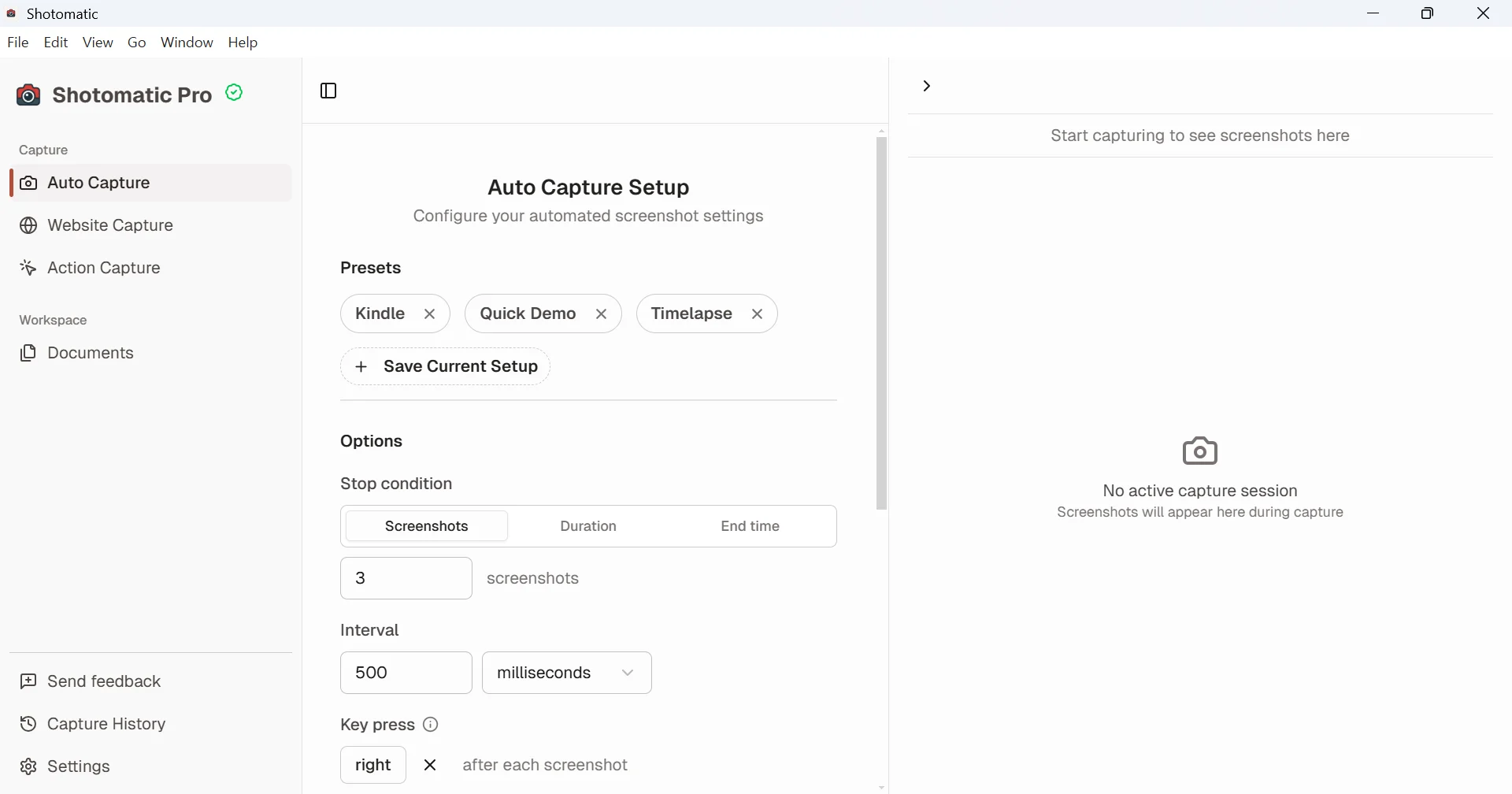
Für alltägliche Screenshots reichen die eingebauten Kürzel. Willst du mehr Bearbeitungs- oder Upload-Möglichkeiten, vergleicht unsere Anleitung zu Alternativen zum Snipping Tool kostenlose und kostenpflichtige Tools.
Frequently Asked Questions
Aus wiederkehrenden Screenshots fertige Ergebnisse machen
Shotomatic nimmt auf Mac und Windows Screenshot-Serien auf, organisiert sie und exportiert sie.
Ähnliche Artikel
Weitere ArtikelWo werden Screenshots unter Windows gespeichert? So findest du sie
Windows speichert Screenshots unter Bilder > Screenshots, aber manche Tastenkürzel kopieren nur in die Zwischenablage. So findest du einen fehlenden Screenshot.

Screenshot mit Verzögerung unter Windows: So geht's mit dem Snipping Tool
Stelle im Snipping Tool eine Verzögerung ein, um geöffnete Menüs und Tooltips aufzunehmen, und erfahre, was du nutzt, wenn du alle paar Sekunden einen Screenshot brauchst.

Scrolling-Screenshot unter Windows: Webseite oder Fenster komplett speichern
Das Snipping Tool kann keinen Scrolling-Screenshot aufnehmen. Speichere eine ganze Webseite mit Edge, Chrome oder Firefox oder füge überlappende Aufnahmen eines App-Fensters zusammen.

Alternativen zum Snipping Tool für Windows (2026)
Was das Snipping Tool unter Windows 11 schon kann, wo es aufhört und wann ShareX, Greenshot, Snagit oder Shotomatic das bessere Screenshot-Tool ist.
