Screenshot auf dem Laptop: so geht's bei HP, Dell, Lenovo und Surface
Auf Laptops versteckt sich die Druck-Taste oft hinter Fn oder einer Funktionstaste. So findest du die Screenshot-Tasten bei HP, Dell, Lenovo und Surface, plus Kürzel, die auf jedem Windows-Laptop funktionieren.

Auf einem Laptop ist die Screenshot-Taste oft schwerer zu finden als auf einer Desktop-Tastatur. Druck liegt manchmal zusammen mit einer anderen Funktion auf einer Taste, sitzt in der Funktionstastenreihe hinter Fn oder fehlt ganz. Was hilft, hängt von der Marke ab, aber ein Kürzel funktioniert auf jedem Windows-Laptop: Windows+Umschalt+S.
Diese Anleitung beginnt mit diesem universellen Kürzel und zeigt dann die Tasten für Laptops von HP, Dell, Lenovo und Surface, jeweils nach den Supportseiten der Hersteller.
Das Kürzel, das auf jedem Windows-Laptop funktioniert
Windows+Umschalt+S braucht die Druck-Taste nicht und funktioniert deshalb unabhängig von deiner Tastatur. Es öffnet die Aufnahmeleiste des Snipping Tools, in der du Rechteck, Fenster, Vollbild oder Freiform wählst. Der Ausschnitt wird in die Zwischenablage kopiert und, solange das automatische Speichern des Snipping Tools aktiv ist, unter Bilder > Screenshots gespeichert.
Hast du die Druck-Taste deines Laptops gefunden, funktionieren diese Kombinationen ebenfalls bei jeder Marke:
| Tasten | Ergebnis |
|---|---|
| Windows+Umschalt+S | Bereich wählen; kopiert und meist gespeichert |
| Druck | Kopiert den Bildschirm oder öffnet unter Windows 11 das Snipping Tool |
| Windows+Druck | Speichert den ganzen Bildschirm unter Bilder > Screenshots |
| Alt+Druck | Kopiert das aktive Fenster |
Braucht Druck auf deinem Laptop Fn, nimm Fn zu jeder Kombination dazu, zum Beispiel Fn+Windows+Druck. Unsere Übersicht aller Screenshot-Tastenkürzel unter Windows erklärt im Detail, was jedes Kürzel tut.
HP-Laptops
HPs Anleitung für Screenshots (englisch) sagt, dass die Druck-Taste meist mit PrtScn oder Prt Sc beschriftet ist und oben rechts auf der Tastatur sitzt.
- Drücke PrtSc, um den ganzen Bildschirm zu kopieren, und füge ihn mit Strg+V ein.
- Passiert nichts, empfiehlt HP Fn+PrtSc, weil manche HP-Modelle das brauchen.
- Drücke Windows+PrtSc, um den Bildschirm unter Bilder > Screenshots zu speichern.
- Drücke Alt+PrtSc, um nur das aktive Fenster zu kopieren.
Manche HP-Tastaturen legen Druck statt auf eine eigene Taste auf eine Funktionstaste mit einem kleinen Symbol. Findest du PrtSc nicht, such nach diesem Symbol oder sieh in der Tastaturanleitung deines Modells nach.
Dell-Laptops
Dells Artikel zur Druck-Taste (englisch) sagt, dass Druck auf Laptops meist in der Funktionstastenreihe liegt.
- Je nach Modell musst du Fn zusammen mit einer Funktionstaste drücken, etwa Fn+F10.
- Bei Laptops mit beleuchteter Touch-Funktionsleiste drückst du Fn, um die Leiste auf die Funktionstasten umzuschalten und Druck sichtbar zu machen.
- Hat dein Laptop keine Druck-Taste, empfiehlt Dell, Fn+Einfg gleichzeitig zu drücken.
- Windows+Druck speichert den Bildschirm unter Bilder > Screenshots, und Alt+Druck kopiert das aktive Fenster.
Lenovo-Laptops
Lenovos Erklärung zur Druck-Taste (englisch) weist darauf hin, dass Druck auf Laptops oft in der Funktionstastenreihe liegt und du die Taste deshalb zusammen mit Fn drückst.
- Probier zuerst PrtSc und dann Fn+PrtSc, wenn nichts passiert.
- Mit Windows+PrtSc speicherst du unter Bilder > Screenshots; nimm Fn dazu, wenn dein Modell das braucht.
- Windows+Umschalt+S funktioniert auf jedem Lenovo mit Windows 10 oder 11.
Lenovo-Tastaturen unterscheiden sich zwischen ThinkPad, IdeaPad, Yoga und Legion stark. Das Benutzerhandbuch deines Modells zeigt genau, wo Druck liegt und ob du Fn brauchst.
Surface
Microsofts Anleitung für Screenshots auf dem Surface nennt:
- Ein/Aus+Lauter: Halte die Ein/Aus-Taste gedrückt und drücke dann Lauter. Das funktioniert auf den meisten Surface-Modellen, aber nicht auf dem Surface Laptop.
- Windows+Druck oder auf Tastaturen mit einer eigenen Snipping-Taste Windows+Snipping-Taste speichert den Bildschirm unter Bilder > Screenshots.
- Windows+Umschalt+S öffnet die Aufnahmeleiste des Snipping Tools, um einen Bereich aufzunehmen.
Die Kombination mit den Tasten am Gerät ist praktisch, wenn du dein Surface als Tablet nutzt und die Tastatur umgeklappt oder abgenommen ist.
Wenn der Screenshot nicht auftaucht
Druck allein kopiert in die Zwischenablage, ein Screenshot kann also klappen, ohne dass eine Datei entsteht. Füge mit Strg+V ein, um das zu prüfen, oder sieh unter Bilder > Screenshots nach. Funktioniert gar kein Kürzel, geht unsere Anleitung, wenn Snipping Tool und Druck-Taste nicht funktionieren, die Prüfungen der Reihe nach durch, und unsere Anleitung, wo Screenshots unter Windows gespeichert werden, listet alle Speicherorte.
Wenn du viele Screenshots brauchst
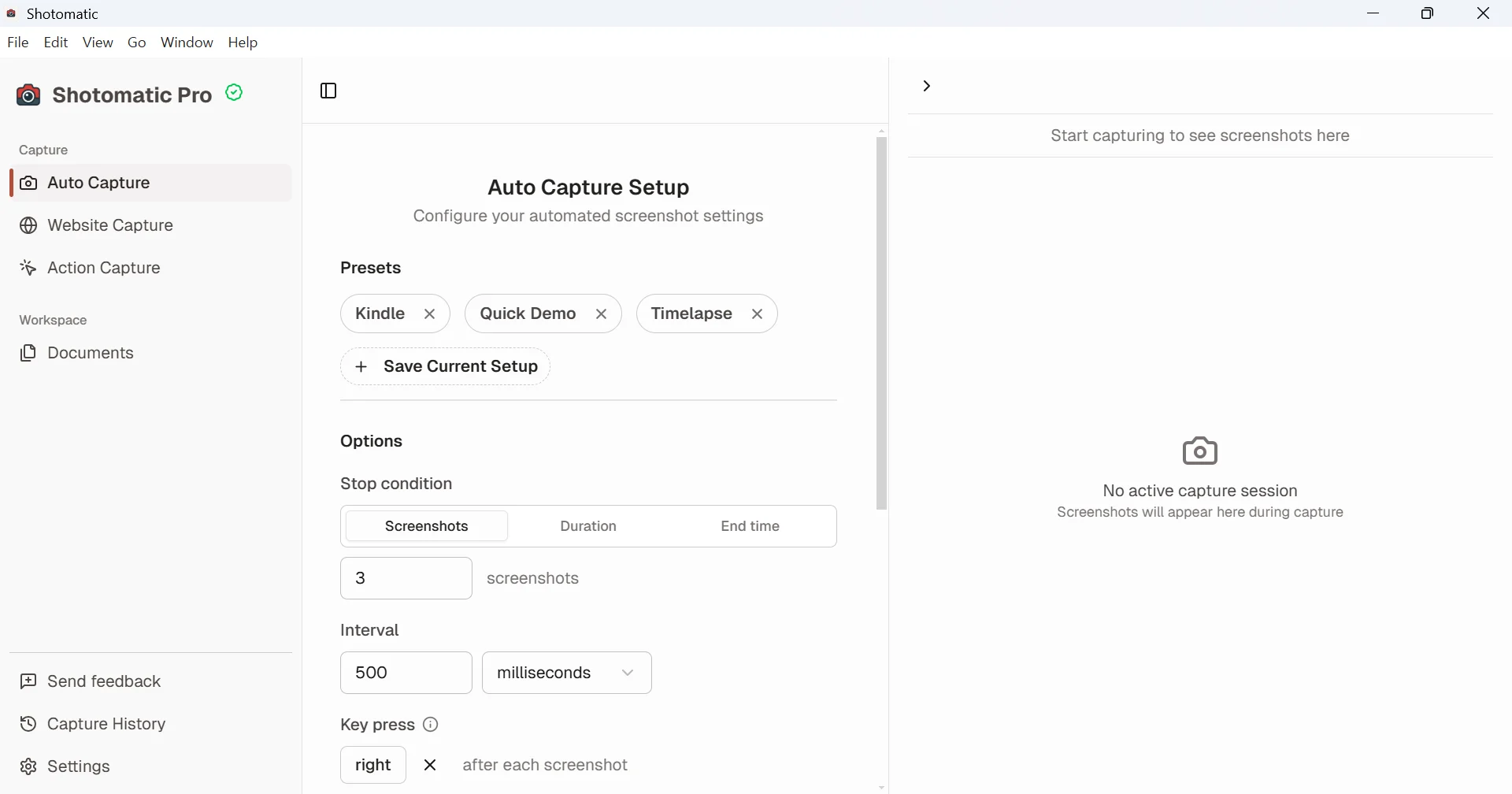
Jedes Kürzel oben nimmt pro Tastendruck einen Screenshot auf. Hältst du einen langen Ablauf fest oder nimmst du dasselbe Fenster alle paar Sekunden auf, kann Shotomatic das unter Windows 10 und 11 für dich übernehmen, auf Laptops jeder Marke. Auto Capture speichert einen Bildschirm, ein Fenster oder einen eigenen Bereich in festen Abständen, bis eine Anzahl Screenshots, eine Dauer oder eine Endzeit erreicht ist, und hält die Ergebnisse für den Export zusammen.
Frequently Asked Questions
Aus wiederkehrenden Screenshots fertige Ergebnisse machen
Shotomatic nimmt auf Mac und Windows Screenshot-Serien auf, organisiert sie und exportiert sie.
Ähnliche Artikel
Weitere ArtikelScreenshot unter Windows 11 und 10 machen: alle Tastenkürzel
Alle Wege zum Screenshot unter Windows 11 und 10: Snipping Tool, Druck-Taste, Windows+Druck, Alt+Druck und Game Bar, jeweils mit dem, was dabei gespeichert wird.

Snipping Tool funktioniert nicht? So reparierst du Screenshot-Tastenkürzel unter Windows
Repariere Snipping Tool, Windows+Umschalt+S und die Druck-Taste, wenn sie unter Windows 11 oder 10 nicht mehr funktionieren, von schnellen Prüfungen bis zum Reparieren oder Neuinstallieren der App.

Wo werden Screenshots unter Windows gespeichert? So findest du sie
Windows speichert Screenshots unter Bilder > Screenshots, aber manche Tastenkürzel kopieren nur in die Zwischenablage. So findest du einen fehlenden Screenshot.

Scribe oder Tango: Welches Tool für Schritt-für-Schritt-Anleitungen passt zu deinem Team?
Scribe und Tango im Vergleich: Browser- und Desktop-Aufnahme, Anleitung auf dem Bildschirm, Weichzeichnen und Schwärzen, Teilen, Exporte, Grenzen der Gratispläne und Verkaufsmodell.
