Screenshot mit Verzögerung unter Windows: So geht's mit dem Snipping Tool
Stelle im Snipping Tool eine Verzögerung ein, um geöffnete Menüs und Tooltips aufzunehmen, und erfahre, was du nutzt, wenn du alle paar Sekunden einen Screenshot brauchst.

Manches verschwindet in dem Moment, in dem du ein Screenshot-Tastenkürzel drückst: ein geöffnetes Menü, ein Tooltip, ein Hover-Zustand oder eine Dropdown-Liste. Die Verzögerung im Snipping Tool löst das, indem sie ein paar Sekunden wartet, bevor die Aufnahme beginnt. So hast du Zeit, das zu öffnen, was du zeigen willst.
Diese Anleitung zeigt, wie du die Verzögerung einstellst, wie du damit ein Menü aufnimmst und was du tust, wenn du Screenshots nicht einmal, sondern in regelmäßigen Abständen brauchst.
So stellst du im Snipping Tool eine Verzögerung ein
Microsofts Anleitung zum Snipping Tool nennt für Windows 11 diese Schritte:
- Wähle Start, tippe
Snipping Toolund öffne das Snipping Tool. - Wähle bei der Verzögerung aus, wie lange gewartet werden soll, zum Beispiel 5 Sekunden. Im Fenster des Snipping Tools ändert auch Alt+D die Verzögerung.
- Öffne die Auswahl des Aufnahmemodus und wähle Rechteck, Fenster, Vollbild oder Freiform.
- Starte eine neue Aufnahme, damit der Countdown beginnt.
- Öffne während des Countdowns das Menü oder richte den Bildschirm so ein, wie du ihn brauchst.
- Sobald der Bildschirm grau wird, ziehst du einen Rahmen um den gewünschten Bereich oder klickst auf das Fenster, wenn du den Fenstermodus gewählt hast.
Unter Windows 10 sind die Schritte gleich, nur startest du den Countdown, indem du nach der Verzögerung den Modus wählst.
Der fertige Ausschnitt wird in die Zwischenablage kopiert, und das Snipping Tool speichert ihn außerdem unter Bilder > Screenshots, solange das automatische Speichern aktiv ist. Findest du ihn danach nicht, zeigt unsere Anleitung, wo Screenshots unter Windows gespeichert werden, alle Stellen, an denen du nachsehen kannst.
Ein geöffnetes Menü oder einen Tooltip aufnehmen
Die Verzögerung funktioniert, weil sie die Reihenfolge ändert. Normalerweise öffnest du zuerst das Menü und drückst dann das Screenshot-Tastenkürzel, das Kürzel nimmt dem Menü den Fokus, und es schließt sich. Mit einer Verzögerung startest du zuerst den Countdown und öffnest das Menü, während er läuft.
- Kontextmenüs: Starte den Countdown, klicke mit der rechten Maustaste an die Stelle, an der das Menü erscheinen soll, und warte.
- Dropdown-Listen: Starte den Countdown, klicke auf die Liste, um sie zu öffnen, und halte den Mauszeiger still.
- Tooltips und Hover-Zustände: Starte den Countdown, lass den Mauszeiger über dem Element ruhen und bewege ihn nicht, bis der Bildschirm grau wird.
Wähle eine Verzögerung, die lang genug ist, um das Element in Ruhe zu öffnen. Wird der Bildschirm grau, bevor das Menü offen ist, wähle eine längere Verzögerung und fang neu an.
Wenn die Verzögerung nicht klappt
- Das Menü schließt sich, wenn der Bildschirm grau wird. Wähle den Vollbildmodus, der ohne Ziehen aufnimmt, und schneide den Ausschnitt danach zu.
- Der Countdown startet gar nicht. Die Verzögerung stellst du im Fenster des Snipping Tools ein. Starte die Aufnahme also dort und nicht mit Windows+Umschalt+S.
Was das Snipping Tool sonst noch kann und wann sich ein anderes Screenshot-Werkzeug lohnt, zeigt unsere Anleitung zu Alternativen zum Snipping Tool.
Screenshots in regelmäßigen Abständen aufnehmen
Die Verzögerung im Snipping Tool gilt für eine einzelne Aufnahme. Windows hat keine eingebaute Möglichkeit, alle paar Sekunden einen Screenshot aufzunehmen. Genau das brauchst du aber, um einen langen Vorgang festzuhalten, ein Dashboard laufend zu dokumentieren oder Seiten zu speichern, die du behalten darfst.
Shotomatic läuft unter Windows 10 und 11, und seine Funktion Auto Capture erledigt das:
- Wähle einen Bildschirm, ein Fenster oder einen eigenen Bereich.
- Lege den Abstand zwischen den Screenshots und einen Countdown vor dem ersten fest.
- Lege fest, wann Schluss ist: nach einer Anzahl Screenshots, nach einer bestimmten Dauer oder zu einer Endzeit. Zwischen den Aufnahmen kann außerdem ein Tastendruck kommen, etwa um zur nächsten Seite zu blättern.
- Starte die Aufnahme. Die Screenshots landen der Reihe nach im Aufnahmeverlauf, bereit zur Durchsicht und zum Export als Bilder, ZIP, PDF oder MP4.
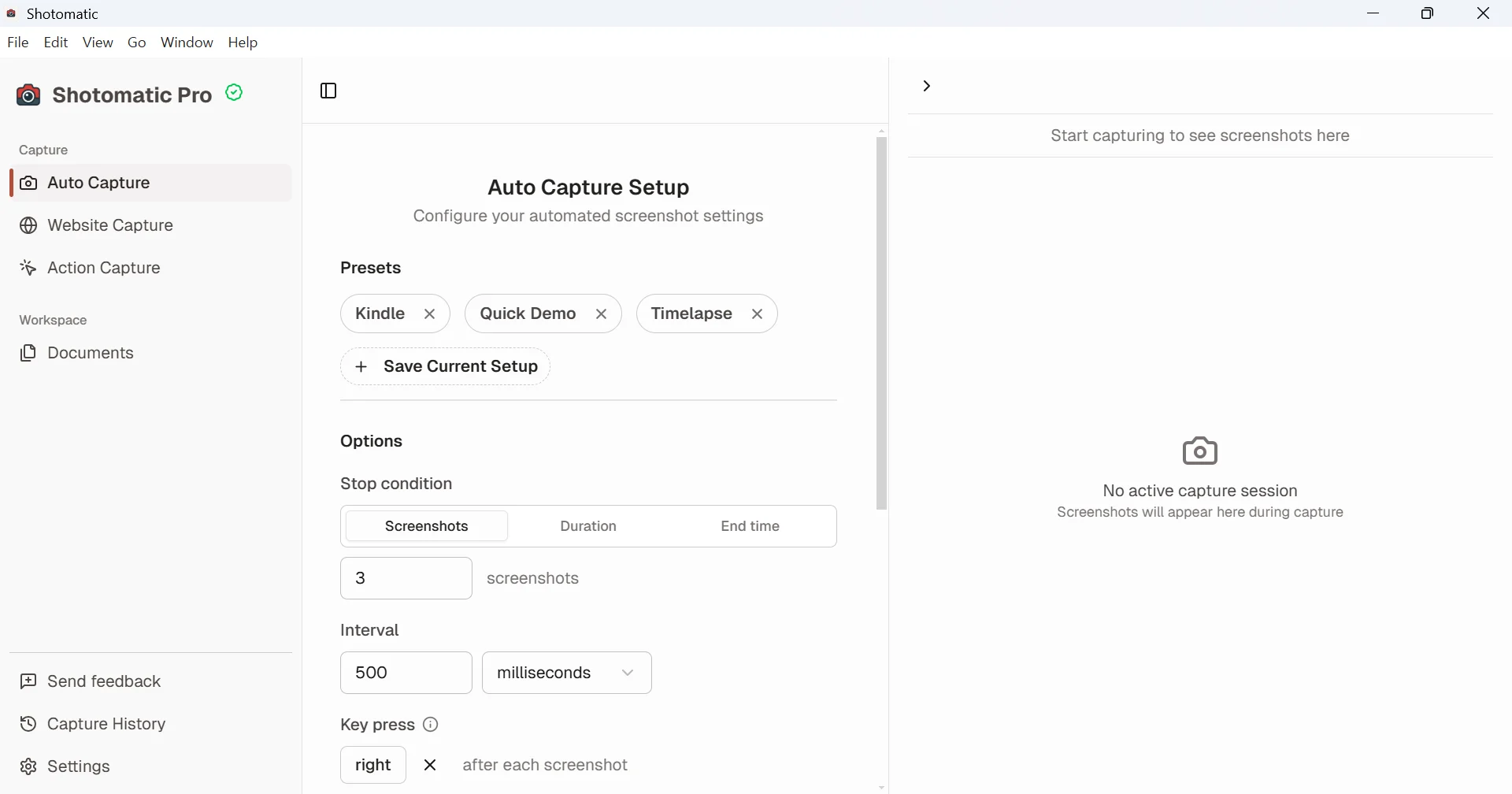
Windows fragt vorher nicht nach Aufnahmeberechtigungen, du kannst also direkt nach der Installation von Shotomatic unter Windows loslegen. Für einen einzelnen verzögerten Screenshot reicht das Snipping Tool. Auto Capture ist für die Fälle gedacht, in denen du diesen Ausschnitt sonst dutzende Male wiederholen würdest.
Frequently Asked Questions
Aus wiederkehrenden Screenshots fertige Ergebnisse machen
Shotomatic nimmt auf Mac und Windows Screenshot-Serien auf, organisiert sie und exportiert sie.
Ähnliche Artikel
Weitere ArtikelAlternativen zum Snipping Tool für Windows (2026)
Was das Snipping Tool unter Windows 11 schon kann, wo es aufhört und wann ShareX, Greenshot, Snagit oder Shotomatic das bessere Screenshot-Tool ist.

Wo werden Screenshots unter Windows gespeichert? So findest du sie
Windows speichert Screenshots unter Bilder > Screenshots, aber manche Tastenkürzel kopieren nur in die Zwischenablage. So findest du einen fehlenden Screenshot.

Scrolling-Screenshot unter Windows: Webseite oder Fenster komplett speichern
Das Snipping Tool kann keinen Scrolling-Screenshot aufnehmen. Speichere eine ganze Webseite mit Edge, Chrome oder Firefox oder füge überlappende Aufnahmen eines App-Fensters zusammen.

Greenshot für Mac: Was die Mac-Version kann und was du stattdessen nutzt
Die Mac-Version von Greenshot im App Store kostet Geld und wurde seit 2020 nicht aktualisiert. Hier siehst du, was sie kann, welche macOS-Funktionen Greenshot ersetzen und was die Lücken füllt.
