Vorhandene Screenshots auf dem Mac in eine Schritt-für-Schritt-Anleitung verwandeln
Importiere vorhandene Screenshots in eine geordnete Mac-Anleitung, ergänze klare Seitentexte und Anmerkungen und exportiere das Ergebnis als PDF oder Bilder.
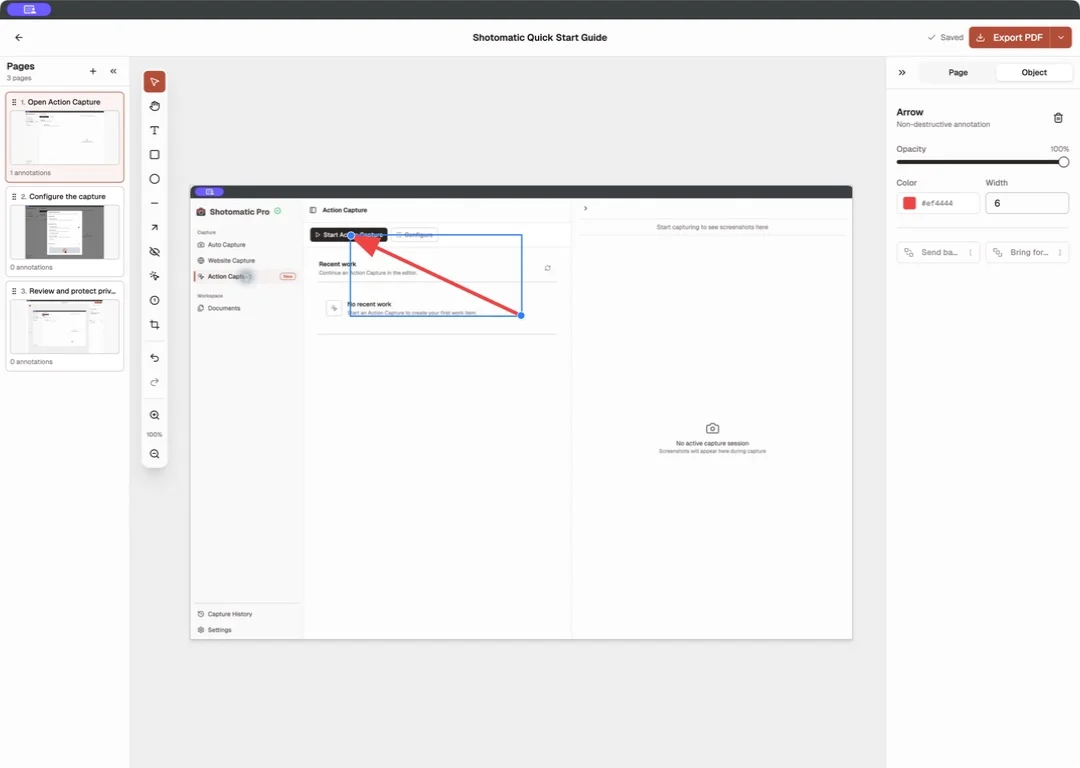
Diese Anleitung zeigt, wie du vorhandene Screenshots auf dem Mac in eine geordnete Folge von Anweisungen verwandelst. Du wählst die nützlichen Bilder aus, importierst sie in ein Document, ordnest die Seiten nach der Aufgabe, schreibst die Seitentexte, ergänzt notwendige visuelle Hinweise und prüfst das exportierte Ergebnis.
1. Die benötigten Screenshots auswählen
Beginne mit einer Aufgabe und behalte für jede Aktion oder jedes Ergebnis, das der Leser sehen muss, einen Screenshot. Entferne doppelte Zustände, Ladebildschirme und Bilder, die an der Anweisung nichts ändern.
Prüfe vor dem Import jeden Screenshot auf Kundennamen, E-Mail-Adressen, Kontodaten, Benachrichtigungen und nicht zur Aufgabe gehörende Fenster. Nimm möglichst einen sauberen Bildschirm neu auf. Schwärzung sollte die Ausweichlösung sein und nicht der erste Datenschutzschritt.
Nutze nummerierte Dateinamen nur, wenn sie die erste Reihenfolge leichter erkennbar machen:
01-einstellungen-oeffnen.png
02-benachrichtigungen-auswaehlen.png
03-woechentliche-email-deaktivieren.png
Diese Dateinamen dienen der Organisation. Die Seitentitel in der Anleitung sollten dem Leser sagen, was zu tun ist.
2. Ein Document aus Bildern erstellen
Öffne Documents, wähle New Document und danach Images. Wähle die Screenshot-Dateien auf deinem Mac aus. Shotomatic fügt jedes importierte Bild als bearbeitbare Seite hinzu.
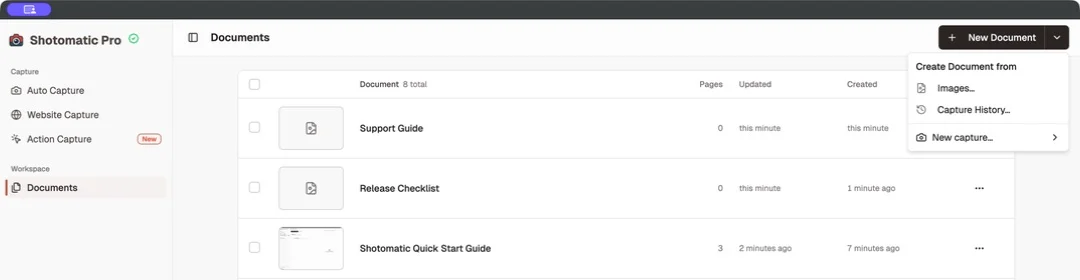
Wenn die Screenshots aus einer früheren Shotomatic-Session stammen, wähle stattdessen Capture History. Das neue Document bleibt von der Ausgangs-Session getrennt. Du kannst die Anleitung also bearbeiten, ohne die ursprüngliche Aufnahme zu verändern.
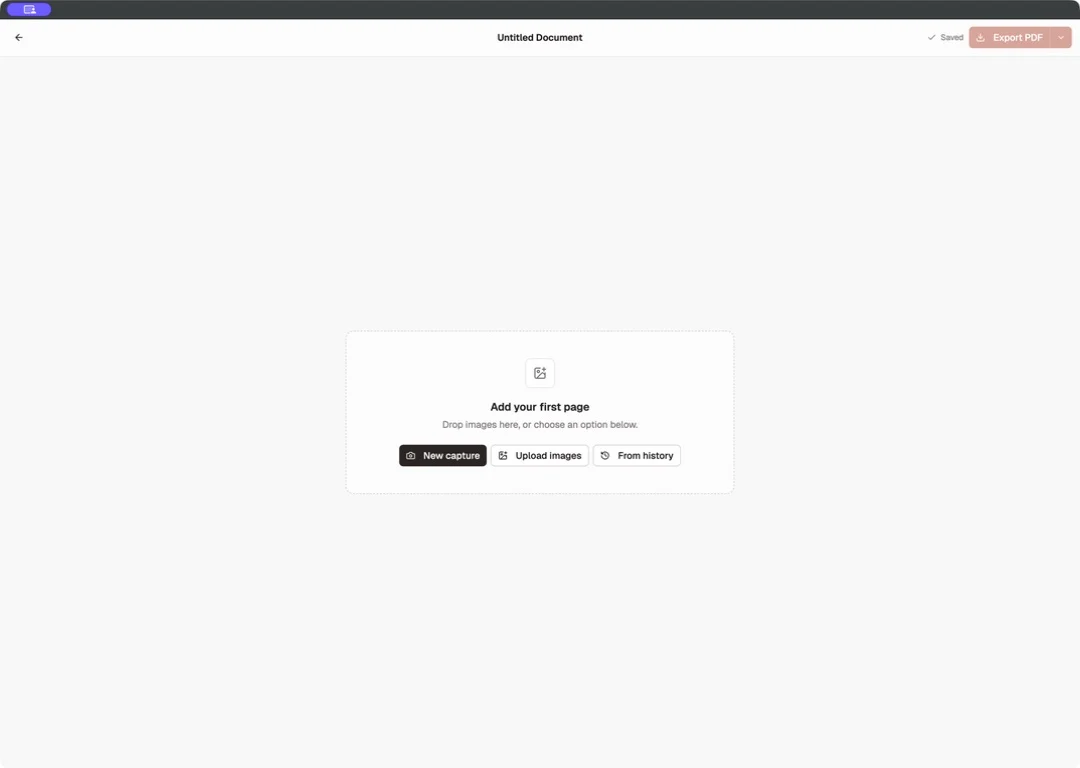
Ein leeres Document zeigt ebenfalls die drei wichtigsten Ausgangspunkte: Bilder auf deinem Mac, Capture History oder eine neue Aufnahme.
3. Die Seiten nach der Aufgabe ordnen
Die Seitenreihenfolge sollte dem Ablauf entsprechen, in dem der Leser die Aufgabe erledigt. Ziehe die Seiten an ihren Platz, entferne unnötige Ansichten und dupliziere eine Seite nur, wenn derselbe Bildschirm zwei unterschiedliche Anweisungen braucht.
Lies die Seitenliste von oben nach unten, ohne die Bilder zu öffnen. Wenn der Ablauf allein aus den Titeln nicht verständlich ist, braucht die Anleitung noch Arbeit.
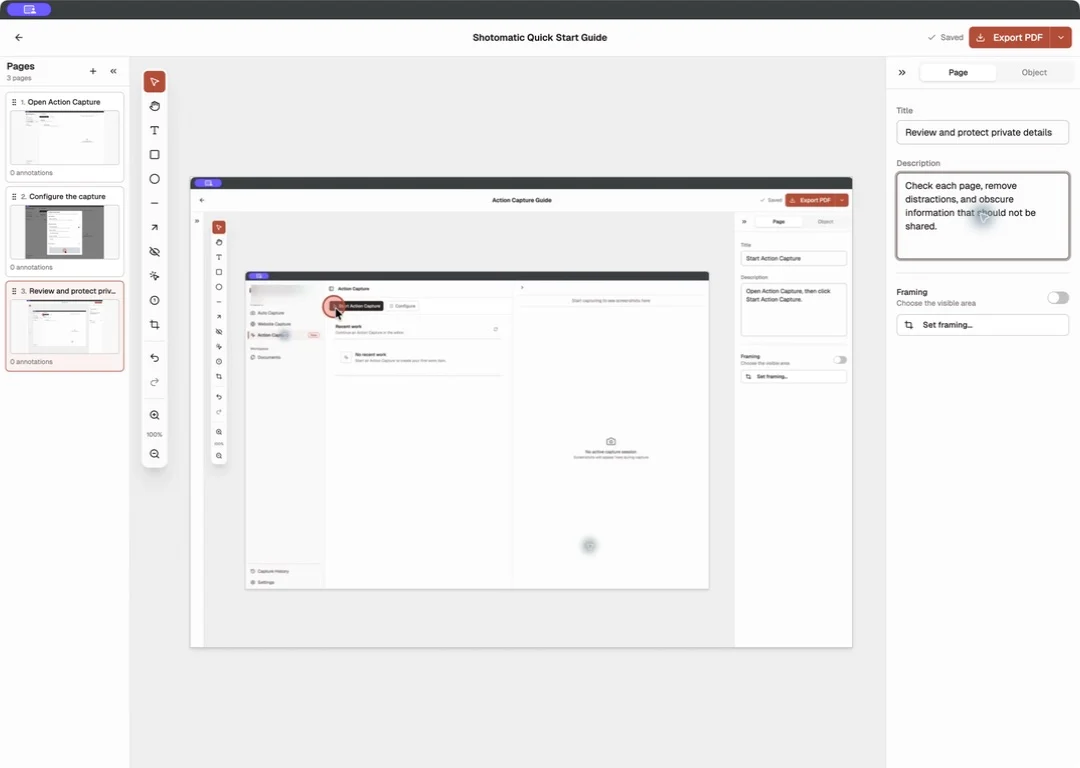
Halte pro Seite eine Hauptaktion fest. Eine Seite, die den Leser zum Öffnen eines Menüs, Auswählen einer Option und Bestätigen eines Dialogs auffordert, sollte meist drei Seiten werden, weil jede Aktion den Bildschirm verändert.
4. Für jede Seite einen direkten Titel schreiben
Jeder Seitentitel sollte die Aktion nennen und nicht nur den Bildschirm bezeichnen. Nutze möglichst ein Verb und den genauen Namen des Bedienelements.
| Schwacher Titel | Klarer Titel |
|---|---|
| Einstellungsbildschirm | Einstellungen öffnen |
| Benachrichtigungen | Benachrichtigungen auswählen |
| Wöchentliche E-Mails | Wöchentliche Zusammenfassung deaktivieren |
Nutze die Beschreibung für Informationen, die der Screenshot nicht zeigen kann: eine Voraussetzung, das erwartete Ergebnis oder eine Warnung. Wiederhole nicht, was bereits sichtbar ist.
Zum Beispiel:
- Titel: Benachrichtigungen auswählen
- Beschreibung: Diese Einstellung ist für Workspace-Administratoren verfügbar.
Dieses Muster hält die visuelle Dokumentation übersichtlich und bewahrt den Kontext, der zum Erledigen der Aufgabe nötig ist.
5. Nur notwendige visuelle Hinweise ergänzen
Ergänze eine Anmerkung, wenn ein Ziel leicht übersehen wird, mehrere ähnliche Bedienelemente nebeneinander stehen oder der Leser eine benachbarte Option vermeiden muss. Ein Pfeil oder eine kurze Textbeschriftung reicht oft aus.
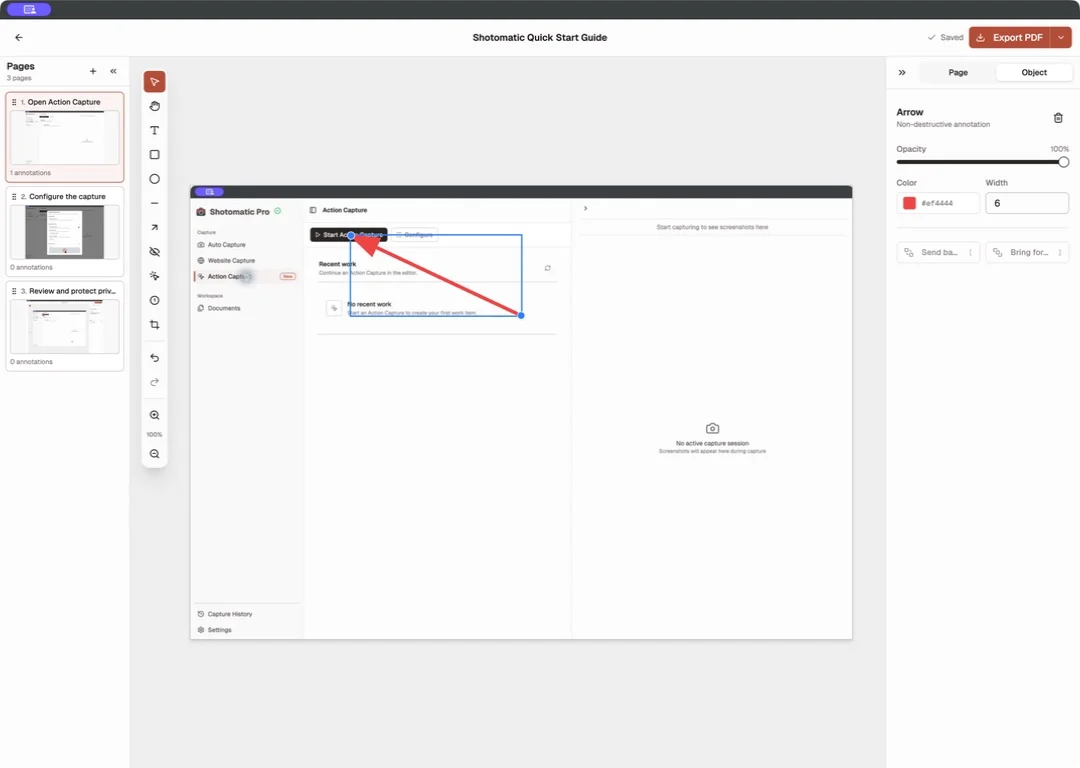
Free enthält Text, Rechteck, Ellipse, Linie, Pfeil, Framing und Action Focus. Pro ergänzt Weichzeichnung, Klickmarkierung und Schrittnummern. Die getrennte Anleitung für Screenshot-Anmerkungen erklärt, wann die einzelnen Arten helfen und wann sie nur visuelles Rauschen erzeugen.
Setze nicht aus Gewohnheit auf jede Seite einen Pfeil. Wenn Titel und Screenshot das Ziel bereits eindeutig zeigen, bringt die Anmerkung keinen Mehrwert.
6. Die fertige Anleitung exportieren und prüfen
Exportiere das Document als PDF, wenn der Leser eine geordnete Datei braucht. Wähle PNG, JPG oder WebP, wenn die Seiten in ein Help Center, Wiki oder eine Präsentation eingefügt werden. ZIP hält die exportierten Seitendateien zusammen.
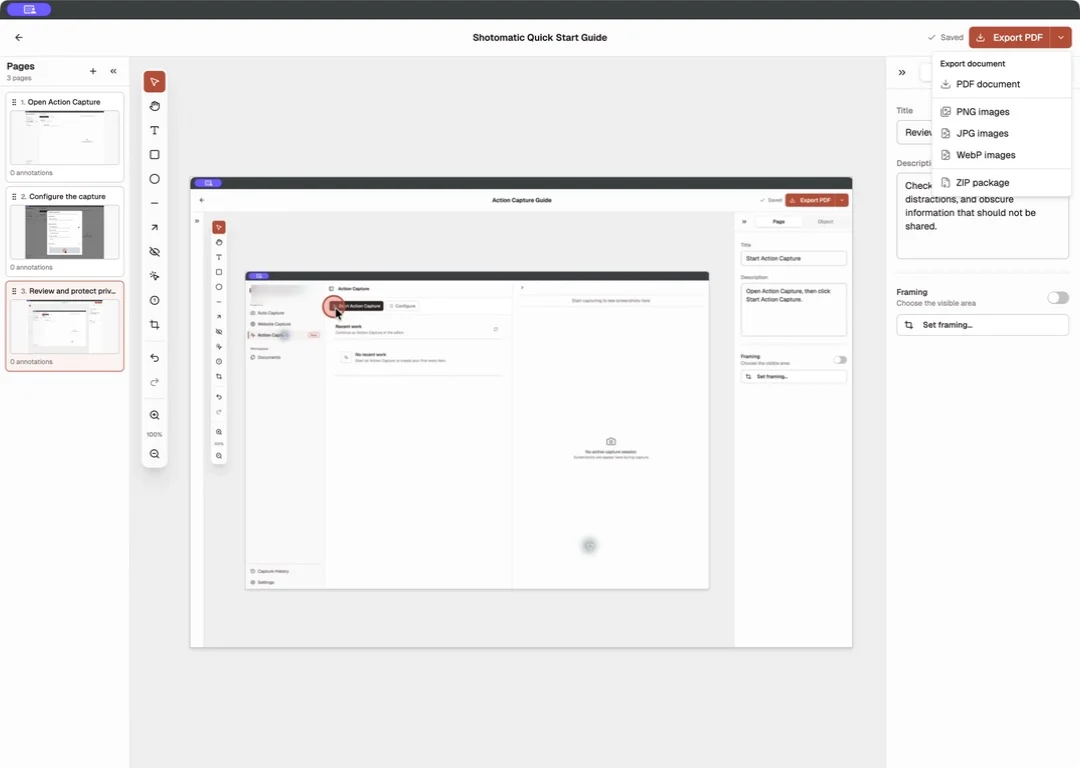
Free und Pro können PDF, PNG, JPG, WebP und ZIP exportieren. Öffne nach dem Export die tatsächliche Ausgabe und prüfe:
- die erste und letzte Seite
- die vollständige Seitenreihenfolge
- jeden Titel und jede Beschreibung
- kleinen Anmerkungstext in normaler Anzeigegröße
- jeden Ausschnitt durch Framing oder Action Focus
- möglicherweise übersehene private Angaben
Wenn du Bilder nur in einer Datei zusammenfassen möchtest, nutze die kürzere Anleitung zum Speichern von Screenshots als PDF auf dem Mac. Ein Document passt, wenn die Screenshots zusätzlich eine bearbeitbare Reihenfolge, Anweisungen und visuelle Hinweise brauchen.
Die nächste Anleitung aus Klicks aufnehmen
Der Import ist der richtige Weg, wenn die Screenshots bereits vorhanden sind. Für eine neue Softwareaufgabe, bei der jeder Klick den nächsten Schritt bestimmt, kann Action Capture die Folge während der Arbeit sammeln und anschließend als Document öffnen.
Für beide Wege gilt dieselbe Bearbeitungsregel: eine Aufgabe pro Anleitung, eine Hauptaktion pro Seite und nur so viel Text oder Markierung, wie für eine eindeutige Aktion nötig ist.
Frequently Asked Questions
Ähnliche Artikel
Weitere ArtikelAuf dem Mac aus Klicks eine Schritt-für-Schritt-Anleitung erstellen
Erstelle auf dem Mac eine Schritt-für-Schritt-Anleitung: wichtige Klicks aufnehmen, Aktionen markieren, Schritte bearbeiten und als Bilder oder PDF exportieren.

Screenshots auf dem Mac für klare Anleitungen markieren
Nutze Klickmarkierungen, Pfeile, Formen, Text, Zuschnitt und Weichzeichnung für verständliche Anleitungen, ohne wichtigen Kontext zu verdecken.
Produktablauf auf dem Mac mit automatischen Screenshots dokumentieren
Nimm einen zeitgesteuerten Produktablauf auf dem Mac auf, verwandle brauchbare Bilder in eine bearbeitbare Anleitung, ergänze Texte und exportiere sie.
PDF-Guide oder Online-Wissensdatenbank
Wähle einen PDF-Guide oder Online-Artikel nach Verteilung, Aktualisierung, Suche, Zugriff, Offline-Nutzung, Druck und Kontrolle über die Datei.
Betroffene Seiten korrigieren, ohne die ganze PDF neu zu erstellen
Mit Shotomatic Documents kannst du erlaubte Seiten ersetzen, neu anordnen und prüfen, bevor du auf deinem Mac eine korrigierte PDF exportierst.