Screenshot-Export

Screenshots auf dem Mac als PDF speichern

Wenn aus einer Screenshot-Session ein Dokument werden soll, ist PDF oft der einfachste Weg. Shotomatic hilft dir zuerst beim Aufnehmen der Sequenz und verpackt sie danach in eine Datei, die andere leicht öffnen und prüfen können.

Praktisch für Dokumentation, Freigaben, Übergaben, Support-Guides und Situationen, in denen ein Ordner voller Screenshots zu unübersichtlich wäre.

Gut geeignet für

  • Produkt- und Support-Teams, die Walkthroughs schreiben
  • Gründer, die asynchrone Updates oder Freigaben verschicken
  • Alle, die eine Screenshot-Session sauber prüfbar machen möchten

Eine Datei

Aus einer langen Session wird ein Dokument statt vieler loser Bilder.

Gut für Übergaben

PDFs lassen sich in Reviews, Freigaben und Updates leichter nutzen.

Aus echter Session

Nimm den Ablauf zuerst auf und exportiere ihn danach passend.

So funktioniert Shotomatic

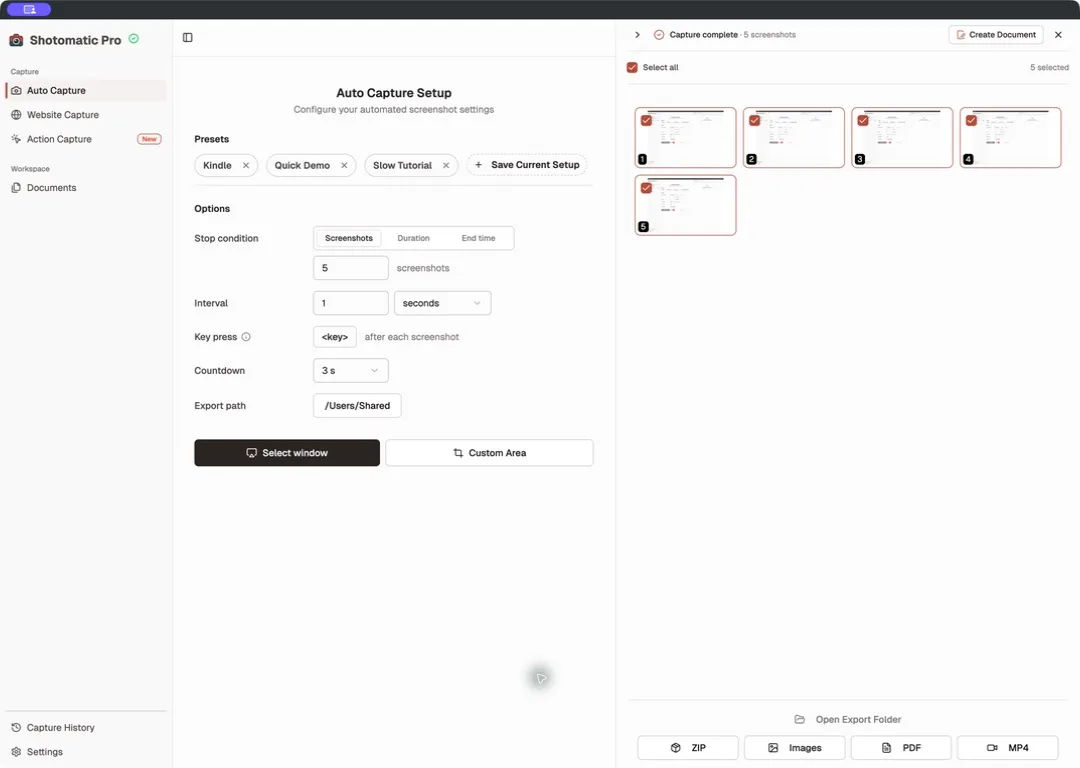
1

Sequenz aufnehmen

Erfasse Tutorial, Fehlerrepro oder Review-Ablauf als Session.

2

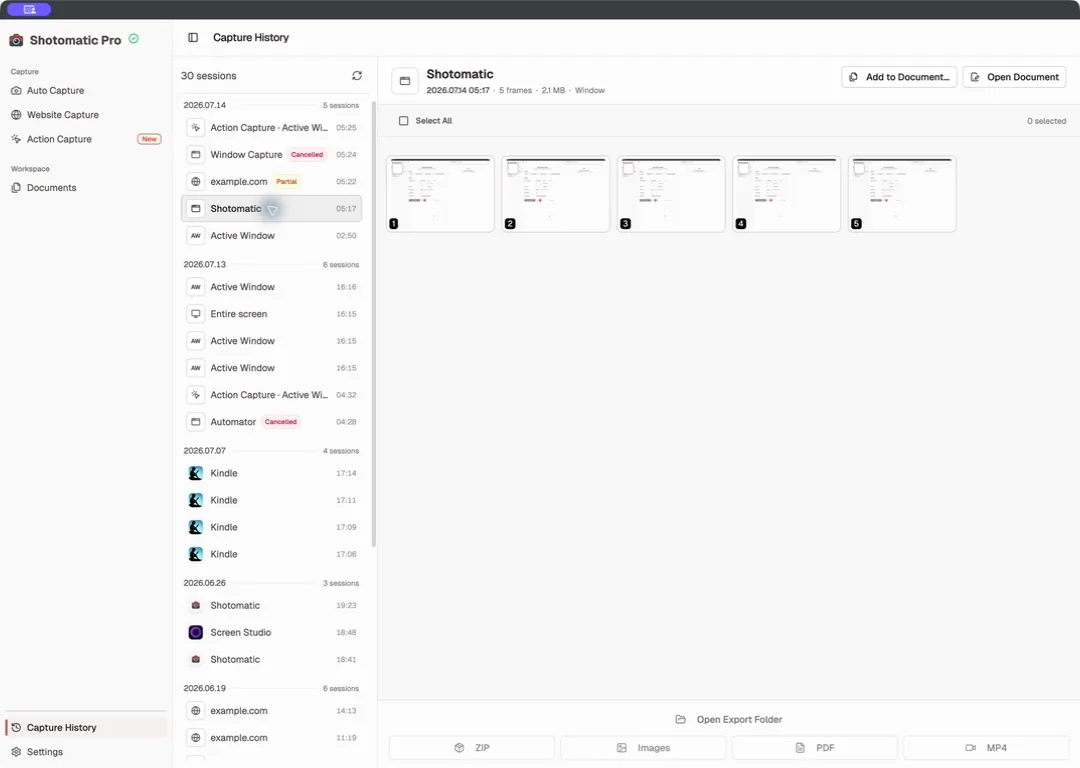
Ausgabe prüfen

Kontrolliere die Screenshots in der richtigen Reihenfolge.

3

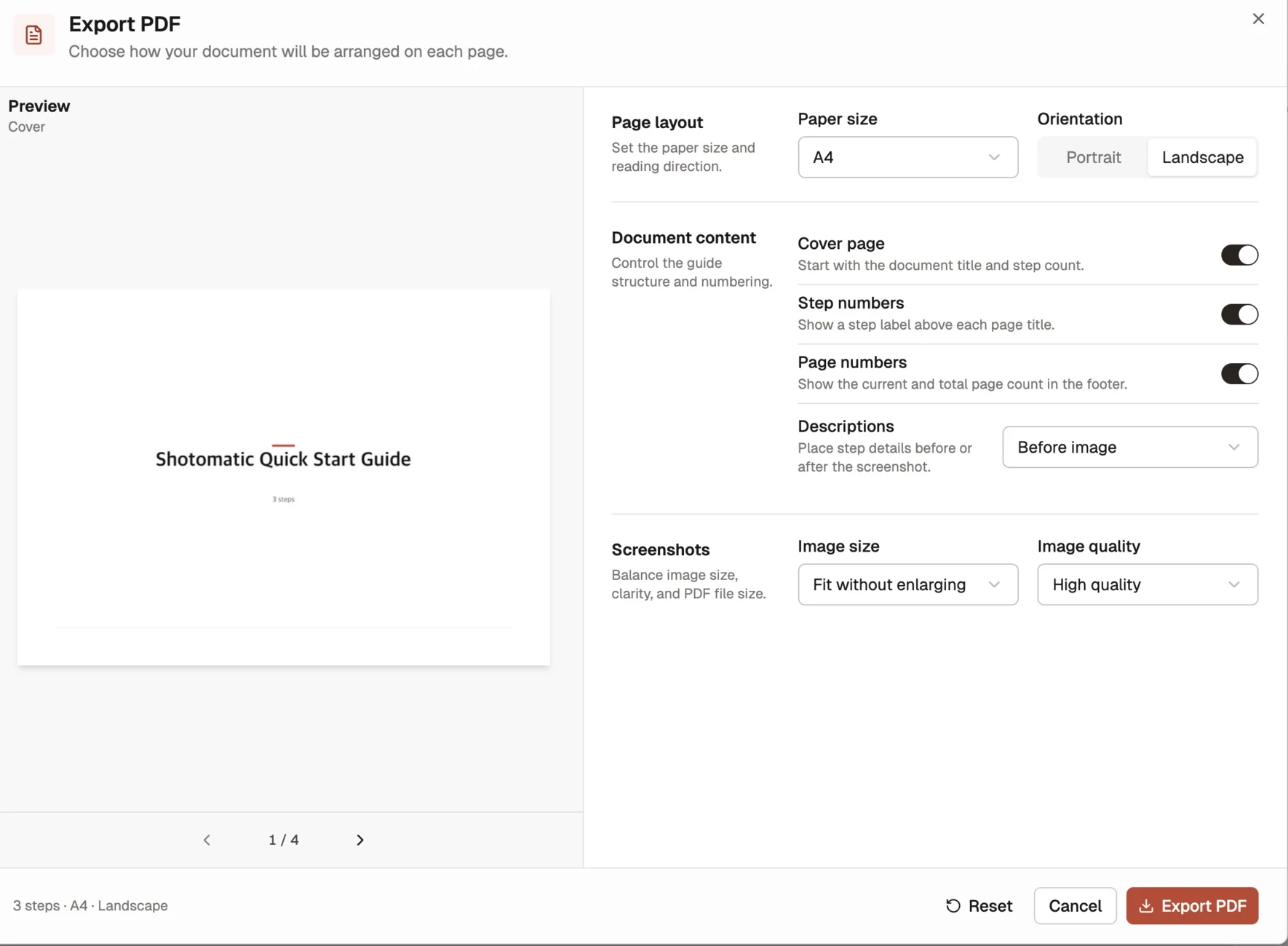
Als PDF exportieren

Verpacke die Session in eine einzelne Datei für Review und Versand.

Warum PDF oft besser ist als ein Screenshot-Ordner

Die meisten Menschen wollen keine 30 einzelnen Bilder in Slack oder E-Mail. PDF hält die Reihenfolge fest, reduziert Unordnung und macht die Session zu einem echten Dokument.

  • Ein Anhang statt vieler Bilder
  • Klare Reihenfolge für Tutorials, Übergaben und Fehlerberichte
  • Ein ruhigeres Review-Format für Kunden oder Teammitglieder

Besser als ein einzelner Screenshot, der später konvertiert wird

Shotomatic ist nützlich, weil es wiederholte Screenshots als Session aufnimmt. Das PDF ist der Export der Arbeit, nicht die ganze Arbeit selbst.

  • Einen ganzen Ablauf aufnehmen, nicht nur einen Bildschirm
  • Dieselbe Session später für PDF, GIF oder Bilder nutzen
  • Original-Screenshots behalten, falls du sie erneut brauchst

Wo PDF-Export besonders hilft

Der Ablauf passt, wenn aus einer Screenshot-Reihe etwas werden soll, das andere asynchron prüfen können. Besonders stark ist das für dokumentationslastige Teams.

  • Support- und Onboarding-Guides
  • Schrittweise QA-Dokumentation
  • Design-Reviews oder Freigabepakete

Bereit, Screenshots auf dem Mac ohne Skripte zu automatisieren?

Lege Ziel, Intervall und Exportformat fest. Shotomatic führt die Session anschließend auf deinem Mac aus.

Screenshots auf dem Mac als PDF speichern | Shotomatic