Produktablauf auf dem Mac mit automatischen Screenshots dokumentieren
Nimm einen zeitgesteuerten Produktablauf auf dem Mac auf, verwandle brauchbare Bilder in eine bearbeitbare Anleitung, ergänze Texte und exportiere sie.
Diese Anleitung zeigt, wie du einen Produktablauf auf dem Mac mit zeitgesteuerten Screenshots dokumentierst. Du planst den Ablauf, bereitest sichere Testdaten vor, nimmst jeden Bildschirmzustand auf, entfernst unnötige Bilder, verwandelst die Folge in ein bearbeitbares Document und exportierst die fertige Anleitung.
1. Einen Produktablauf auswählen
Eine hilfreiche Anleitung beantwortet eine Aufgabe vom Anfang bis zum Ende. Notiere den Ausgangszustand, das erwartete Ergebnis und die Bildschirme, die der Leser dazwischen sehen muss.
Ein Ablauf zum Einladen eines Teammitglieds könnte beispielsweise so aussehen:
- Teameinstellungen öffnen.
- Mitglied einladen auswählen.
- E-Mail-Adresse und Rolle eingeben.
- Einladung senden.
- Prüfen, ob das neue Mitglied als ausstehend erscheint.
Nimm keine fremden Einstellungen oder eine zweite Aufgabe in dieselbe Anleitung auf. Getrennte Anleitungen sind leichter zu befolgen und leichter zu ersetzen, wenn sich ein Teil der Oberfläche ändert.
2. Eine saubere Testumgebung vorbereiten
Die aufgenommenen Bildschirme sollten nur die für die Anleitung nötigen Informationen enthalten. Vor der Session:
- ein Testkonto und Beispieldaten verwenden
- Benachrichtigungen und nicht benötigte Apps schließen
- eine einheitliche Größe des Produktfensters einstellen
- vor der Aufnahme anmelden, sofern die Anmeldung nicht zur Aufgabe gehört
- Banner und Dialoge schließen, die nicht Teil des Ablaufs sind
Eine saubere Neuaufnahme ist sicherer als spätere Schwärzung. Wenn echte Angaben während der Aufnahme sichtbar bleiben müssen, notiere, welche Seiten vor dem Export weichgezeichnet werden müssen.
3. Zeitgesteuerte Aufnahme einrichten
Öffne Auto Capture und wähle Bildschirm, Fenster oder benutzerdefinierten Bereich mit dem Produktablauf. Beginne mit einem Intervall von drei bis fünf Sekunden.
Drei Sekunden passen zu einer schnellen, stabilen Oberfläche. Fünf Sekunden geben langsameren Seiten Zeit zum vollständigen Laden. Nutze ein längeres Intervall, wenn das Produkt verzögerte Ergebnisse oder Übergänge zeigt, die sich erst beruhigen müssen.
Die genauen Bedienelemente erklärt Screenshot-Automatisierung auf dem Mac. Der Glossarbeitrag zum Screenshot-Timer beschreibt, wie das Intervall die Folge beeinflusst.
4. Den Ablauf in gleichmäßigem Tempo durchgehen
Erledige die Aufgabe in der geplanten Reihenfolge. Warte nach jeder Aktion, bis der nächste wichtige Zustand fertig angezeigt wird und der Timer ihn aufnehmen konnte.
Öffne ein Menü oder einen Dialog und pausiere vor der nächsten Auswahl. Lass bei einem Formular den ausgefüllten Zustand stehen und entferne später die Bilder mit unvollständiger Eingabe. Ändert sich ein wichtiger Bildschirm schneller als das Intervall, stoppe und wiederhole diesen Teil mit einem kürzeren Abstand.
Eine zeitgesteuerte Aufnahme erzeugt bewusst mehr Bilder als die fertige Anleitung braucht. Erst bei der Prüfung entscheidest du, welche Zustände dazugehören.
5. Die brauchbaren Bilder in ein Document übernehmen
Erstelle nach Ende der Session aus Capture History ein Document. Entferne doppelte Bilder, Ladezustände, unvollständige Formulare und Übergänge. Behalte für jeden vom Leser benötigten Zustand eine saubere Seite.
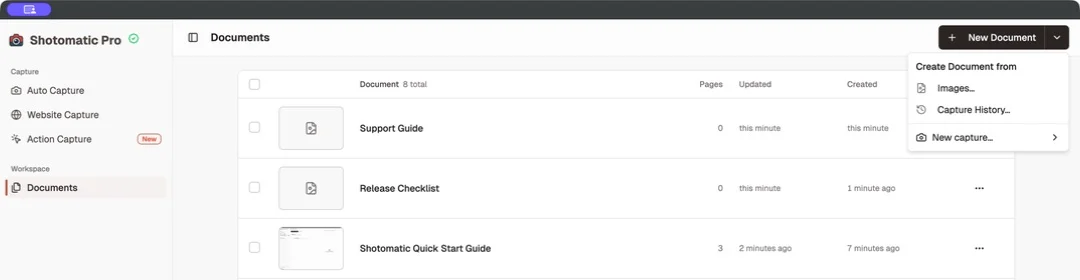
Lies die übrigen Seiten der Reihe nach und prüfe, ob jede denselben Produktablauf voranbringt. Verschiebe eine falsch eingeordnete Seite und dupliziere ein Bild nur, wenn derselbe Bildschirm zwei getrennte Anweisungen braucht.
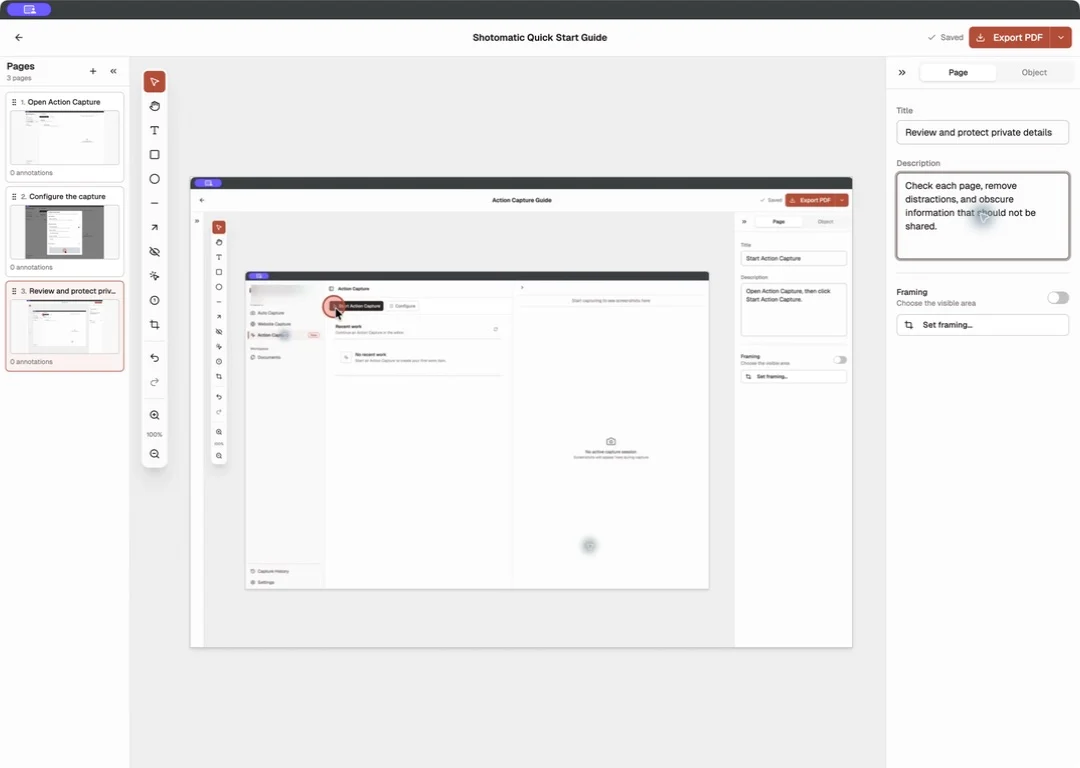
Durch diese Prüfung wird aus rohen Aufnahmeergebnissen visuelle Dokumentation: eine bewusst zusammengestellte Folge statt eines Ordners mit ähnlichen Screenshots.
6. Seitenanweisungen schreiben
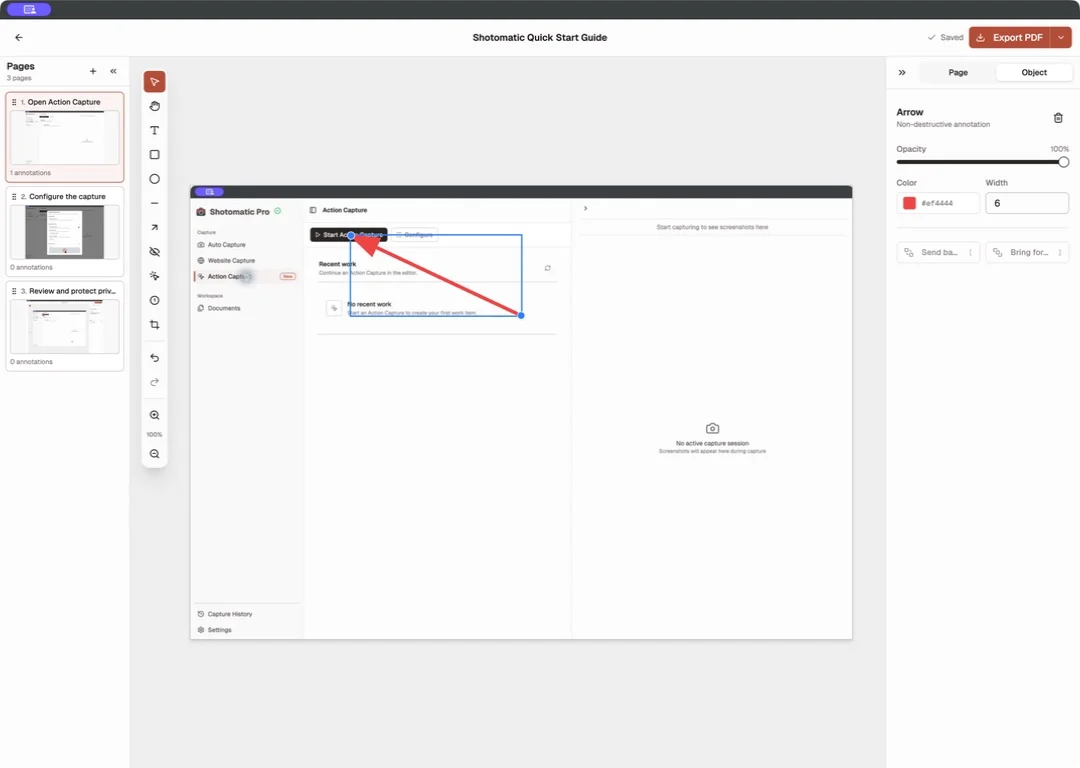
Gib jeder Seite einen Titel, der dem Leser die Aktion nennt. Verwende möglichst die genaue Bezeichnung des Bedienelements: Teameinstellungen öffnen, Mitglied einladen auswählen oder Rolle wählen.
Ergänze eine Beschreibung nur für Voraussetzungen, erwartete Ergebnisse oder Warnungen, die der Screenshot nicht zeigen kann. Braucht eine Seite mehrere Absätze, deckt die Anleitung möglicherweise zu viel auf einmal ab.
Nutze Pfeil, Form, Linie oder kurze Textbeschriftung, wenn das Ziel schwer auffindbar ist. Framing oder Action Focus kann umliegende Details zurücknehmen. Free enthält diese Werkzeuge; Pro ergänzt Weichzeichnung, Klickmarkierung und Schrittnummern.
7. Den Ablauf exportieren und prüfen
Exportiere als PDF, wenn der Leser ein geordnetes Dokument braucht. Wähle PNG, JPG oder WebP, wenn einzelne Seiten in ein Help Center oder Wiki eingefügt werden. ZIP hält die Bilddateien zusammen.
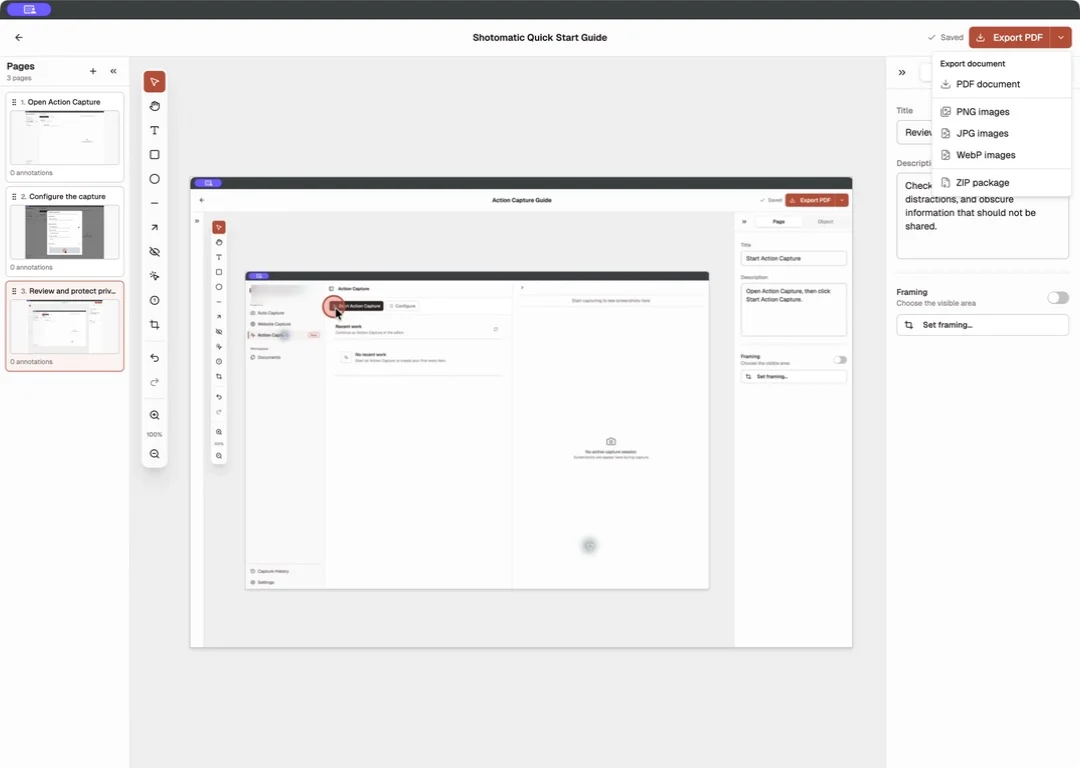
Free und Pro können PDF, PNG, JPG, WebP und ZIP exportieren. Öffne die fertige Ausgabe und prüfe vor der Freigabe Seitenreihenfolge, Titel, Beschreibungen, Anmerkungen, Ausschnitt und private Angaben. Wenn PDF das wichtigste Ergebnis ist, nutze den Screenshot-zu-PDF-Ablauf für den Mac für Export und Abschlussprüfung.
Die Anleitung aktuell halten
Ein dokumentierter Produktablauf braucht einen Verantwortlichen und einen Auslöser für die Prüfung. Halte Produktversion oder Prüfdatum fest und kontrolliere die Anleitung, wenn sich der beschriebene Ablauf ändert.
Verwende pro Document einen Nutzerablauf, damit eine kleine Änderung der Oberfläche keine vollständige Neufassung erzwingt. Wenn sich eine Seite ändert, nimm diesen Zustand neu auf, ersetze die alte Seite und prüfe den Übergang zum nächsten Schritt.
Nutze Documents, wenn eine aufgenommene Folge seitengenau bearbeitet und wiederverwendbar exportiert werden soll. Wenn Klicks die Anweisungen zuverlässiger bestimmen als ein Timer, verwende Action Capture und folge der Anleitung Schritt-für-Schritt-Anleitung aus Klicks auf dem Mac erstellen.
Frequently Asked Questions
Ähnliche Artikel
Weitere ArtikelAuf dem Mac aus Klicks eine Schritt-für-Schritt-Anleitung erstellen
Erstelle auf dem Mac eine Schritt-für-Schritt-Anleitung: wichtige Klicks aufnehmen, Aktionen markieren, Schritte bearbeiten und als Bilder oder PDF exportieren.

Bildschirm-Zeitraffer auf dem Mac erstellen (2026)
Erstelle auf dem Mac einen Bildschirm-Zeitraffer aus Intervall-Screenshots und exportiere MP4. Vergleiche Shotomatic, screencapture plus FFmpeg und OBS.

Onboarding-Anleitungen für Mitarbeiter mit Screenshots erstellen
Erstelle rollenbasierte Onboarding-Anleitungen mit Screenshots für Zugang, erste Aufgaben, Schulung, Kontrollen und Zuständigkeiten.

Die besten GoFullPage-Alternativen für Website-Screenshot-Stapel
Vergleiche GoFullPage-Alternativen für Einzel- und Ganzseiten-Aufnahmen, URL-Listen, Browserwerkzeuge, Automatisierung, APIs und lokalen Export.

Aus wiederkehrenden Screenshots fertige Ergebnisse machen
Shotomatic nimmt Screenshot-Serien auf, organisiert sie und exportiert sie auf deinem Mac.