Screenshot unter Windows als PDF speichern

Um einen Screenshot unter Windows 10 oder 11 als PDF zu speichern, öffne ihn in Fotos, drücke Strg + P, wähle Microsoft Print to PDF als Drucker und klicke auf Drucken.

Mehrere Screenshots fügst du dem kostenlosen Bild-zu-PDF-Tool hinzu, ordnest die Seiten und lädst eine PDF herunter. Wenn du die Serie erst noch aufnehmen musst, übernimmt Shotomatic die wiederholten Aufnahmen und den PDF-Export auf deinem PC.

Gut geeignet für

  • Einen einzelnen Screenshot als PDF speichern
  • Vorhandene Screenshots zu einem Dokument zusammenfügen
  • Eigene oder erlaubte Seiten in einer wiederholbaren Serie aufnehmen

Ein Screenshot: Print to PDF

Speichere einen vorhandenen Screenshot mit dem Drucker Microsoft Print to PDF, der zu Windows gehört.

Mehrere Screenshots: kostenloses PDF-Tool

Füge JPG-, PNG- oder WebP-Bilder hinzu, ordne sie und lade eine PDF herunter. Die Bilder bleiben in deinem Browser.

Wiederholte Aufnahmen: Shotomatic

Nimm eine geordnete Sitzung auf, entferne unerwünschte Bilder und exportiere sie als eine PDF.

Einen Screenshot mit Print to PDF als PDF speichern

1

Screenshot öffnen

Doppelklicke den Screenshot im Explorer, um ihn in Fotos zu öffnen.

2

PDF-Drucker wählen

Drücke Strg + P und wähle in der Druckerliste Microsoft Print to PDF.

3

Datei speichern

Klicke auf Drucken, wähle Namen und Ordner und klicke auf Speichern. Öffne die PDF, um das Ergebnis zu prüfen.
Eine Serie mit Shotomatic aufnehmen und exportieren

Wenn du die Screenshots erst noch brauchst, hält Shotomatic wiederholte Aufnahmen in einer Sitzung zusammen. Nimm ein Fenster oder einen Bereich in festen Abständen auf, prüfe das Ergebnis und exportiere die Seiten als PDF.

  • Aufnahmeziel und Intervall wählen und eine kurze Serie testen
  • Die aufgenommenen Seiten vor dem PDF-Export prüfen
  • Wenn möglich den offiziellen Export nutzen und nur Material aufnehmen, das dir gehört oder das du speichern darfst
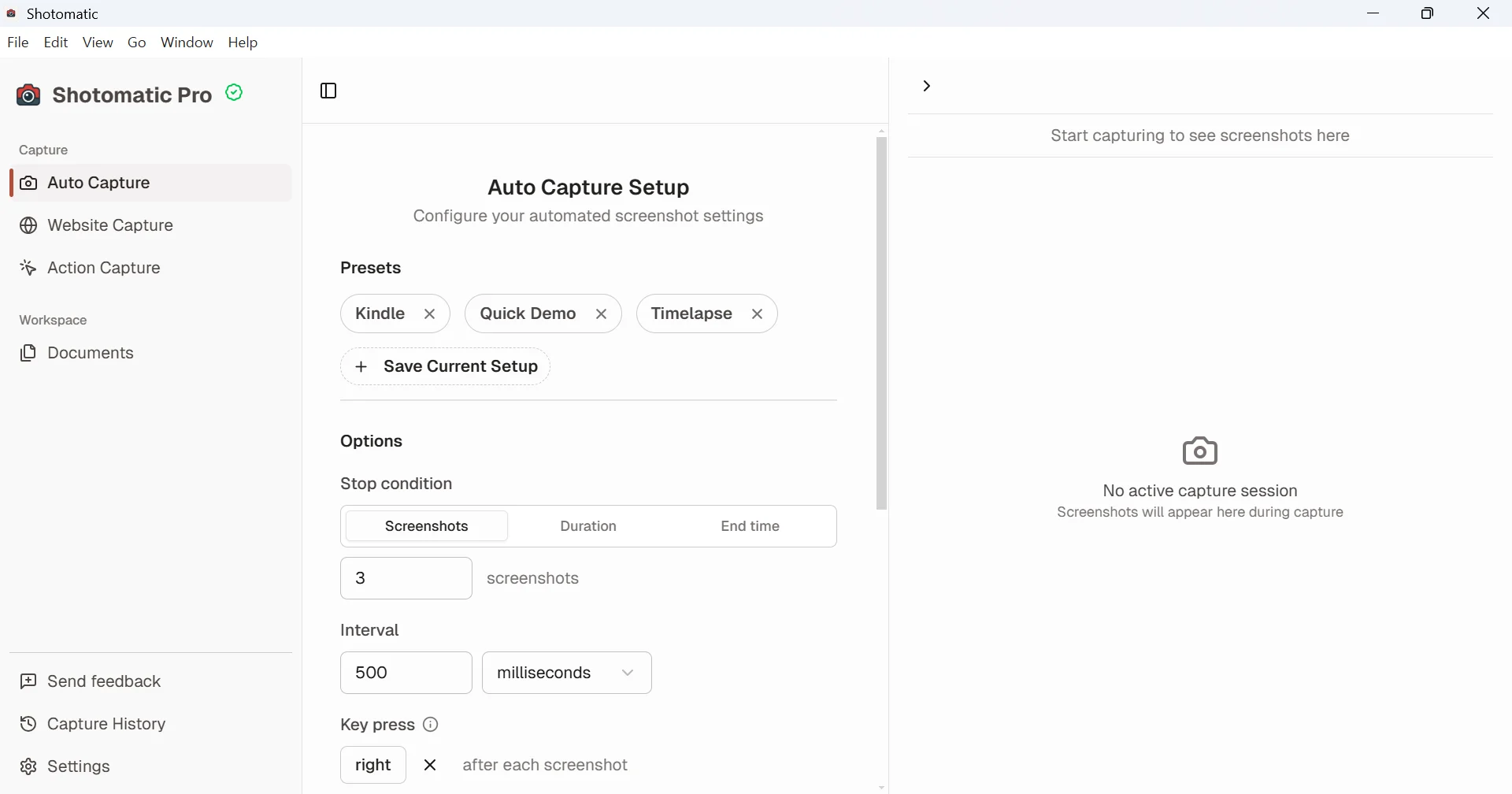
Einrichtung von Shotomatic Auto Capture unter Windows mit Voreinstellungen, Stoppbedingung, Intervall und Tastendruck
Intervall und Tastendruck einmal festlegen, dann die ganze Serie aufnehmen.

Die Serie prüfen, bevor sie ein Dokument wird

Ein fehlendes, doppeltes oder halb geladenes Bild lässt sich leichter beheben, solange die Aufnahmen noch als Satz sichtbar sind. Prüfe die Reihenfolge, bevor du die endgültige Datei erstellst.

  • Versehentliche oder doppelte Bilder entfernen
  • Übergänge und Seitenreihenfolge prüfen
  • Die Original-Screenshots für einen späteren Export behalten

PDF-Einstellungen mit Vorschau wählen

Shotomatic zeigt das Dokument vor dem Export in einer Vorschau. So wählst du Seitengröße, Ausrichtung, Bildanpassung und Qualität, ohne zu raten, wie die fertige Datei aussieht.

  • Seitengröße und Ausrichtung passend zu den Screenshots wählen
  • Bildqualität und Dateigröße der PDF abwägen
  • Dieselbe Sitzung bei Bedarf noch einmal als Bilder, ZIP oder MP4 exportieren

Bereit, Screenshots auf dem Mac ohne Skripte zu automatisieren?

Lege Ziel, Intervall und Exportformat fest. Shotomatic führt die Session anschließend auf deinem Mac aus.

Screenshot unter Windows als PDF speichern | Shotomatic