Documents: Screenshot-Anleitungen in Shotomatic erstellen
Documents vereint aufgenommene und importierte Screenshots in einem Arbeitsbereich, in dem du Seiten ordnest, Anmerkungen hinzufügst und die fertige Anleitung exportierst.
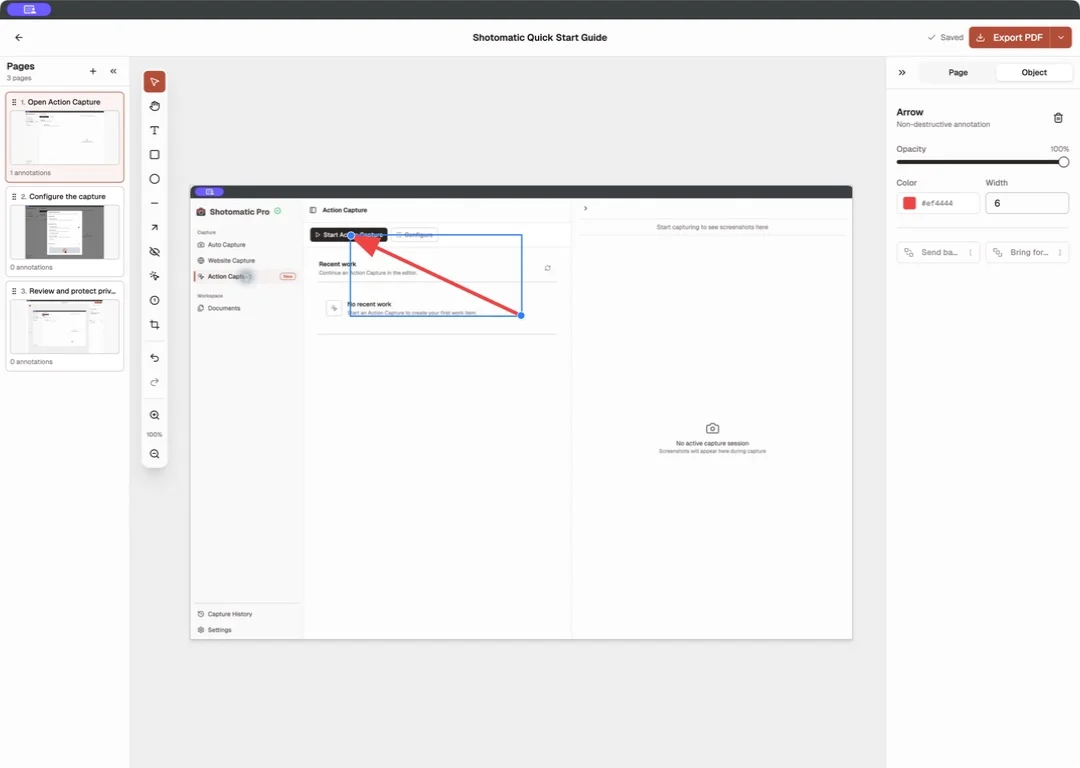
Documents hält Seiten, Anweisungen, Markierungen und Exporte einer Screenshot-Anleitung an einem Ort. Beginne mit Bildern von deinem Mac, einer früheren Sitzung aus Capture History oder einer neuen Aufnahme. Danach ordnest du die Seiten, schreibst Anweisungen, setzt visuelle Hinweise und exportierst das Ergebnis, ohne die Bildfolge zwischen mehreren Apps verschieben zu müssen.
Mit Bildern oder einer Aufnahme beginnen
Das Menü New Document bündelt alle verfügbaren Ausgangspunkte. Erstelle ein Dokument aus lokalen Bildern oder Capture History oder starte eine neue Sitzung mit Auto Capture, Website Capture oder Action Capture.
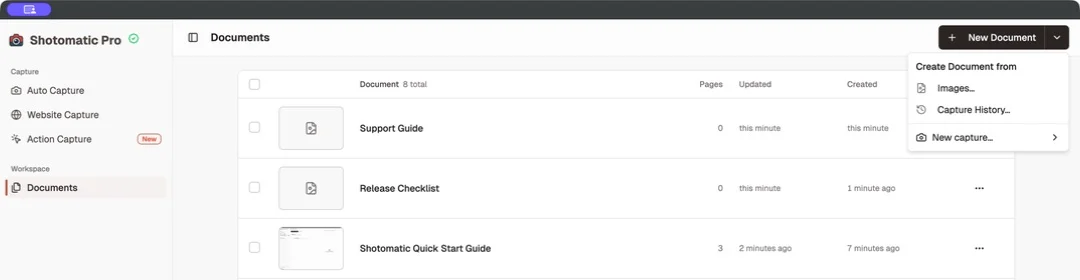
Importierte Screenshots werden zu bearbeitbaren Seiten. Ein Dokument aus Capture History bleibt von der ursprünglichen Sitzung getrennt. Du kannst es bearbeiten oder löschen, ohne die Quellaufnahmen zu entfernen.
Die Anleitung Seite für Seite ordnen
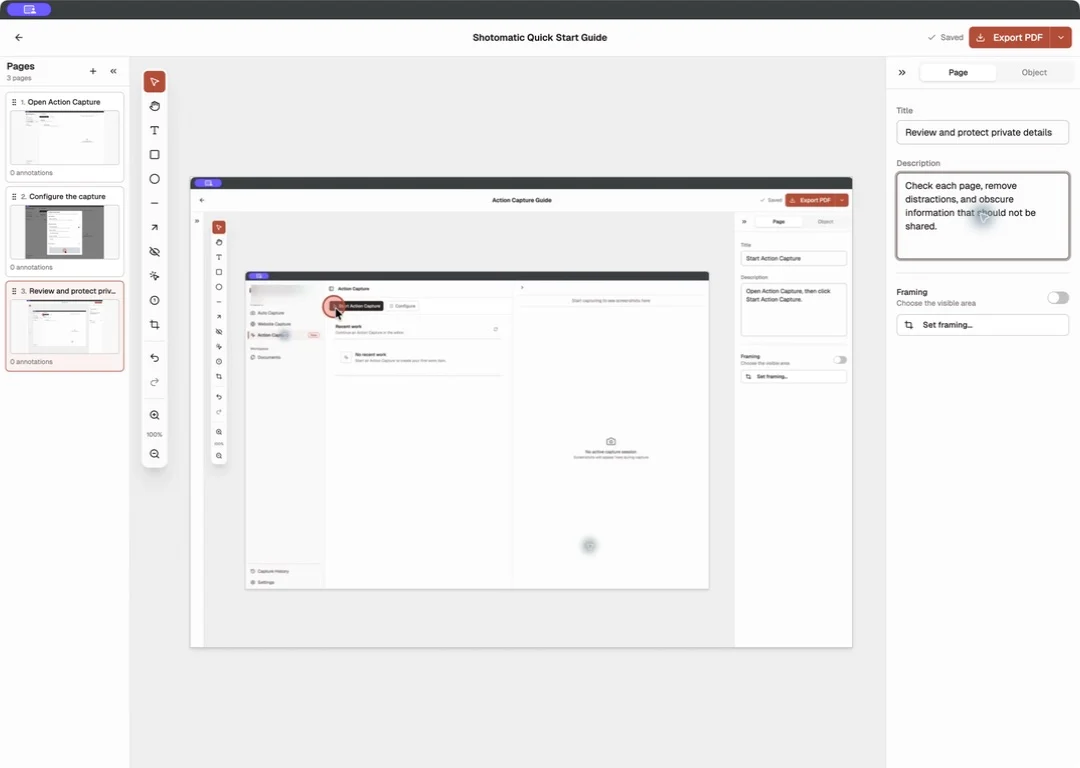
Die Seitenliste hält die Reihenfolge während der Bearbeitung sichtbar. Ordne Seiten neu an, dupliziere oder entferne sie und gib jeder Seite einen klaren Titel und eine kurze Beschreibung. Änderungen werden während der Arbeit gespeichert.
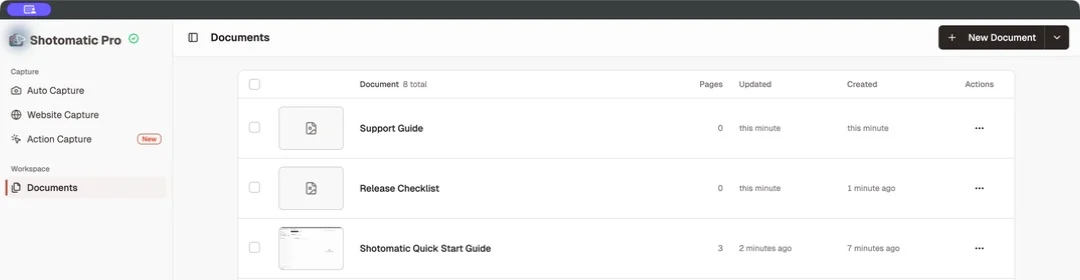
Die Documents-Bibliothek zeigt jede Anleitung mit Seitenzahl und Zeitpunkt der letzten Änderung. So kannst du eine angefangene Arbeit fortsetzen oder eine ältere Anleitung überarbeiten.
Markierungen und Fokus hinzufügen
Die kostenlose Version enthält Text, Rectangle, Ellipse, Line, Arrow, Rückgängig, Wiederholen und Framing für eigene Ausschnitte oder den klickbasierten Action Focus. Pro ergänzt Blur, Click Marker und Step Numbers zum Unkenntlichmachen und für wiederkehrende Schrittmarkierungen.
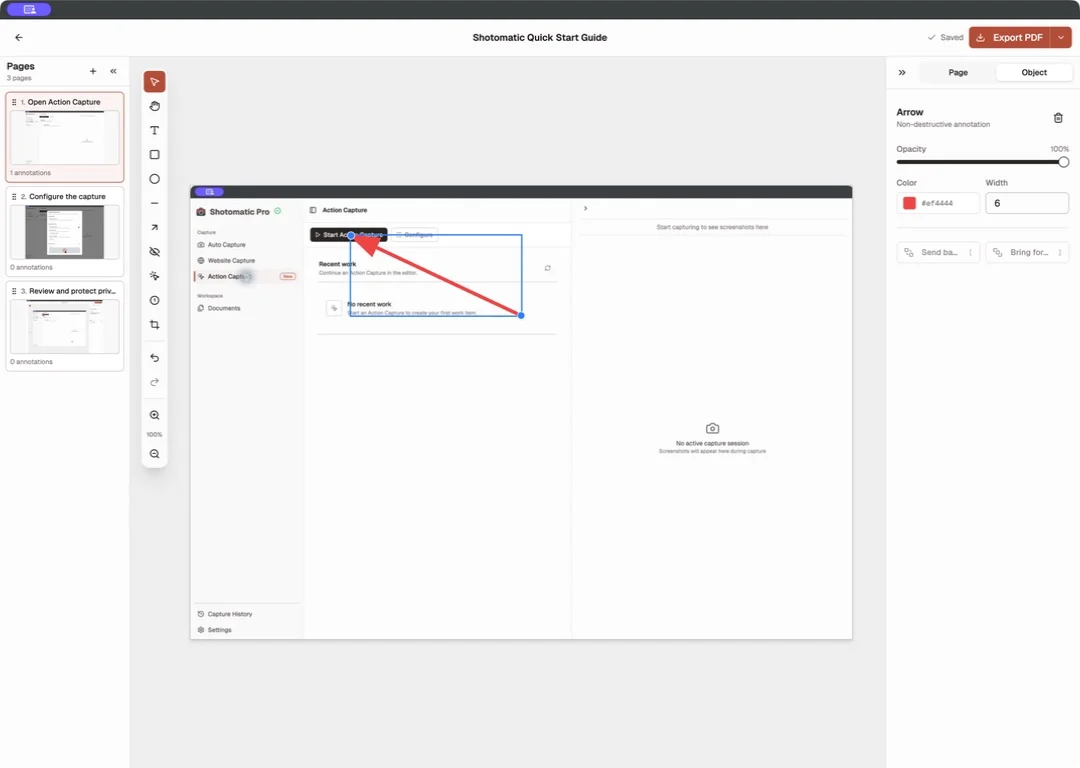
Das fertige Dokument exportieren
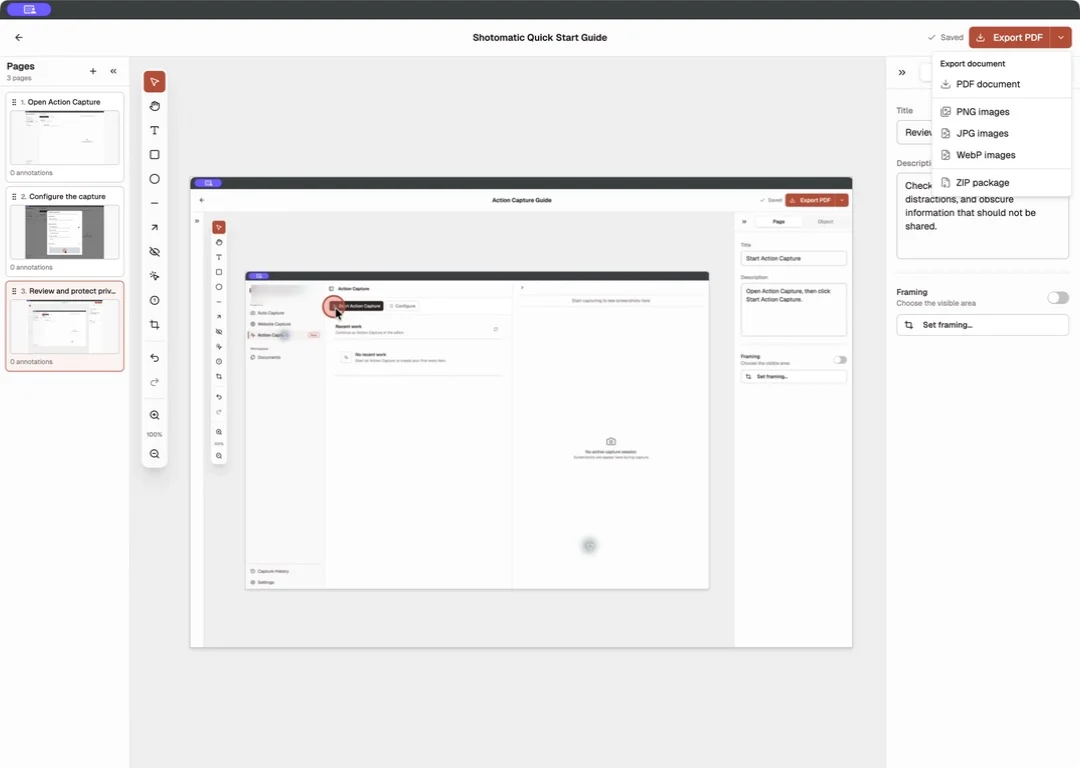
Kostenlose und Pro-Nutzer können ein Dokument als PDF, PNG, JPG, WebP oder ZIP exportieren. PDF fasst die geordneten Seiten in einer Datei zusammen. Bildformate speichern einzelne Seiten, während ZIP den vollständigen Satz bündelt.
Sieh dir die vollständige Documents-Seite an, öffne das Documents-Benutzerhandbuch oder lies, wie du aus Klicks eine Schritt-für-Schritt-Anleitung erstellst.
Ähnliche Funktionen und Updates
Ähnliche Funktionen
Action Capture: Aus Klicks werden Schritt-für-Schritt-Anleitungen
Action Capture speichert den Zielzustand unmittelbar vor jedem erfassten Klick, markiert die Aktion und erstellt daraus ein bearbeitbares Dokument.
Previous Sessions: frühere Aufnahmen wieder öffnen
Shotomatic speichert abgeschlossene Aufnahme-Sitzungen jetzt automatisch. So kannst du sie später erneut öffnen, ohne zuvor eine separate Speicheroption einzuschalten.
Screenshots als PDF oder animiertes GIF exportieren
Verwandle eine Screenshot-Sitzung in ein PDF für Dokumentationen oder in ein animiertes GIF für Anleitungen, Fehlerberichte und Demos.
Bereit für einen einfacheren Screenshot-Ablauf?
Automatisiere wiederkehrende Aufnahmen und spare Zeit.
