Action Capture: Aus Klicks werden Schritt-für-Schritt-Anleitungen
Action Capture speichert den Zielzustand unmittelbar vor jedem erfassten Klick, markiert die Aktion und erstellt daraus ein bearbeitbares Dokument.
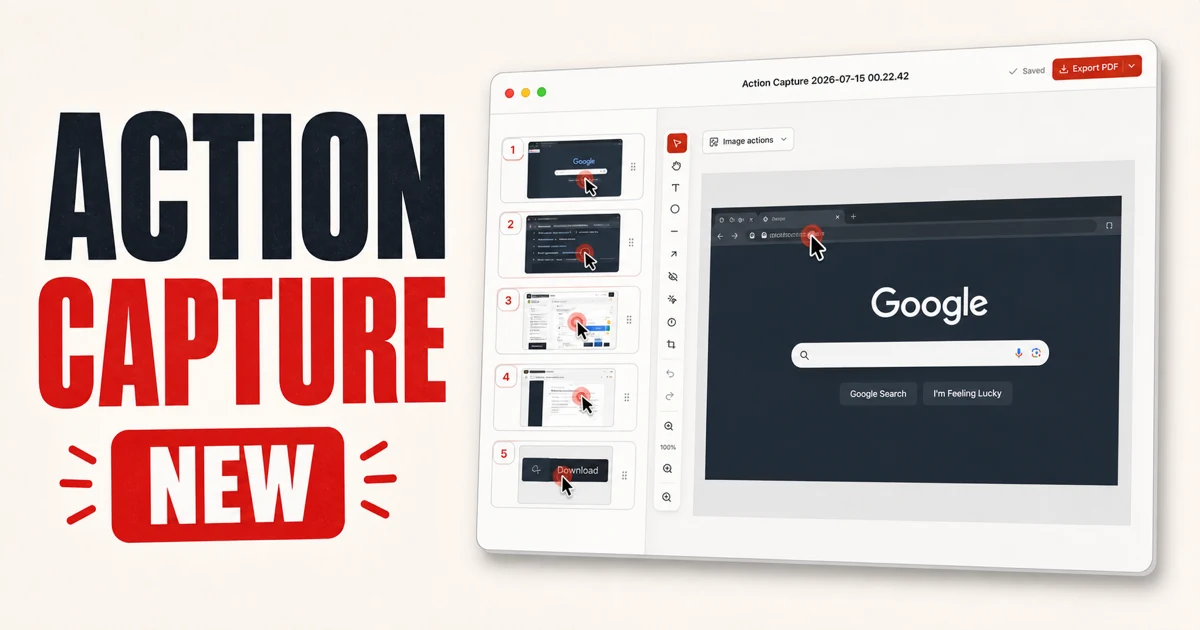
Action Capture macht aus erfassten Klicks eine Folge dokumentierter Schritte. Starte eine Aufnahme und erledige die Aufgabe in einer anderen App. Shotomatic speichert den Zielzustand unmittelbar vor jedem berücksichtigten Klick und markiert die Stelle der Aktion.
Action Capture in einer Minute
Die einminütige Demo zeigt den Ablauf vom ersten Klick über die Prüfung bis zum PDF-Export.
Schritte während der Arbeit aufnehmen
Bei einer manuellen Tutorial-Aufnahme musst du nach jeder Aktion anhalten, einen Screenshot machen und anschließend zur Aufgabe zurückkehren. Dabei kann leicht ein Schritt fehlen oder der Faden verloren gehen.
Action Capture verwendet jeden berücksichtigten Klick als Auslöser. Du erledigst die Aufgabe in normalem Tempo, während Shotomatic die Screenshots in der richtigen Reihenfolge sammelt. Eine Klickmarkierung zeigt später, welche Aktion die Leser auf dem gespeicherten Bildschirm ausführen sollen.
Kostenlose Nutzer können pro Sitzung bis zu 5 Schritte speichern. Shotomatic speichert den fünften Schritt und pausiert dann die Sitzung. Anschließend kannst du das Dokument im Editor öffnen oder Pro aktivieren und dieselbe Sitzung fortsetzen. Die Anzahl gespeicherter Anleitungen und Dokumente ist nicht begrenzt.
Aufgenommene Folge prüfen
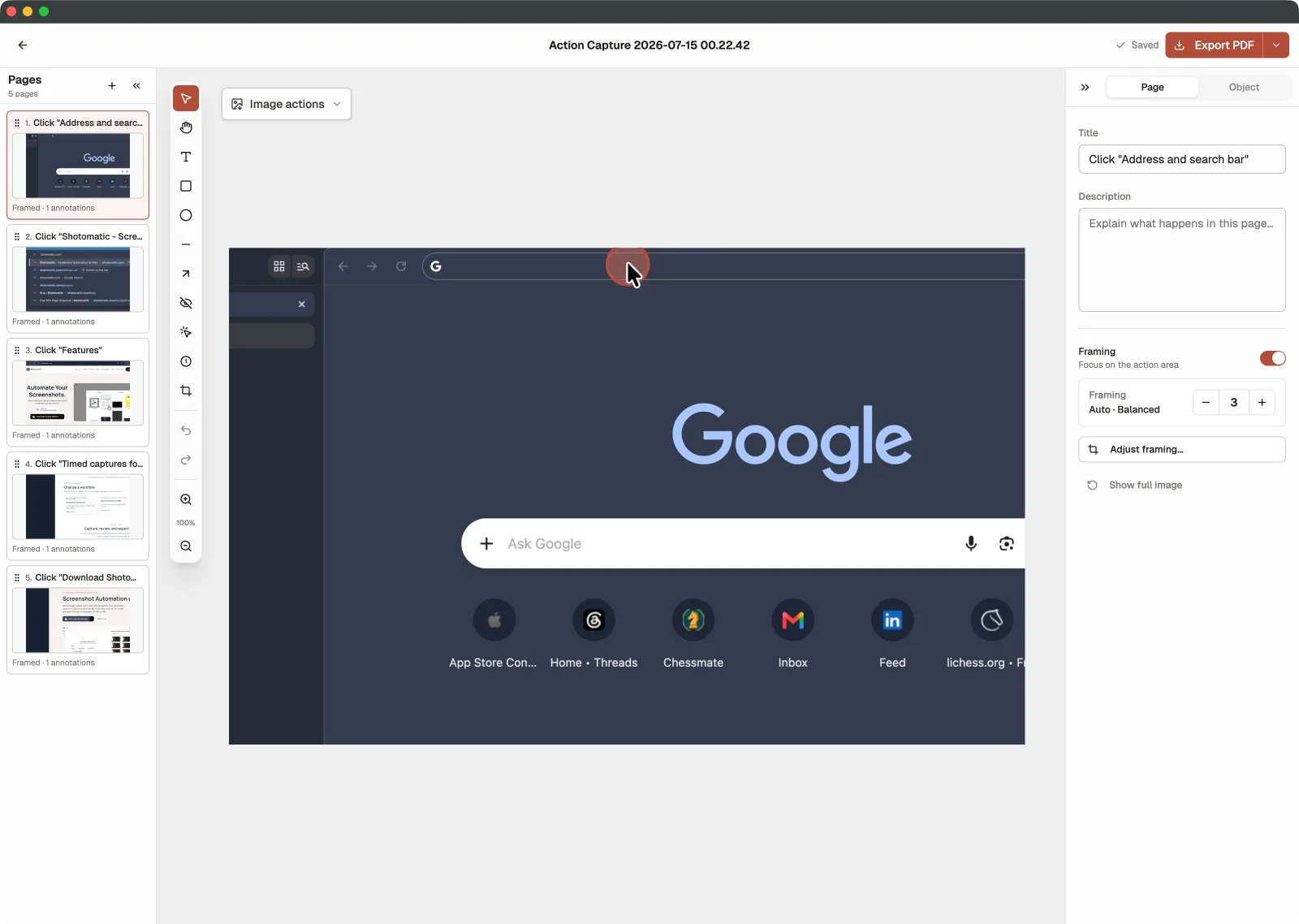
Nach dem Ende der Sitzung öffnest du die Screenshots im Editor und prüfst sie der Reihe nach. Entferne Schritte, die den Lesern nicht helfen, und behalte für jede notwendige Aktion genau einen Screenshot.
Alle Nutzer können Titel und Beschreibungen bearbeiten, Seiten ordnen sowie Text, Rechtecke, Ellipsen, Linien und Pfeile hinzufügen. Außerdem lassen sich Framing und Action Focus anpassen. Pro ergänzt Blur, weitere Click Markers und Step Numbers.
Fertiges Dokument exportieren
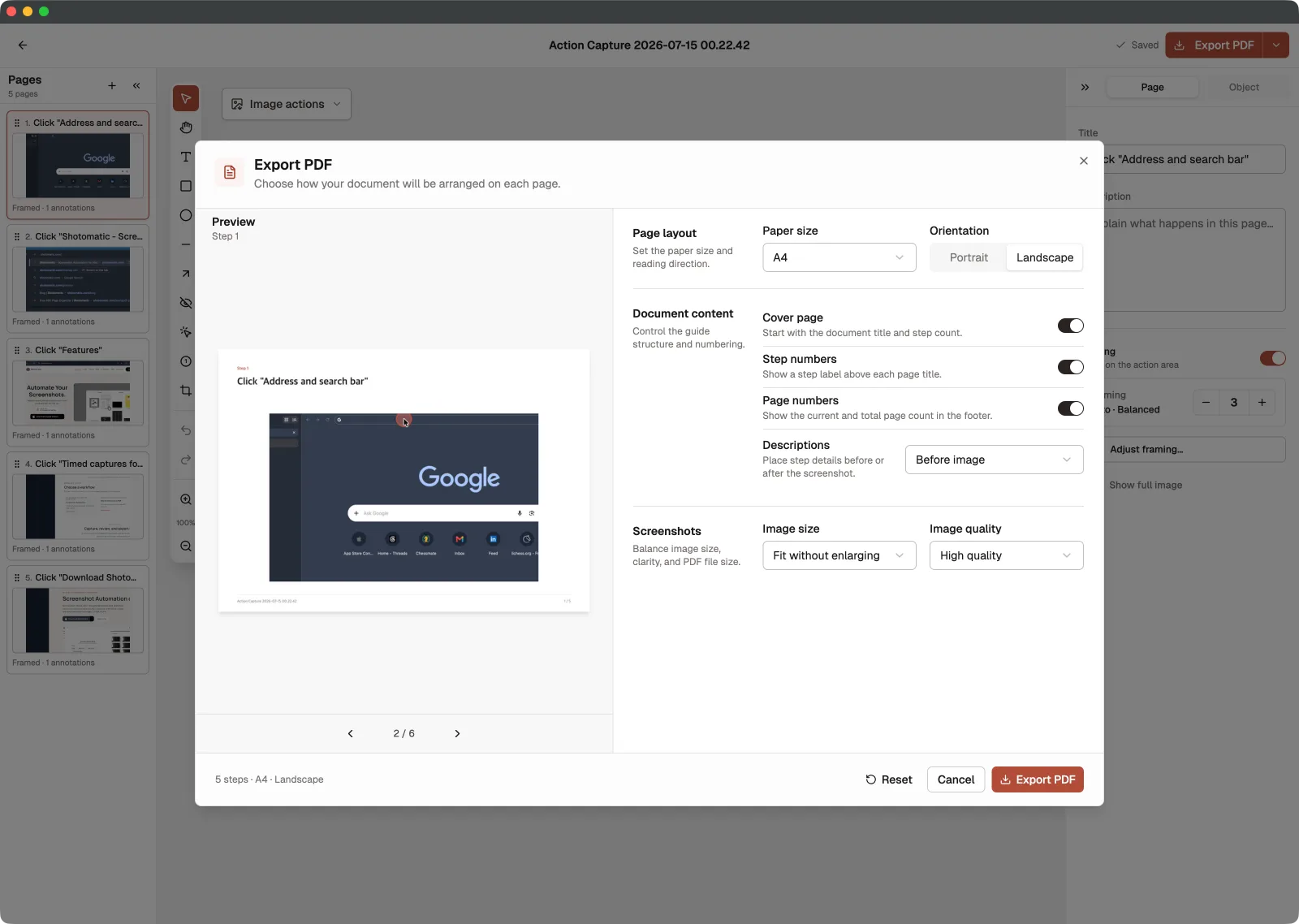
Kostenlose und Pro-Nutzer können das fertige Dokument als PDF, PNG, JPG, WebP oder ZIP exportieren. Die Seiten bleiben in jedem Format in der richtigen Reihenfolge. Beim PDF-Export wählst du Papierformat, Ausrichtung, Deckblatt, Nummerierung, Position der Beschreibung, Bildgröße und Qualität.
Action Capture und Auto Capture
Auto Capture erstellt Screenshots nach einem Zeitintervall. Das passt zu Fortschrittsaufzeichnungen, Seitenfolgen und Zeitraffern, bei denen der Zeitpunkt die Aufnahme bestimmt.
Action Capture speichert den Zielzustand direkt vor einem erfassten Klick. Dieser Modus passt besser, wenn die Aufgabe selbst die Schritte vorgibt – etwa beim Ändern einer Einstellung, Ausfüllen eines Formulars oder Durchlaufen eines Produktablaufs.
Wann Action Capture passt
Action Capture ist für Aufgaben gedacht, bei denen die Reihenfolge der Klicks wichtig ist:
- Produkt-Tutorials und Hilfeartikel,
- Anleitungen für den Kundensupport,
- Onboarding- und Schulungsmaterial,
- interne Abläufe und Software-Dokumentation,
- wiederholbare QA-Schritte oder Anleitungen zum Nachstellen eines Fehlers.
Für eine kurze Aufgabe können manuelle Screenshots ausreichen. Eine Bildschirmaufnahme eignet sich besser, wenn Bewegung, Timing oder Ton zur Erklärung gehören. Nutze Action Capture, wenn das Ergebnis eine geordnete visuelle Anleitung aus den Aktionen sein soll, die andere wiederholen müssen.
Sieh dir die vollständige Action-Capture-Seite an, lies So erstellst du auf dem Mac eine Schritt-für-Schritt-Anleitung aus Klicks oder entdecke Documents für die gemeinsame Bearbeitung und den Export.
Aktualisiere Shotomatic auf Version 1.9.0, um aus deinen Klicks Schritt-für-Schritt-Anleitungen zu erstellen.
Ähnliche Funktionen und Updates
Ähnliche Funktionen
Mehrere Screenshots über Vorschaubilder verwalten
In der Seitenleiste kannst du mehrere Screenshots ansehen, sortieren, auswählen und gemeinsam exportieren.
Screenshots als PDF oder animiertes GIF exportieren
Verwandle eine Screenshot-Sitzung in ein PDF für Dokumentationen oder in ein animiertes GIF für Anleitungen, Fehlerberichte und Demos.
Documents: Screenshot-Anleitungen in Shotomatic erstellen
Documents vereint aufgenommene und importierte Screenshots in einem Arbeitsbereich, in dem du Seiten ordnest, Anmerkungen hinzufügst und die fertige Anleitung exportierst.
Bereit für einen einfacheren Screenshot-Ablauf?
Automatisiere wiederkehrende Aufnahmen und spare Zeit.
