Alternativen zur Problemaufzeichnung (Steps Recorder) für Windows 11 (2026)
Die Problemaufzeichnung ist in Windows 11 veraltet. Vergleiche Microsofts Video-Werkzeuge mit Klick-Tools, die weiterhin jeden Schritt als Screenshot festhalten.

Zeigt die Problemaufzeichnung auf deinem Windows-PC einen Hinweis an, dass sie veraltet ist, oder brauchst du ein Werkzeug, das auch nach ihrer Entfernung noch funktioniert, dann klär zuerst, was du am Ende weitergeben willst. Die Ersatzwerkzeuge, die Microsoft empfiehlt, nehmen Videos auf. Die Problemaufzeichnung lieferte etwas anderes: einen Screenshot und eine Textzeile pro Klick.
Diese Anleitung prüft, wie es um die Problemaufzeichnung in Windows 11 steht, vergleicht Microsofts Video-Werkzeuge mit Klick-Apps für Anleitungen und zeigt am Ende, was zu einem Fehlerbericht, einer Support-Anleitung oder einer internen Arbeitsanweisung passt.
Gibt es die Problemaufzeichnung in Windows 11 noch?
Die Problemaufzeichnung ist veraltet, und Microsoft will sie in einer künftigen Windows-Version entfernen. In Microsofts Liste veralteter Windows-Features steht sie seit November 2023 mit dem Vermerk, dass sie nicht mehr aktualisiert wird. Laut dem Hinweis zur Einstellung der Problemaufzeichnung zeigt Windows 11 seit dem Update vom Februar 2024 ein Banner in der App an.
Auf vielen PCs startet sie noch. Wähle Start, gib psr ein und öffne die Problemaufzeichnung. Läuft sie, funktioniert sie wie gewohnt, bekommt aber keine Korrekturen mehr, und ein späteres Windows-Update kann sie entfernen. Teams, die Arbeitsanweisungen oder Fehlerberichte damit erstellen, wechseln deshalb meist vorher zu einem unterstützten Werkzeug.
Was die Problemaufzeichnung aufgezeichnet hat
Die Problemaufzeichnung speicherte bei jedem Klick einen Screenshot des Bildschirms und eine kurze Beschreibung dessen, was angeklickt wurde. Laut Microsofts Anleitung zur Problem Steps Recorder (Englisch) startest du die Aufnahme, erledigst die Aufgabe, beendest die Aufnahme und speicherst eine ZIP-Datei, die sich im Browser öffnet.
Drei Grenzen bestimmten den Umgang damit:
- Eingegebener Text wird nicht erfasst, Eingaben müssen also in einen Kommentar.
- Standardmäßig bleiben 25 Screenshots erhalten. Erhöhst du vorher in den Einstellungen nicht die Zahl der gespeicherten Bildschirmaufnahmen, überschreibt eine längere Aufnahme die ersten Schritte.
- Das Ergebnis ist eine feste Aufzeichnung. Um einen Schritt zu entfernen, eine Beschreibung umzuschreiben oder die Reihenfolge zu ändern, musst du die Datei in einem anderen Programm bearbeiten.
Ein Ersatz, der den Wechsel lohnt, sollte den Screenshot pro Schritt behalten und mindestens die letzten beiden Grenzen aufheben.
Windows-Alternativen im Überblick
| Option | Erfasst | Ergebnis | Passt zu |
|---|---|---|---|
| Problemaufzeichnung (solange es sie gibt) | Screenshot und Beschreibung pro Klick | ZIP-Datei, die sich im Browser öffnet | Einmaliger Nachweis, wenn jemand eine PSR-Datei will |
| Snipping Tool, Xbox Game Bar oder Clipchamp | Durchgehendes Bildschirmvideo | Videodatei | Bewegung, Timing oder eine kommentierte Demo |
| Shotomatic Action Capture | Gewähltes Fenster oder Bereich vor jedem Klick, Klick markiert | Bearbeitbare Anleitung; PDF, PNG, JPG, WebP oder ZIP | Support-Anleitungen, Arbeitsanweisungen, Fehlerberichte |
| Folge | Screenshot bei jedem Klick, auf Mac und Windows | Bearbeitete Anleitungen als PDF, Word, HTML, Markdown u. a. | Lokale Anleitungen in vielen Dokumentformaten |
| Scribe Desktop | Desktop-Abläufe als visuelle Anleitung | Online-Anleitung, Link oder Einbettung | Teams, die Anleitungen online teilen |
Die Tabelle vergleicht, welches Ergebnis jedes Werkzeug liefern soll. Preise fehlen, weil sich Tarife und Funktionsumfang ändern.
Für Videos: Snipping Tool, Game Bar oder Clipchamp
Microsofts Ersatzwerkzeuge sind die richtige Wahl, wenn jemand Bewegung sehen muss. Das Snipping Tool nimmt einen gewählten Bildschirmbereich auf, die Xbox Game Bar zeichnet mit Windows + G die App im Vordergrund auf, und Clipchamp nimmt den Bildschirm auf und lässt dich das Ergebnis kürzen.
Das Ergebnis ist ein Video. Wer es prüft, muss anhalten und spulen, um den gesuchten Schritt zu finden, und ein Video lässt sich schlecht in einen Hilfeartikel einfügen oder als Checkliste drucken. Für eine kurze Demo reicht das; bei einem Ablauf mit zwölf Schritten sind Standbilder meist leichter nachzuvollziehen. Wenn du das noch abwägst, vergleiche einen Schritt-für-Schritt-Screenshot-Guide mit einer Bildschirmaufnahme.
Für Screenshot-Schritte: eine Klick-App für Anleitungen
Eine Klick-App für Anleitungen folgt der Aufgabe statt einem Timer, genau wie die Problemaufzeichnung. Du startest die Aufnahme, klickst dich durch die Aufgabe, und jeder Klick wird zu einem Schritt mit eigenem Screenshot. Der Unterschied kommt nach dem Beenden: Die Schritte öffnen sich in einem Editor, in dem du einen überflüssigen Klick entfernst, Anweisungen schreibst und ein fertiges Dokument exportierst.
Shotomatic Action Capture
Shotomatic läuft unter Windows 10 und 11, und Action Capture zeichnet eine Aufgabe wie die Problemaufzeichnung auf: ein Screenshot pro Klick. Es speichert das gewählte Fenster oder den Bereich so, wie er direkt vor jedem zugelassenen Klick aussah, und markiert die Klickstelle. Nach dem Beenden öffnen sich die Schritte als geordnete Anleitung, die du kürzen, betiteln, beschriften und als PDF, PNG, JPG, WebP oder ZIP exportieren kannst.
Im Vergleich zur Problemaufzeichnung:
- Eine längere Aufnahme überschreibt keine früheren Schritte. Pausiert eine Aufnahme am Schrittlimit deines Tarifs, bleiben die bereits erfassten Schritte gespeichert.
- Für einen Schritt ohne Klick, etwa einen eingegebenen Wert, drückst du
Ctrl + Shift + 2und fügst einen Screenshot per Tastatur hinzu. - Unter Windows musst du weder Bildschirmaufnahmen noch Tastendrücke erlauben, du kannst also direkt nach der Installation loslegen.
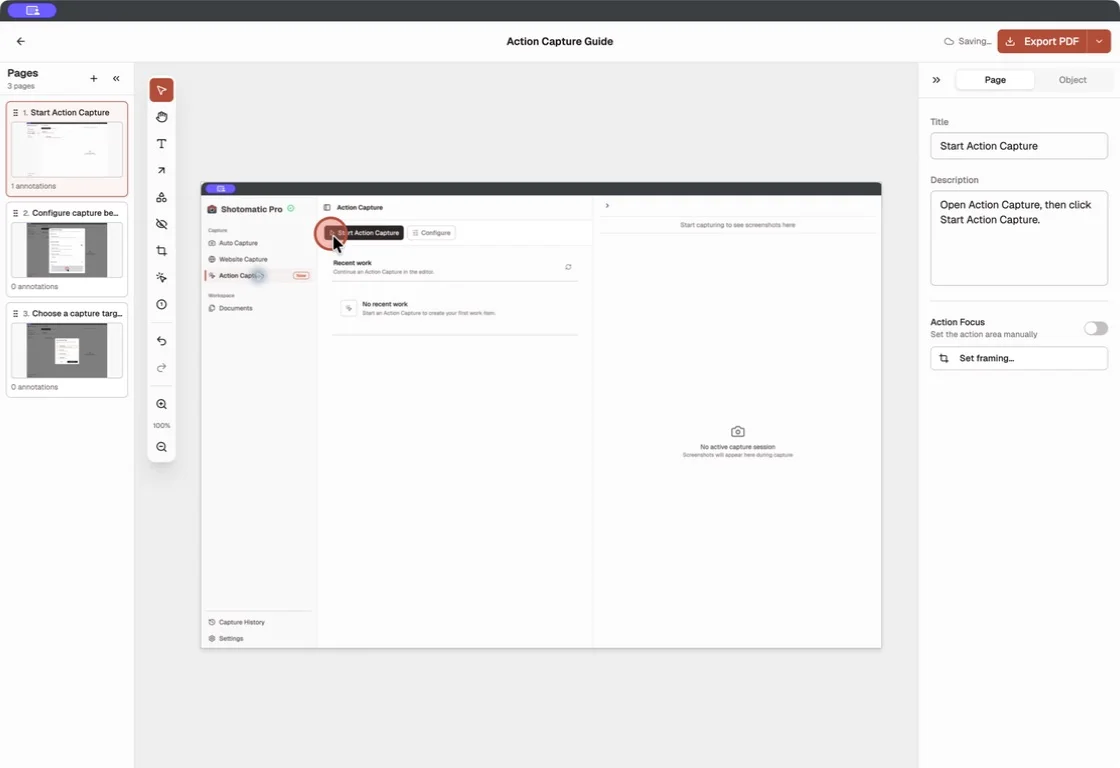
Zum Ausprobieren installierst du Shotomatic unter Windows, öffnest Action Capture über die Seitenleiste oder mit Ctrl + 3, wählst, was jeder Schritt erfassen soll, und klickst dich durch die Aufgabe.
Folge
Folge ist eine lokale Desktop-App für Mac und Windows. Laut Produktseite nimmt sie bei jedem Mausklick einen Screenshot auf, lässt dich Schritte beschriften und umsortieren und exportiert nach PDF, Word, PowerPoint, HTML, Markdown und in weitere Formate. Sie passt zu Teams, die Anleitungen in mehreren Dokumentformaten brauchen.
Scribe Desktop
Scribe Desktop erfasst Desktop-Abläufe auf Mac und Windows und macht daraus visuelle Anleitungen mit Screenshots und generiertem Text. Die Desktop-Aufnahme gehört zu den kostenpflichtigen Tarifen von Scribe, und Anleitungen werden online über Links und Einbettungen geteilt.
Welche Alternative passt?
Geh vom Ergebnis aus, das dein Publikum braucht. Muss es Bewegung sehen, nimm das Snipping Tool, die Game Bar oder Clipchamp. Hat jemand ausdrücklich eine Datei aus der Problemaufzeichnung angefordert und sie startet auf deinem PC noch, reicht sie für einen einmaligen Nachweis.
Für alles, was du aufbewahren, bearbeiten oder an viele Leute schicken willst, nimm eine Klick-App für Anleitungen. Wähle Shotomatic, wenn jeder Klick erfasst, lokal bearbeitet und als PDF oder Bilder exportiert werden soll. Wähle Folge, wenn du viele Dokumentformate brauchst, und Scribe, wenn die Anleitung online geteilt werden soll.
Du arbeitest am Mac? Der Mac-Vergleich behandelt auch die macOS-Bordmittel. Wenn du den ganzen Ablauf vor der Installation sehen möchtest, lies, wie Action Capture Klicks in eine Schritt-für-Schritt-Anleitung verwandelt.
Frequently Asked Questions
Verwandle deine Klicks in eine klare Schritt-für-Schritt-Anleitung
Action Capture zeichnet jeden Klick als geordneten Schritt auf. Anschließend bearbeitest und exportierst du die Anleitung.
Ähnliche Artikel
Weitere ArtikelAlternative zu Microsoft Steps Recorder für den Mac (2026)
Du brauchst Steps Recorder auf dem Mac? Vergleiche Klickaufnahme mit Bildschirmaufnahme und wähle dann den passenden Ablauf für Anleitungen als Bilder, PDF oder Video.

Schritt-für-Schritt-Guide oder Bildschirmaufnahme: Was solltest du verwenden?
Wähle für Tutorials, Support und Dokumentation zwischen Screenshot-Guide und Bildschirmaufnahme – je nach Bewegung, Ton, Bearbeitung und Leserbedarf.

Klare Schritt-für-Schritt-Anweisungen für Software schreiben
Schreibe Software-Anweisungen mit einer Aktion pro Schritt, genauen Oberflächenbezeichnungen, sichtbaren Prüfpunkten, hilfreichen Screenshots und kurzen Fehlerwegen.

Greenshot für Mac: Was die Mac-Version kann und was du stattdessen nutzt
Die Mac-Version von Greenshot im App Store kostet Geld und wurde seit 2020 nicht aktualisiert. Hier siehst du, was sie kann, welche macOS-Funktionen Greenshot ersetzen und was die Lücken füllt.
