Wiederholte Screenshots mit Automator auf dem Mac erstellen
Baue in Automator mit „Take Screenshot“ und „Loop“ einen Screenshot-Ablauf und nutze für geordnete Dateien eine Shell-Aktion.
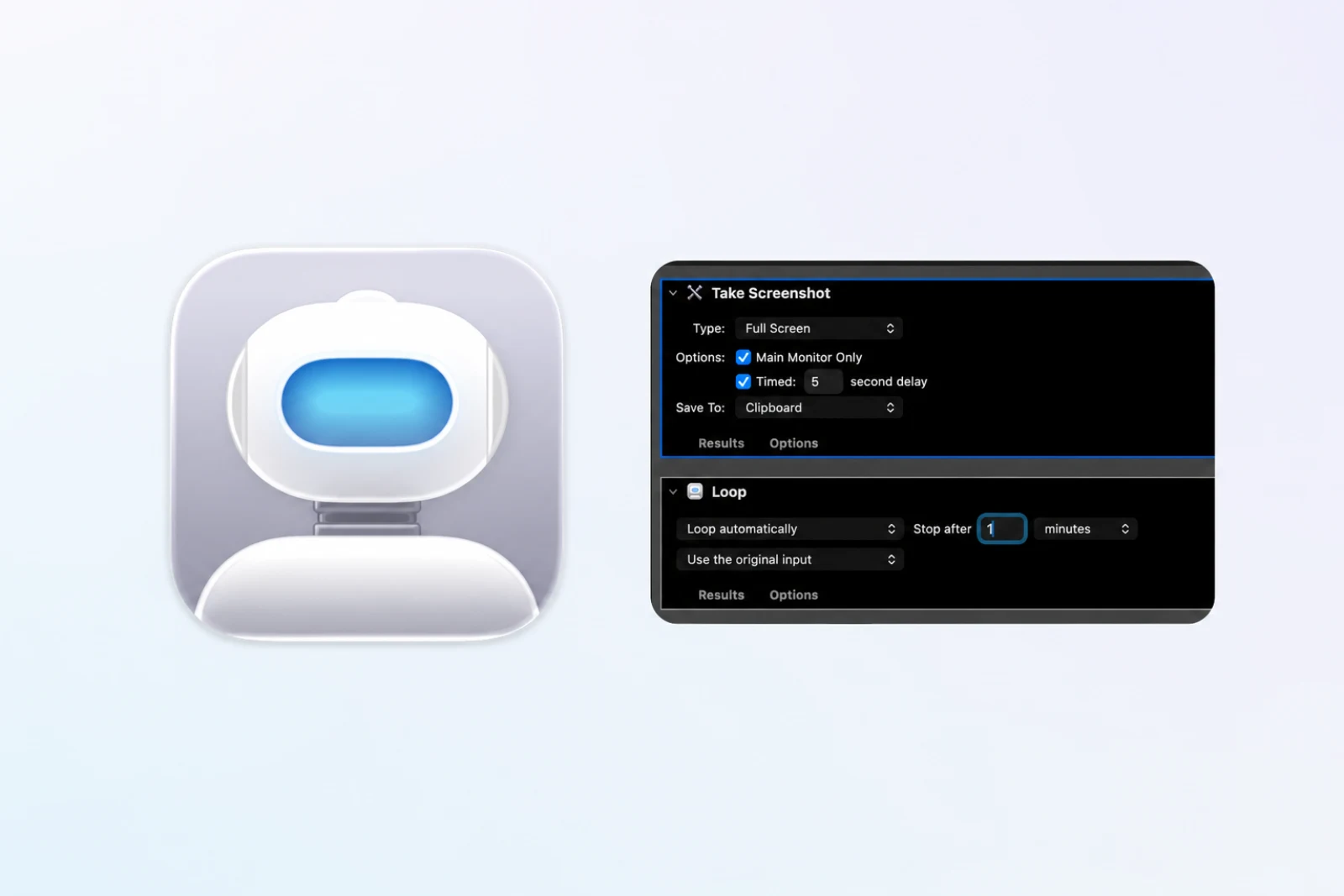
In dieser Anleitung baust du in Automator einen Ablauf für wiederholte Screenshots. Du fügst Take Screenshot und Loop hinzu, prüfst das Ergebnis, verwendest Run Shell Script für geordnete Dateien und speicherst den fertigen Workflow als App.
Automators Zugriff auf Bildschirmaufnahmen prüfen
Automator benötigt für diesen Ablauf Zugriff auf Bildschirmaufnahmen. Öffne Systemeinstellungen > Datenschutz & Sicherheit > Bildschirm- & Systemaudioaufnahme und aktiviere Automator, falls er bereits aufgeführt ist. Erscheint beim ersten Test eine Berechtigungsanfrage, stimme zu und öffne Automator erneut, wenn macOS dazu auffordert.
Für „Take Screenshot“ oder screencapture allein ist keine Bedienungshilfen-Berechtigung nötig. Sie wird erst relevant, wenn der Ablauf Tasten sendet oder eine andere App steuert.
Native Aktionen oder Shell-Aktion wählen
Entscheide dich für einen Weg, bevor du Aktionen hinzufügst. Native Aktionen halten die Einrichtung visuell. Die Shell-Variante gibt jedem Durchlauf eine eigene Datei und unterstützt feste Koordinaten.
| Anforderung | Besserer Automator-Weg |
|---|---|
| Ablauf visuell kennenlernen | Take Screenshot + Loop |
| Vollbild oder interaktive Aufnahme mit Verzögerung wählen | Take Screenshot |
| Jeden Durchlauf als getrennte Datei speichern | Run Shell Script + Loop |
| Festes Rechteck aufnehmen | Run Shell Script mit -R |
| Fortlaufende Nummern oder genaue Bildzahl verwenden | Shell-Schleife in der Kommandozeile |
| Nach einem ungefähren Zeitlimit stoppen | Loop-Aktion |
Option 1: Take Screenshot und Loop verwenden
Einen Workflow erstellen
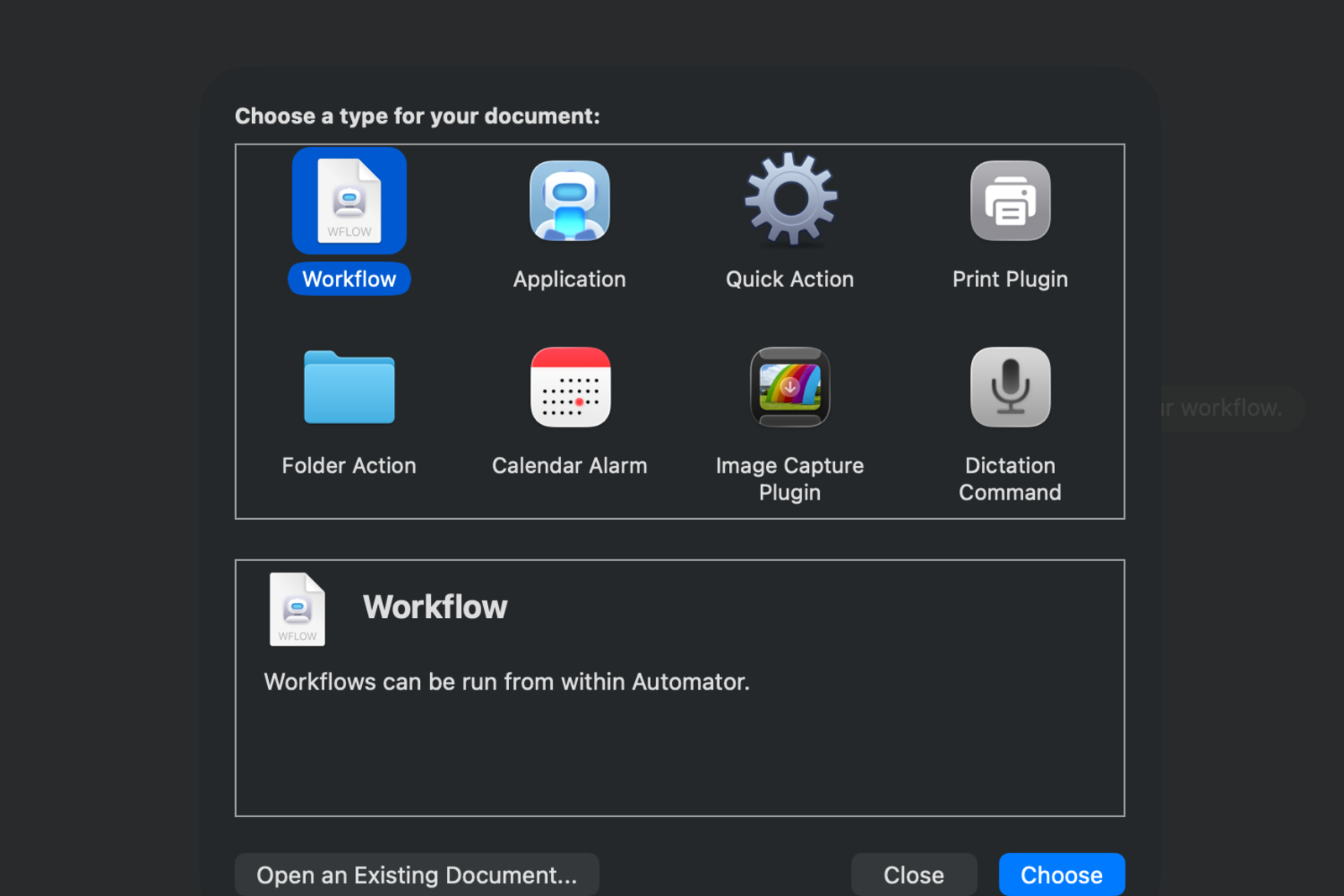
- Öffne Automator.
- Wähle zum Testen Workflow.
Aktion „Take Screenshot“ finden
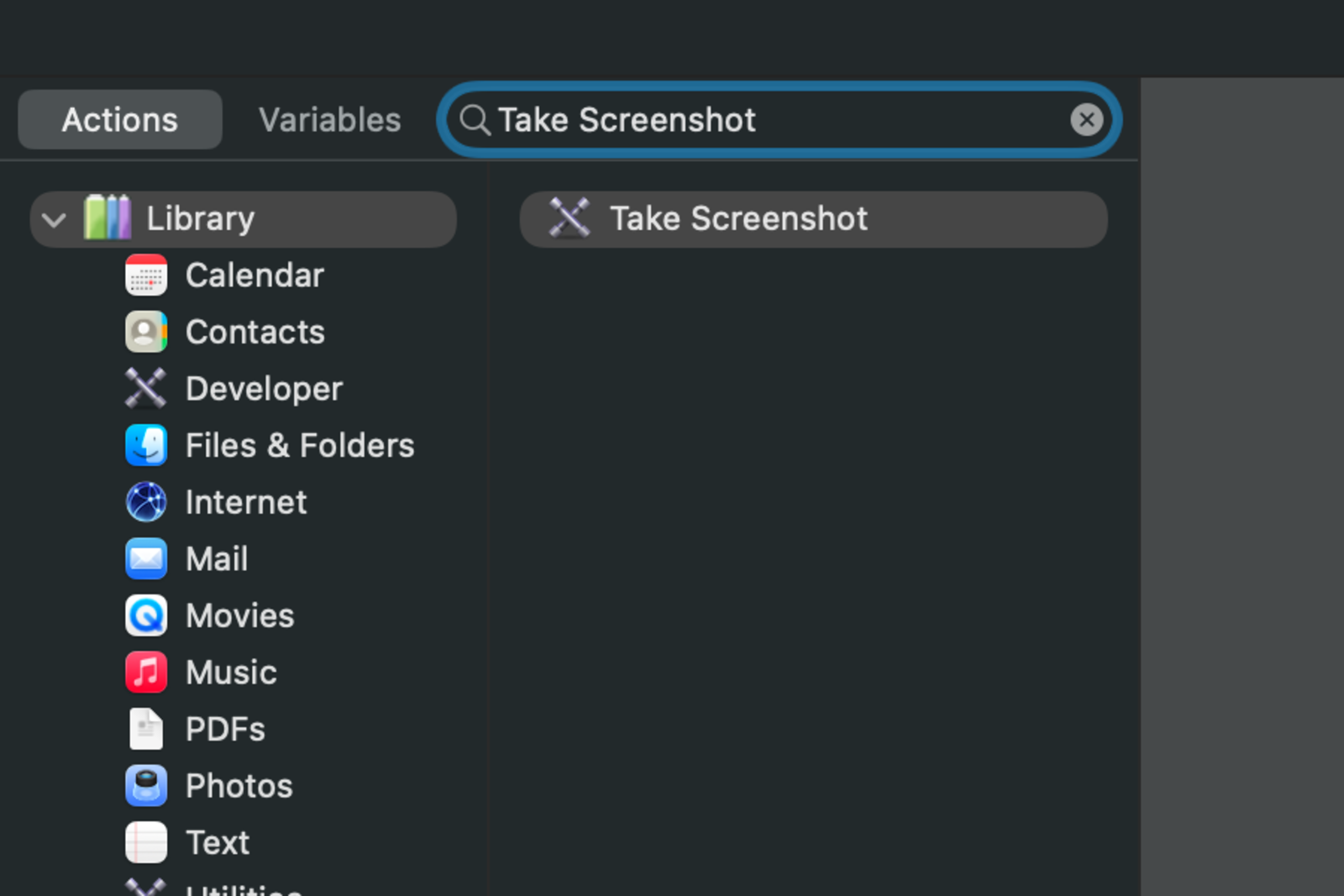
- Suche in der Aktionsbibliothek nach Take Screenshot.
- Doppelklicke auf das Ergebnis oder ziehe es in den Workflow-Bereich.
Screenshot- und Loop-Aktion konfigurieren
- Wähle die Screenshot-Art und entscheide, ob eine Zeitverzögerung verwendet werden soll.
- Lege das Ziel für das Ergebnis fest.
- Füge nach „Take Screenshot“ Loop hinzu.
- Wähle Loop automatically und stelle für den ersten Test eine kurze Endzeit ein.
- Klicke auf Run.
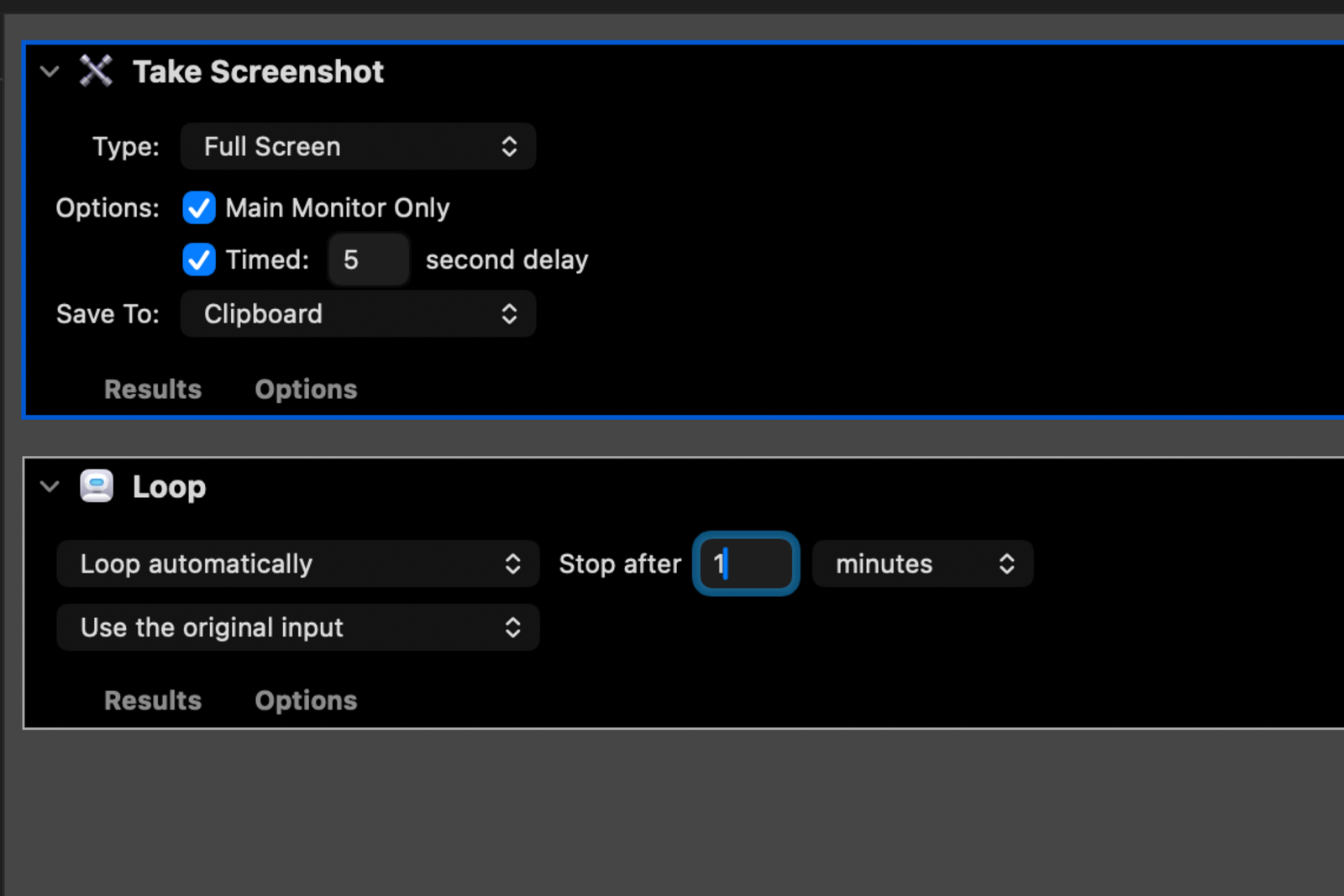
Apples Loop-Aktion wiederholt die davor liegenden Aktionen. Ein Limit von einer Minute ist für den ersten Versuch sicherer als ein Lauf ohne festes Ende.
Der native Workflow eignet sich, um den Ablauf kennenzulernen und einfache visuelle Automatisierungen zu bauen. Achte besonders auf das Ziel. Speichert „Take Screenshot“ in die Zwischenablage, ersetzt jede Wiederholung das vorherige Bild. Am Ende bleibt nur die neueste Aufnahme.
Um die vollständige Folge zu behalten, wähle ein Ziel oder eine nachgelagerte Aktion, die jedes Ergebnis auf die Festplatte schreibt. Prüfe anschließend die ersten drei Dateien des einminütigen Tests. Nutze die Shell-Variante unten, wenn jeder Durchlauf eine eigene sortierbare Datei braucht. Für genaue Namen wie frame-001.png eignet sich eine Shell-Schleife in der Kommandozeile.
Option 2: Run Shell Script mit Automators Loop verbinden
Apple dokumentiert Automators Aktion „Run Shell Script“. Ein kurzes Skript für eine einzelne Aufnahme lässt sich gut mit Automators Loop-Aktion kombinieren:
- Erstelle einen weiteren Workflow.
- Suche nach Run Shell Script und füge die Aktion hinzu.
- Stelle als Shell
/bin/zshein. - Füge das Skript ein.
- Setze Loop hinter „Run Shell Script“.
- Wähle Loop automatically und lasse den Test nach einer Minute enden.
- Klicke auf „Run“ und prüfe den Ausgabeordner.
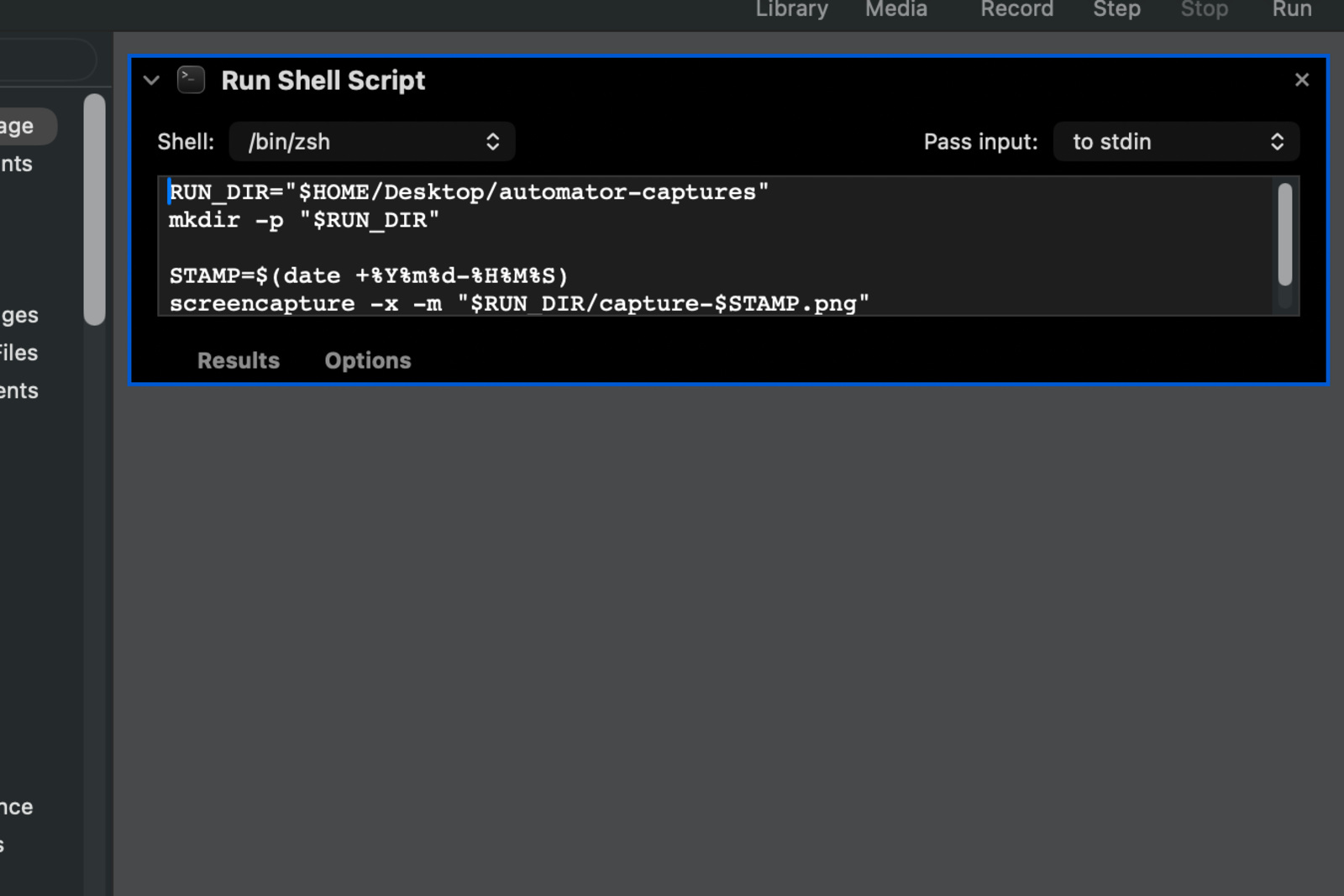
/bin/zsh und füge danach das vollständige Skript von unten ein.RUN_DIR="$HOME/Desktop/automator-captures"
mkdir -p "$RUN_DIR"
STAMP=$(date +%Y%m%d-%H%M%S)
screencapture -x -m "$RUN_DIR/capture-$STAMP.png"
sleep 5
Jeder Durchlauf speichert einen Screenshot des Hauptmonitors mit Zeitstempel, wartet fünf Sekunden und übergibt anschließend wieder an Loop. Die Zeitstempel sortieren die Dateien chronologisch, sind aber keine fortlaufenden Bildnummern.
Automators Loop liefert ein ungefähres Zeitlimit. Nutze die Kommandozeile, wenn du eine genaue Bildzahl oder Dateinamen wie frame-001.png brauchst.
Weitere screencapture-Optionen, Formate, Seitenwechsel und Steuerungen für längere Läufe findest du in der Anleitung zu Screenshots über die Mac-Kommandozeile.
Eine wiederverwendbare Automator-App speichern
Der Dokumenttyp wird beim Erstellen eines Automator-Dokuments festgelegt. Wenn der Workflow richtig funktioniert, erstelle ein Application-Dokument, kopiere die getesteten Aktionen hinein und speichere es unter einem eindeutigen Namen wie Dashboard Screenshot Run.
Eine per Doppelklick startbare App ist praktisch, kann aber sofort mit der Aufnahme beginnen. Lass vor der ersten Aufnahme genug Zeit, um das Zielfenster anzuordnen, und mache den Ausgabeordner im Workflow eindeutig erkennbar.
Fehlerbehebung
| Problem | Lösung |
|---|---|
| Nur der neueste Screenshot bleibt erhalten | Wiederhole kein reines Zwischenablageziel; speichere jedes Ergebnis oder verwende eine Shell-Ausgabe mit Zeitstempel |
| Leerer Screenshot | Erlaube Automator die Bildschirm- & Systemaudioaufnahme, öffne ihn neu und versuche es erneut |
| Workflow läuft länger als erwartet | Stelle beim Testen eine kurze Endzeit für Loop ein |
| Shell-Ausgabe überschreibt ältere Bilder | Behalte den Zeitstempel in jedem Dateinamen; nutze eine einzige Shell-Schleife für fortlaufende Nummern |
| Falscher Bereich wird aufgenommen | Ordne das Fenster neu an, aktualisiere -R und nimm drei Testbilder auf |
| Workflow scheint eingefroren | Ein verzögerter oder interaktiver Screenshot wartet womöglich auf eine Eingabe; prüfe Bildschirm und Automator-Protokoll |
Wenn Automator nicht ausreicht
Automator eignet sich gut für wenige stabile Abläufe. Eine eigene Aufnahme-App ist leichter zu verwalten, wenn sich Zielfenster, Tastendrucksteuerung, Bildzahl, Dauer, Prüfung oder Exportformat zwischen den Läufen ändern.
Wenn du diese Einstellungen lieber in einer Oberfläche anpasst, hält Shotomatic Aufnahme, Bildprüfung und Export zusammen. Sieh dir an, wie Shotomatic Screenshots auf dem Mac automatisiert. Soll daraus vor allem ein geordnetes Dokument werden, lies die Anleitung „Screenshots auf dem Mac als PDF speichern“.
FAQ
Kann Automator auf dem Mac wiederholt Screenshots erstellen?
Ja. Füge „Take Screenshot“ und danach „Loop“ hinzu. Der visuelle Ablauf eignet sich für einfache Fälle; eine Shell-Aktion kann jeden Durchlauf als getrennte Datei mit Zeitstempel speichern.
Warum behält ein Automator-Screenshot-Ablauf nur ein Bild in der Zwischenablage?
Jede Wiederholung ersetzt den vorherigen Inhalt der Zwischenablage. Speichere jede Aufnahme in einer eigenen Datei oder verwende „Run Shell Script“ für eine Folge mit Zeitstempeln.
Soll ich Automators Loop-Aktion oder eine Shell-Schleife verwenden?
Nutze Loop für einen visuellen Workflow. Verwende eine Shell-Schleife, wenn Dateinamen, Bildzahl, Aufnahmebereich und Timing zusammen festgelegt werden müssen.
Kann ich den Workflow als App speichern?
Ja. Erstelle von Anfang an ein „Application“-Dokument oder baue den getesteten Workflow für einen Start per Doppelklick als „Application“ neu.
Ähnliche Artikel
Weitere ArtikelScreenshots auf dem Mac mit Bordmitteln automatisieren
Automatisiere Screenshots auf dem Mac mit screencapture, Automator oder Kurzbefehlen – einschließlich Berechtigungen, sicheren Schleifen und Fehlerbehebung.

Screenshots auf dem Mac über die Kommandozeile automatisieren
Nutze macOS-screencapture-Schleifen für Vollbild, feste Bereiche und Seitenwechsel, mit sicheren Dateinamen und Fehlerbehebung.
Screenshots mit Apples Kurzbefehle-App auf dem Mac automatisieren
Erstelle eine Screenshot-Routine in Kurzbefehle, starte sie per persönlicher Automation und behebe Skript- oder Aufnahmeberechtigungen.
Screenshots auf dem Mac: Bordmittel oder Drittanbieter-App?
Wann Screenshot-Apps die Mac-Bordmittel schlagen und wann Cmd+Shift reicht. Ein Vergleich von CleanShot X, Snagit und Shotomatic.

Aus wiederkehrenden Screenshots fertige Ergebnisse machen
Shotomatic nimmt Screenshot-Serien auf, organisiert sie und exportiert sie auf deinem Mac.