Website-Screenshots ohne Code automatisieren
Finde den passenden No-Code-Weg für automatische Website-Screenshots: URL-Listen, Automatisierungsplattformen mit Screenshot-API, Monitoring oder Browser-Helfer.

No-Code-Automatisierung für Screenshots wird übersichtlicher, wenn du die Aufgabe in zwei Fälle aufteilst.
Entweder brauchst du einen sauberen Satz Screenshots von einer bekannten Seitenliste, oder die Aufnahme soll Teil einer größeren Automatisierung sein. Das klingt ähnlich, führt aber zu unterschiedlichen Werkzeugen.
Soll ein Mensch die Ergebnisse prüfen, beginne mit einem Werkzeug für URL-Listen. Ist der Screenshot nur ein Schritt in einem Ablauf, beginne mit einer Automatisierungsplattform und einer Screenshot-API.
Erst die Aufgabe bestimmen, dann das Werkzeug
Am schnellsten findest du die passende Lösung, wenn du die Aufgabe in einem Satz beschreibst.
| Wenn die Aufgabe so klingt … | Beginne mit … |
|---|---|
| „Ich habe eine Seitenliste und brauche prüf- oder versendbare Screenshots.“ | einem Werkzeug für URL-Listen |
| „Eine neue Zeile, ein Formular oder ein Zeitplan soll einen Screenshot auslösen.“ | einer Automatisierungsplattform mit Screenshot-API |
| „Sag mir, wenn sich diese Seite ändert.“ | einem Werkzeug für Website-Monitoring |
| „Ich brauche jetzt nur einen oder zwei Screenshots.“ | einer Browser-Erweiterung oder einem Aufnahmehelfer |
| „Der Browser muss sich anmelden, klicken oder Zusicherungen ausführen.“ | Code, meist Playwright oder Puppeteer |
Dieser Artikel konzentriert sich auf die Wege ohne Code. Wenn die Arbeit in Code gehört, nutze stattdessen die Anleitung für Puppeteer oder Playwright.
Möglichkeit 1: Werkzeuge für URL-Listen
Wähle diesen Weg, wenn die aufzunehmenden Seiten bereits feststehen. Er eignet sich für Prüfungen vor einer Veröffentlichung, QA-Nachweise, Kundenberichte, Wettbewerbsarchive sowie Desktop- und Mobilaufnahmen derselben URL-Liste.
Der Ablauf ist unkompliziert:
- URLs hinzufügen.
- Aufnahmeeinstellungen wählen.
- Stapel starten.
- Screenshots prüfen.
- Ergebnis exportieren.
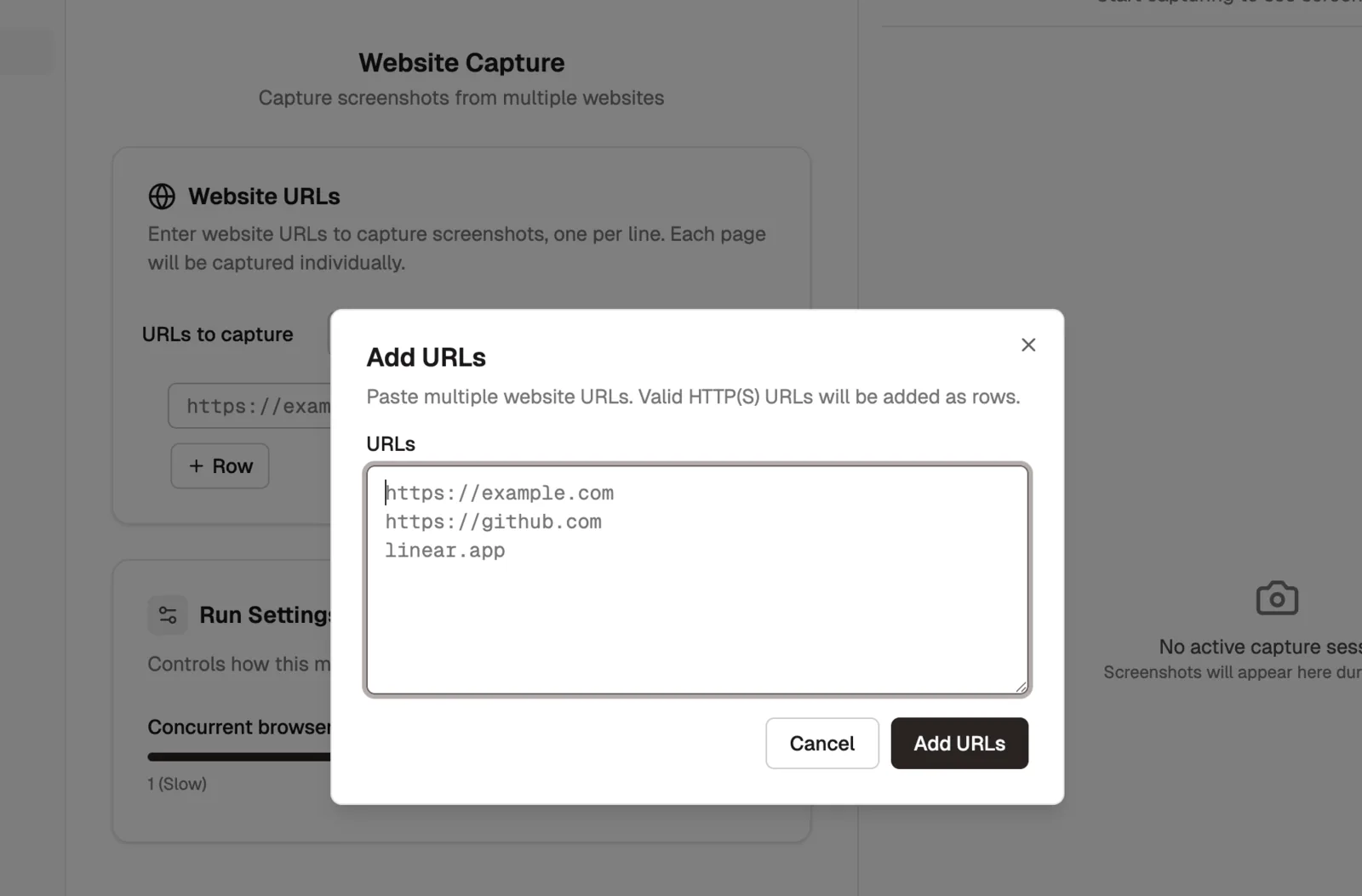
Mit Website Capture von Shotomatic kannst du beispielsweise mehrere URLs auf einmal einfügen, statt den Stapel Zeile für Zeile aufzubauen.
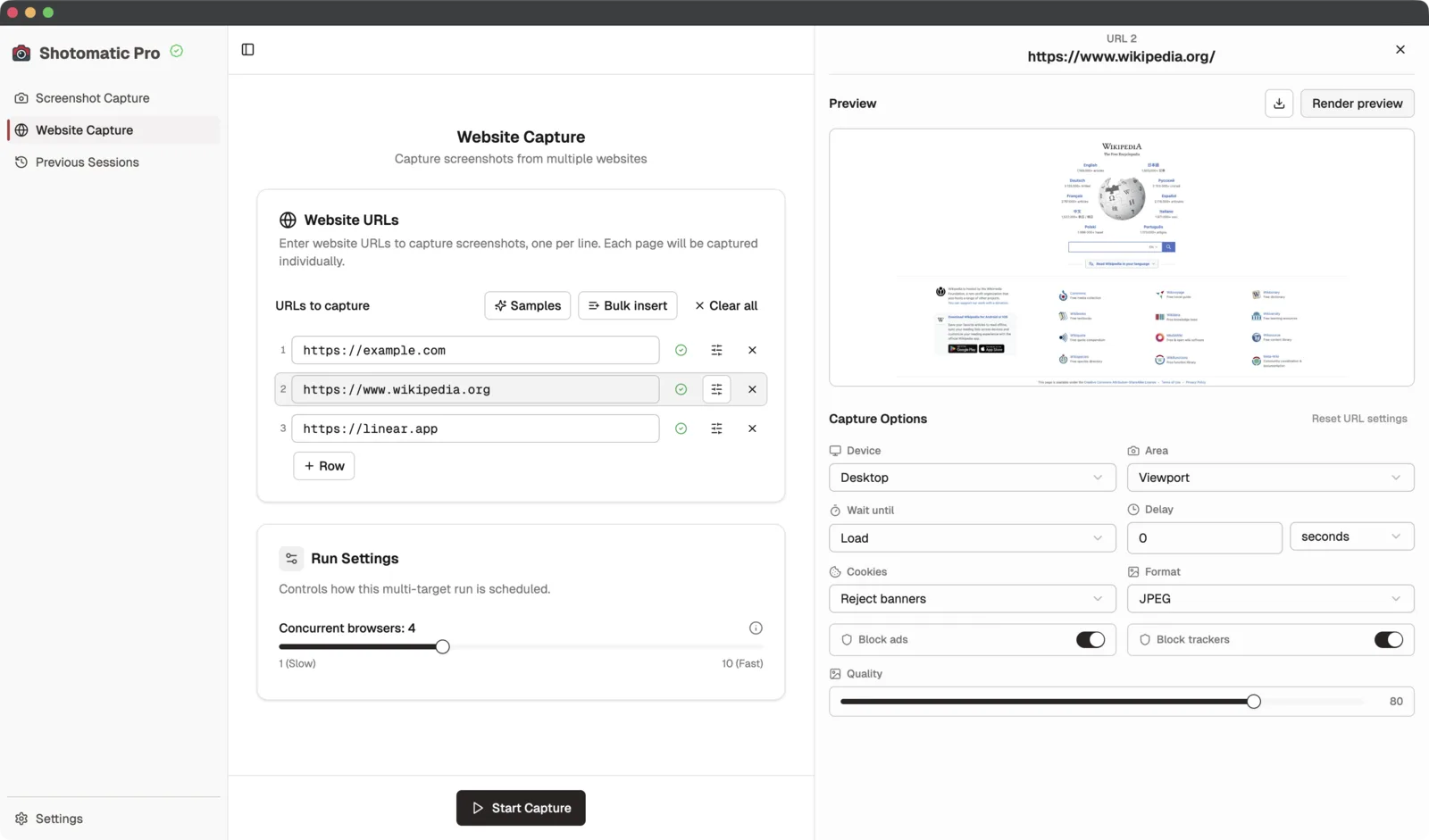
Danach kannst du eine URL auswählen und die Einstellungen anpassen, die für diese Seite gelten: Ansichtsgröße, Ganzseiten-Screenshot, Warteverhalten, Cookie-Verarbeitung, Bildformat und Exportqualität.
Nach dem Stapellauf sollte sich das Ergebnis leicht prüfen und weitergeben lassen.
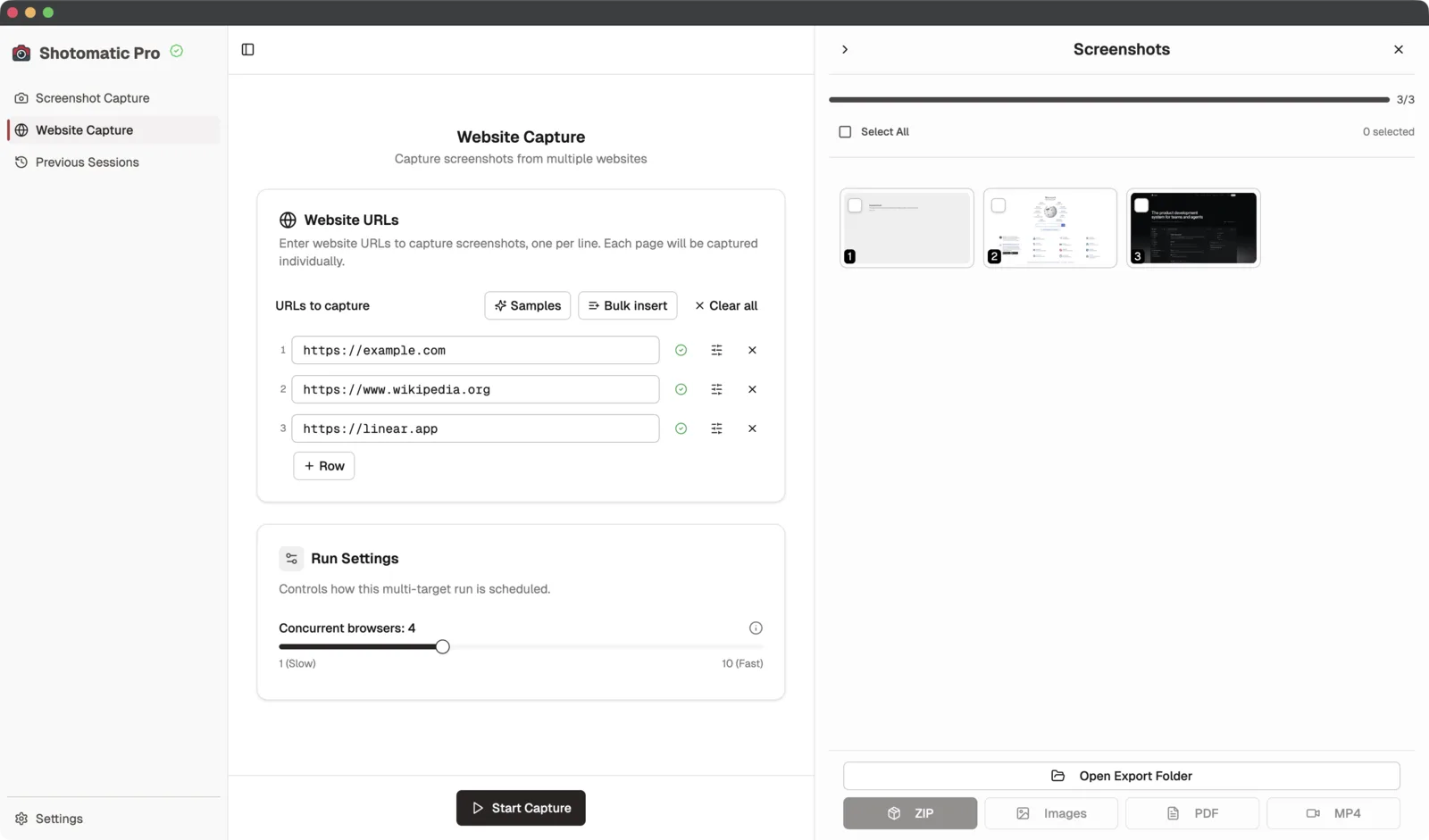
Darauf kommt es bei einem Werkzeug für URL-Listen vor allem an: Lassen sich Seiten schnell hinzufügen, abweichende Einstellungen gezielt anpassen, Fehler prüfen und Ergebnisse im benötigten Format exportieren?
Nutze diesen Weg, wenn du einheitliche Screenshots von einer Seitenliste brauchst und kein Skript pflegen möchtest.
Möglichkeit 2: Automatisierungsplattformen mit Screenshot-API
Wähle diesen Weg, wenn der Screenshot Teil eines größeren No-Code-Ablaufs sein soll.
Beispiele:
- Eine neue Tabellenzeile erzeugt einen Screenshot.
- Eine Formularübermittlung startet eine Aufnahme.
- Ein geplanter Ablauf nimmt jeden Montag eine Seite auf.
- Der Screenshot wird in einem Cloud-Speicher abgelegt.
- Sobald die Datei bereitsteht, wird eine Slack- oder E-Mail-Nachricht versendet.
In diesem Aufbau nimmt die Automatisierungsplattform die Seite gewöhnlich nicht selbst auf. Sie ruft eine Screenshot-API auf und gibt das Ergebnis an den nächsten Schritt weiter.
Ein typischer Ablauf sieht so aus:
- URL in einer Tabelle, Formularantwort oder Datenbank speichern.
- URL mit einer No-Code-Plattform auslesen.
- Eine HTTP-Anfrage mit URL und Aufnahmeoptionen an eine Screenshot-API senden.
- Das zurückgegebene Bild oder die Datei-URL speichern.
- Die zuständige Person benachrichtigen oder das Ergebnis in den ursprünglichen Datensatz schreiben.
Werkzeuge wie n8n, Make und Zapier können HTTP-Anfragen oder Webhooks senden. So werden sie normalerweise mit Screenshot-APIs verbunden.
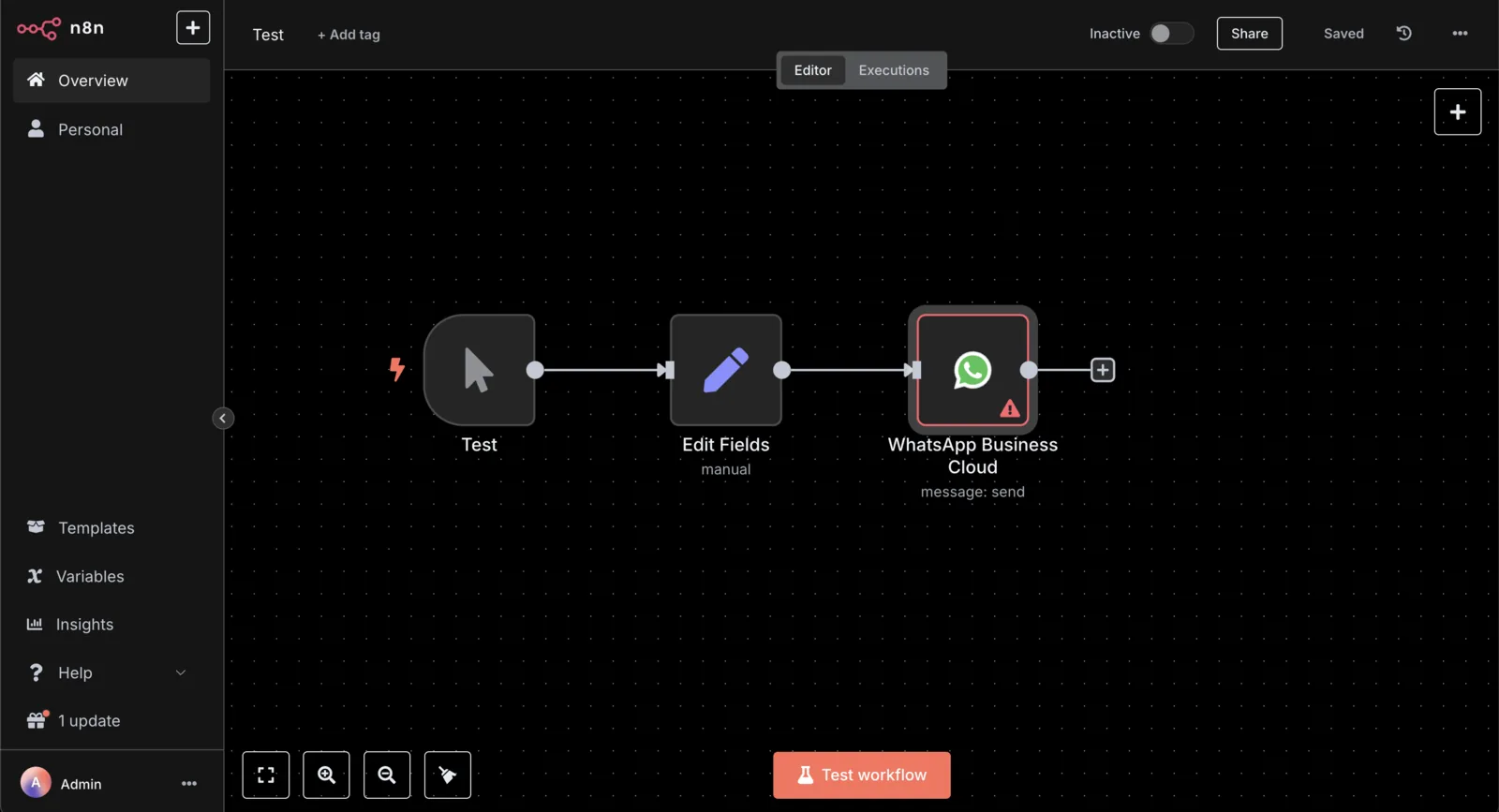
Dieser Weg ist flexibel, bedeutet aber nicht „wartungsfrei“. Du musst weiterhin an API-Schlüssel, Nutzungslimits, Dateinamen, Speicher, Wiederholungsversuche und fehlgeschlagene Aufnahmen denken. Der Aufwand lohnt sich, wenn der Screenshot in einen größeren Prozess eingebunden ist.
Nutze diesen Weg, wenn vor allem die Automatisierung rund um den Screenshot wichtig ist: Woher kommt die URL, wohin geht das Bild und was soll anschließend geschehen?
Möglichkeit 3: Werkzeuge für Website-Monitoring
Wähle diesen Weg, wenn es hauptsächlich um Änderungsmeldungen geht.
Monitoring-Werkzeuge beobachten Seiten über längere Zeit und benachrichtigen dich bei Änderungen. Manche Angebote, etwa Visualping, konzentrieren sich auf die Seitenüberwachung mit visuellen Nachweisen.
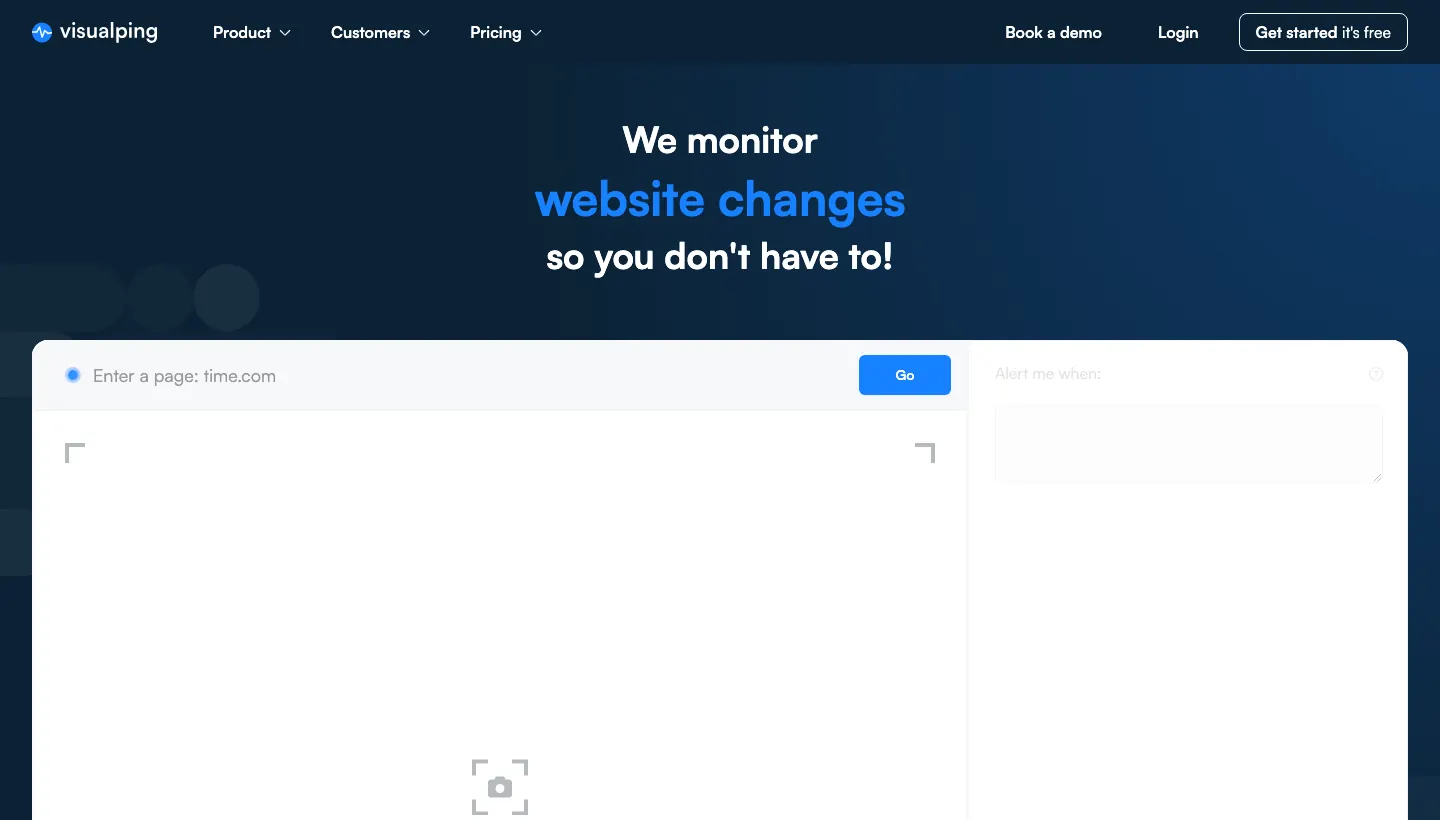
Das ist sinnvoll, um:
- eine Preisseite zu verfolgen
- die Seite eines Wettbewerbers zu beobachten
- Änderungen an einer öffentlichen Seite zu erkennen
- Benachrichtigungen zu erhalten, ohne eine Aufnahme von Hand erneut zu starten
Weniger geeignet ist dieser Weg, wenn du einen sauberen Screenshot-Stapel für einen Bericht, eine QA-Prüfung oder ein Archiv erstellen möchtest. Bei Monitoring-Werkzeugen stehen gewöhnlich Benachrichtigungen im Mittelpunkt. Stapel-Export und Prüfung können zweitrangig sein.
Möglichkeit 4: Browser-Erweiterungen und Helfer für Einzelaufnahmen
Wähle diesen Weg bei kleinen Mengen.
Eine Browser-Erweiterung ist oft die schnellste Lösung für eine einzelne Seite, besonders für einen Ganzseiten-Screenshot. Unhandlich wird sie, wenn du viele URLs mit denselben Einstellungen, vorhersehbare Dateinamen, wiederholbare Läufe und eine Prüfung vor der Übergabe brauchst.
Nutze eine Erweiterung für gelegentliche Aufnahmen. Für wiederkehrende Aufgaben sind Werkzeuge für URL-Listen oder API-Abläufe besser geeignet.
Wann Code trotzdem die bessere Wahl ist
No-Code-Werkzeuge funktionieren am besten, wenn sich die Aufnahme ohne eigene Browserlogik beschreiben lässt.
Nutze Playwright oder Puppeteer, wenn du:
- dich vor der Aufnahme anmelden musst
- dich durch einen Ablauf klicken musst
- auf einen bestimmten Selektor oder App-Zustand warten möchtest
- Screenshots in CI ausführen möchtest
- Screenshots mit visuellen Referenzen vergleichen möchtest
- den Browser aus einer von Entwicklern gepflegten Testsuite steuern möchtest
Wenn ein Entwickler den Ablauf pflegt, kann Code die richtige Wahl sein. Brauchen hingegen Marketing, QA, Support oder eine Agentur Screenshots, die sich ohne Bearbeitung von Skripten ausführen und prüfen lassen, bleibt No-Code meist leichter einsatzbereit.
Eine einfache Entscheidungsregel
Entscheide danach, was du pflegen möchtest.
Für einen zu prüfenden Screenshot-Stapel eignet sich ein Werkzeug für URL-Listen.
Für einen automatisierten Ablauf rund um den Screenshot eignen sich eine Automatisierungsplattform und eine Screenshot-API.
Für Änderungsmeldungen eignet sich ein Monitoring-Werkzeug.
Für Browserlogik in Code eignen sich Playwright oder Puppeteer.
Shotomatic passt am besten zum ersten Fall: wiederholbare Screenshots von einer Seitenliste. Die Seite Automatische Website-Screenshots zeigt den konkreten App-Ablauf mit URL-Import, Optionen pro URL, Prüfung und Export. Wenn du zunächst Desktop-Werkzeuge vergleichst, zeigt der Vergleich automatischer Screenshot-Werkzeuge, wofür Shotomatic, Snagit und CleanShot X jeweils gedacht sind. Du kannst außerdem die Funktionen von Shotomatic vergleichen oder die aktuellen Tarife ansehen, bevor du dich entscheidest.
FAQ
Kann ich Website-Screenshots ohne Programmieren automatisieren?
Ja. Die wichtigsten No-Code-Möglichkeiten sind Werkzeuge für URL-Listen, Automatisierungsplattformen mit Screenshot-API, Website-Monitoring und Browser-Helfer für kleine Aufgaben.
Wie lassen sich Website-Screenshots ohne Code am einfachsten aufnehmen?
Wenn die gewünschten Seiten bereits feststehen, ist ein Werkzeug für URL-Listen meist der einfachste Weg. Füge die Seiten hinzu, wähle die Aufnahmeeinstellungen, prüfe die Screenshots und exportiere die Dateien.
Können n8n, Make oder Zapier Website-Screenshots automatisieren?
Ja, wenn du über eine HTTP-Anfrage oder eine Webhook-Aktion eine Screenshot-API verbindest. Das ist sinnvoll, wenn der Screenshot nur ein Schritt in einem größeren Ablauf ist, etwa beim Lesen von URLs aus einer Tabelle, dem Speichern von Bildern und der Benachrichtigung eines Teammitglieds.
Wann sollte ich stattdessen Playwright oder Puppeteer verwenden?
Nutze Playwright oder Puppeteer für eigene Browserlogik, Anmeldeabläufe, CI-Integration oder visuelle Testzusicherungen. No-Code-Werkzeuge passen, wenn es hauptsächlich um Aufnahme, Prüfung, Export, Monitoring oder Übergabe geht.
Kann ich für verschiedene URLs unterschiedliche Einstellungen verwenden?
Manche Werkzeuge für URL-Listen bieten pro URL Einstellungen wie Ansichtsgröße, Ganzseiten-Aufnahme, Wartezeit, Bildformat und Cookie-Verarbeitung. Prüfe das, bevor du dich für ein Werkzeug entscheidest. Website Capture von Shotomatic unterstützt Aufnahmeoptionen pro URL.
Ähnliche Artikel
Weitere ArtikelWebsite-Screenshots mit Playwright automatisieren
Automatisiere Website-Screenshots mit Playwright und JavaScript. Nimm einzelne Seiten, Ganzseiten, mobile Ansichten und URL-Stapel mit Wiederholungen auf.

Website-Screenshots mit Puppeteer automatisieren
Automatisiere Website-Screenshots mit Puppeteer und JavaScript. Erfasse einzelne Seiten, Ganzseiten, URL-Stapel und mobile Ansichten mit einem wiederverwendbaren Skript.

Website-Screenshots auf dem Mac automatisch aufnehmen
Nimm Website-Screenshots auf dem Mac automatisch aus einer URL-Liste auf. Erfasse ganze Seiten oder Ansichtsgrößen für Audits, Archive und wiederkehrende Prüfungen.

Website-Screenshots auf dem Mac gesammelt erstellen
Füge eine URL-Liste ein, wähle Desktop, Tablet oder Mobil, erfasse Seiten parallel und exportiere die Ergebnisse für Audits und Berichte.

Website-Screenshots ohne Code automatisieren
Mit Website Capture nimmst du URL-Listen mit eigenen Einstellungen pro Seite auf, prüfst die Ergebnisse und exportierst sie – ohne ein Skript zu pflegen.