Screenshot zuschneiden unter Windows 11 und 10
Schneide einen Windows-Screenshot im Snipping Tool, in Fotos oder in Paint zu, oder nimm gleich nur den benötigten Bereich auf.

Einen Screenshot unter Windows zuzuschneiden dauert in Apps, die du schon hast, nur ein paar Sekunden: im Snipping Tool, in Fotos oder in Paint. Welche du nimmst, hängt davon ab, wo der Screenshot gerade ist. Willst du ihn erst noch aufnehmen, kannst du dir das Zuschneiden oft ganz sparen, indem du nur den benötigten Bereich aufnimmst.
Diese Anleitung zeigt das Zuschneiden in jeder App, dann wie du nur einen Teil des Bildschirms aufnimmst und was du tust, wenn du denselben Ausschnitt bei dutzenden Screenshots brauchst.
Im Snipping Tool zuschneiden
Für einen gerade aufgenommenen Screenshot ist das Snipping Tool am schnellsten. Microsofts Anleitung zum Snipping Tool nennt das Zuschneiden unter seinen Bearbeitungswerkzeugen:
- Nimm mit Windows+Umschalt+S einen Ausschnitt auf und wähle die Benachrichtigung, um ihn im Snipping Tool zu öffnen. Für einen älteren Screenshot öffnest du das Snipping Tool und das Bild von dort aus.
- Wähle das Werkzeug zum Zuschneiden.
- Zieh die Griffe, bis nur noch der gewünschte Teil im Rahmen liegt, und bestätige.
- Speichere das Ergebnis oder kopiere es mit Strg+C, um es woanders einzufügen.
Hast du dich vertan, mach es vor dem Speichern rückgängig und versuch es noch einmal.
In Fotos zuschneiden
Fotos eignet sich gut für Screenshots, die schon im Ordner Screenshots liegen, vor allem, wenn du ein Standardformat willst. Microsofts Anleitung zum Bearbeiten von Fotos nennt diese Schritte:
- Öffne den Screenshot in Fotos.
- Wähle Bild bearbeiten oder drücke Strg+E.
- Wähle Zuschneiden und zieh an den Ecken oder wähle ein vorgegebenes Seitenverhältnis.
- Speichere das Bild oder speichere eine Kopie, wenn du das Original behalten willst.
In derselben Ansicht kann Fotos ein Bild auch drehen und spiegeln.
In Paint zuschneiden
Paint passt, wenn du ein Rechteck nach Augenmaß ausschneiden willst. Öffne den Screenshot in Paint, zieh mit dem Werkzeug Auswählen einen Rahmen um den Teil, den du behalten willst, und wähle dann Zuschneiden. Speichere das Ergebnis als neue Datei, wenn du den ursprünglichen Screenshot behalten willst.
Nur den benötigten Bereich aufnehmen
Am einfachsten ist ein Zuschnitt, den du gar nicht erst machen musst. Wählst du beim Aufnehmen mit Windows+Umschalt+S den passenden Modus, bleibt Unnötiges gleich weg:
- Rechteck nimmt nur den Bereich auf, um den du einen Rahmen ziehst.
- Fenster nimmt ein Fenster ohne Desktop und andere Apps auf.
- Freiform nimmt jede Form auf, die du zeichnest.
Unsere Übersicht aller Screenshot-Tastenkürzel unter Windows erklärt jeden Modus. Findest du die zugeschnittene Datei danach nicht, sieh nach, wo Screenshots unter Windows gespeichert werden.
Wenn du bei vielen Screenshots denselben Ausschnitt brauchst
Jeden Screenshot einzeln zuzuschneiden wird mühsam, wenn du eine ganze Serie hast, etwa die Schritte eines Ablaufs oder Bilder, die alle paar Sekunden aufgenommen wurden. Shotomatic läuft unter Windows 10 und 11 und löst das auf zwei Wegen:
- Gleich nur den Bereich aufnehmen. Auto Capture kann einen eigenen Bereich in festen Abständen aufnehmen, sodass jeder Screenshot schon denselben Ausschnitt hat. Mehr dazu unter Screenshot-Automatisierung unter Windows.
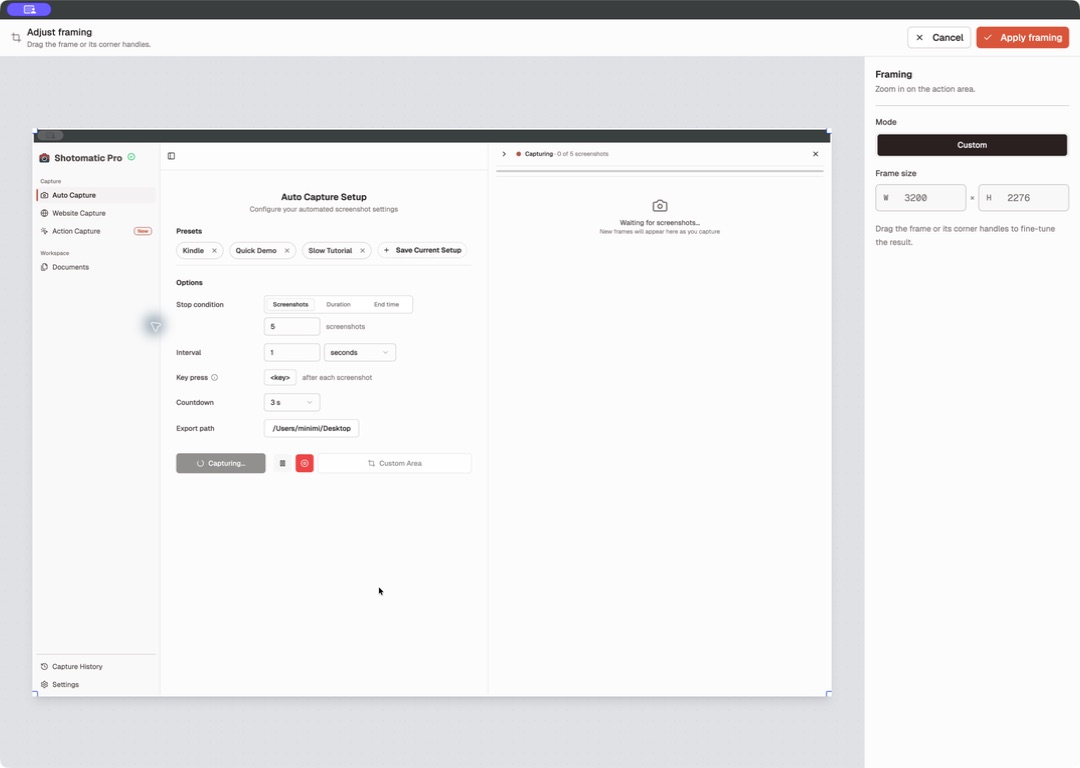
- Seiten in einer Anleitung zuschneiden. In einem Shotomatic-Document wählst du mit Bildausschnitt anpassen einen eigenen Bereich für eine Seite, ohne das Originalbild zu verlieren, und Ganzes Bild anzeigen holt es zurück. Bei Schritten, die mit Action Capture aufgenommen wurden, richtet Aktion fokussieren jede Seite auf die angeklickte Stelle aus. Mehr dazu, wie Action Capture Klicks in eine Anleitung verwandelt.
Für einen einzelnen Screenshot reichen das Snipping Tool oder Fotos.
Frequently Asked Questions
Aus wiederkehrenden Screenshots fertige Ergebnisse machen
Shotomatic nimmt auf Mac und Windows Screenshot-Serien auf, organisiert sie und exportiert sie.
Ähnliche Artikel
Weitere ArtikelScreenshot unter Windows 11 und 10 machen: alle Tastenkürzel
Alle Wege zum Screenshot unter Windows 11 und 10: Snipping Tool, Druck-Taste, Windows+Druck, Alt+Druck und Game Bar, jeweils mit dem, was dabei gespeichert wird.

Wo werden Screenshots unter Windows gespeichert? So findest du sie
Windows speichert Screenshots unter Bilder > Screenshots, aber manche Tastenkürzel kopieren nur in die Zwischenablage. So findest du einen fehlenden Screenshot.

Screenshot-MCP-Server im Vergleich: Browser, gehostete API und Desktop-App
Screenshot-MCP-Server für KI-Agenten im Vergleich: Playwright MCP, Chrome DevTools MCP, gehostete Screenshot-APIs und eine Desktop-App, die jedes Fenster aufnimmt.

Skitch für Mac: Gibt es die App noch, und was nutzt du stattdessen?
Skitch gibt es weiterhin kostenlos im Mac App Store, aber seit Juli 2020 kam kein Update mehr. Hier liest du, was aus Skitch wurde, was macOS übernimmt und was du heute stattdessen nutzen kannst.
