Die besten Werkzeuge zur Screenshot-Automatisierung für den Mac (2026)
Vergleiche Shotomatic, Snagit und CleanShot X für Intervallaufnahmen, Klickanleitungen, Website-Stapel, durchsuchbare PDFs und manuelle Screenshots.

Ein Werkzeug zur Screenshot-Automatisierung lohnt sich, wenn die Aufgabe größer ist als eine einzelne saubere Aufnahme. Vielleicht brauchst du Bilder in festen Abständen, je einen Screenshot pro Klick in einer Anleitung oder dieselben Einstellungen für eine Liste von Website-URLs. Gewöhnliche Screenshot-Tastenkürzel machen daraus wiederkehrende Handarbeit.
Die passende Wahl hängt von Auslöser und Ausgabe ab. Shotomatic deckt Intervallaufnahmen, klickbasierte Anleitungen, Website-Aufnahmen aus URL-Listen und lokale Exporte ab. Snagit verbindet Step Capture mit einem umfangreichen Dokumentationseditor und unterstützt mehrere Plattformen. CleanShot X spielt seine Stärken aus, wenn die Aufgabe mit einem manuellen Screenshot oder einer Bildschirmaufzeichnung beginnt.
Kurz gesagt: Wähle Shotomatic für wiederholte Aufnahmen, Klick-für-Klick-Anleitungen, Website-Stapel, durchsuchbare PDFs oder Timelapses auf dem Mac. Snagit eignet sich für plattformübergreifende Schritterfassung und Dokumentation. CleanShot X passt zu schnellen manuellen Screenshots, Anmerkungen, Aufzeichnungen und Freigaben.
Wenn du bereits weißt, dass du wiederholte Aufnahmen statt eines allgemeinen Vergleichs brauchst, beginne mit Screenshot-Automatisierung auf dem Mac.
Schnelle Auswahl nach Aufgabe
| Hauptaufgabe | Guter Ausgangspunkt | Warum |
|---|---|---|
| Screenshots in festen Abständen | Shotomatic | Auto Capture speichert im gewählten Abstand eine geordnete lokale Session. |
| Klicks in eine Schritt-für-Schritt-Anleitung verwandeln | Shotomatic oder Snagit | Beide unterstützen klickbasierte Schritte; Editoren und Bereitstellung unterscheiden sich. |
| Eine Liste von Webseiten aufnehmen | Shotomatic | Website Capture wendet wiederholbare Einstellungen als Stapel auf öffentliche URLs an. |
| Zulässige Seiten als durchsuchbare PDFs archivieren | Shotomatic | Tastendruckautomatisierung und PDF-OCR unterstützen geordnete Seitenfolgen. |
| Einzelne Screenshots sauber gestalten | CleanShot X | Manuelle Aufnahme, Anmerkungen, Aufzeichnung und Freigabe passen zu Einzelaufgaben. |
| Plattformübergreifende Dokumentation erstellen | Snagit | Step Capture, Vorlagen, Anmerkungen sowie Mac- und Windows-Unterstützung passen zu Dokumentationen. |
Wenn du viele Website-Seiten aus einer URL-Liste brauchst, lies auch „Mehrere Webseiten auf dem Mac gesammelt aufnehmen“ oder beginne mit Website-Screenshot-Automatisierung. Für wiederholte Aufnahmen von Apps, Dokumenten, Websites und Timelapses führt Screenshot-Automatisierung auf dem Mac durch den Produktablauf. Nutzt du bislang nur Apples Tastenkürzel, hilft zuerst der Vergleich „Mac-Screenshot-Werkzeug oder Drittanbieter-App“.
Was du vergleichen solltest
Beginne mit der konkreten Aufnahmeaufgabe. Eine auf manuelle Arbeit ausgerichtete App reicht, wenn du einen einzelnen Screenshot mit Anmerkungen oder Freigabelink brauchst. Ein Automatisierungswerkzeug sollte dagegen eine wiederholbare Session mit Ziel, Abstand oder Auslöser, geordneten Ergebnissen und einem brauchbaren Export unterstützen.
Der folgende Vergleich trennt wiederholte Aufnahmen von schnelleren manuellen Aufnahmen. Wenn du noch nicht weißt, ob Automatisierung überhaupt nötig ist, lies „Was ist Screenshot-Automatisierung auf dem Mac?“.
Drei Werkzeuge im Vergleich
1. Shotomatic: Intervall-, Klick- und URL-Listen-Aufnahmen auf dem Mac
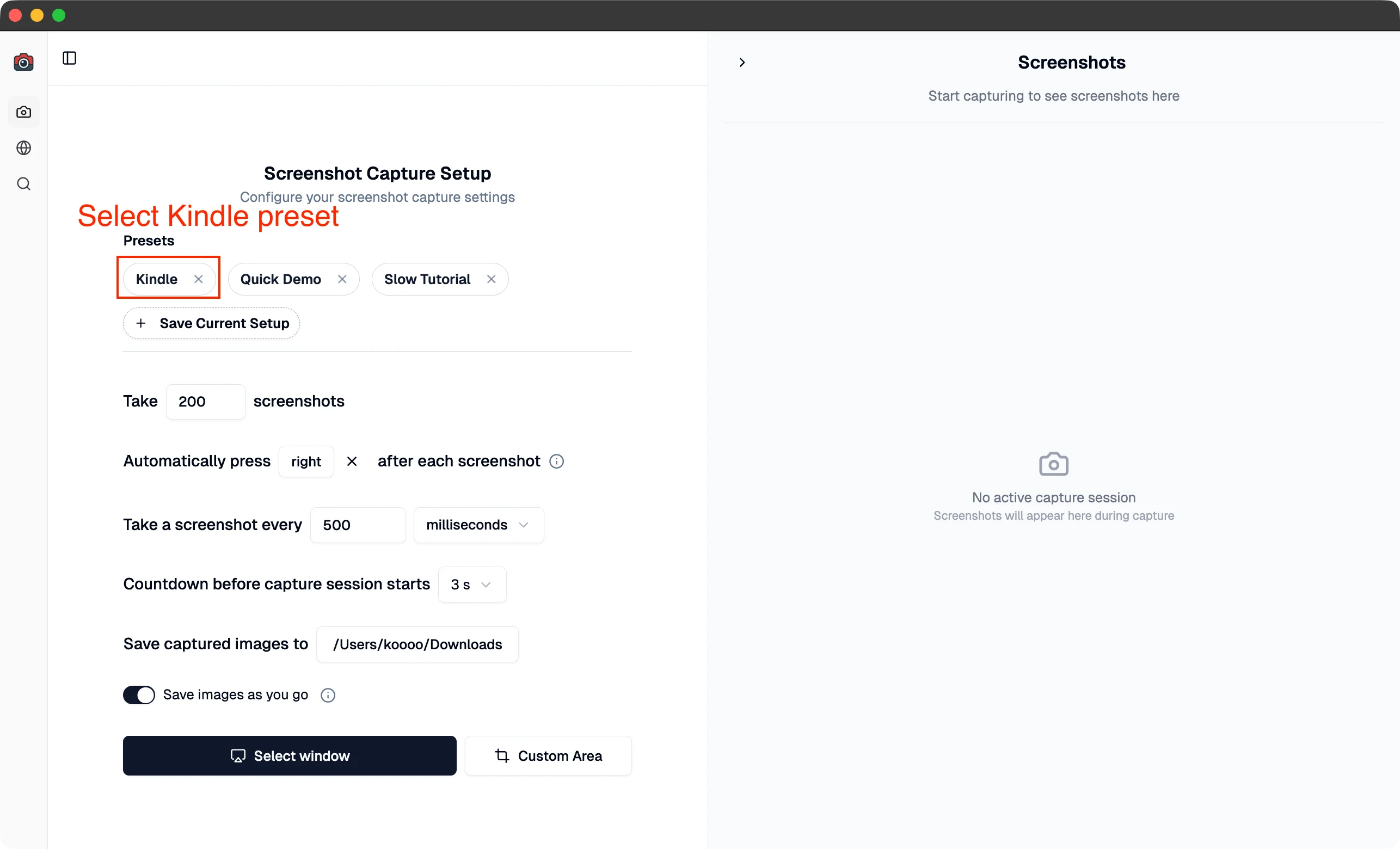
Was es ist: Eine macOS-App mit getrennten Abläufen für Intervallaufnahmen, klickbasierte Anleitungen und Website-Aufnahmen aus URL-Listen.
Geeignet für: Wiederholte Mac-Aufnahmen, lokale visuelle Archive, Schritt-für-Schritt-Anleitungen, Website-Stapel, durchsuchbare PDFs und Timelapses.
Automatisierungsfunktionen:
- Tastendruck-Makros: Simulieren Pfeiltasten und Seitenwechsel zwischen Aufnahmen. Das ist in verbreiteten Screenshot-Werkzeugen weiterhin selten.
- Zeitgesteuerte Intervalle: Aufnahmeabstände in Millisekunden, Sekunden oder Minuten einstellen.
- Fensterziel: Ein bestimmtes Fenster auswählen und zu Beginn der Session fokussieren.
- Eigener Bereich: Einen genauen Bildschirmbereich wiederholt erfassen.
- Action Capture: Den Zielzustand vor akzeptierten Klicks speichern und die geordneten Seiten als Anleitung bearbeiten.
- Website Capture: Viewport- oder Ganzseiteneinstellungen auf eine Liste öffentlicher URLs anwenden.
- Durchsuchbare PDF mit OCR: Beim PDF-Export einer Screenshot-Folge eine Textebene ergänzen.
- Ablaufvorgaben: Eingebaute Vorgaben für Kindle, Manga und andere paginierte Inhalte verwenden.
- MP4-Timelapse-Export: Screenshot-Folgen in Videos umwandeln.
Nachteile:
- keine Windows-Version
- kein eingebauter gehosteter Team-Arbeitsbereich
- keine unbeaufsichtigte Zeitplanung für Website Capture
Fazit: Shotomatic passt zu Mac-Abläufen, bei denen das Ergebnis als geordnete lokale Session oder exportierte Datei prüfbar bleiben soll. Screenshot-Automatisierung, Action Capture und Website Capture zeigen die drei Auslösermodelle.
2. Snagit: Aufnahme und Dokumentation für Unternehmen
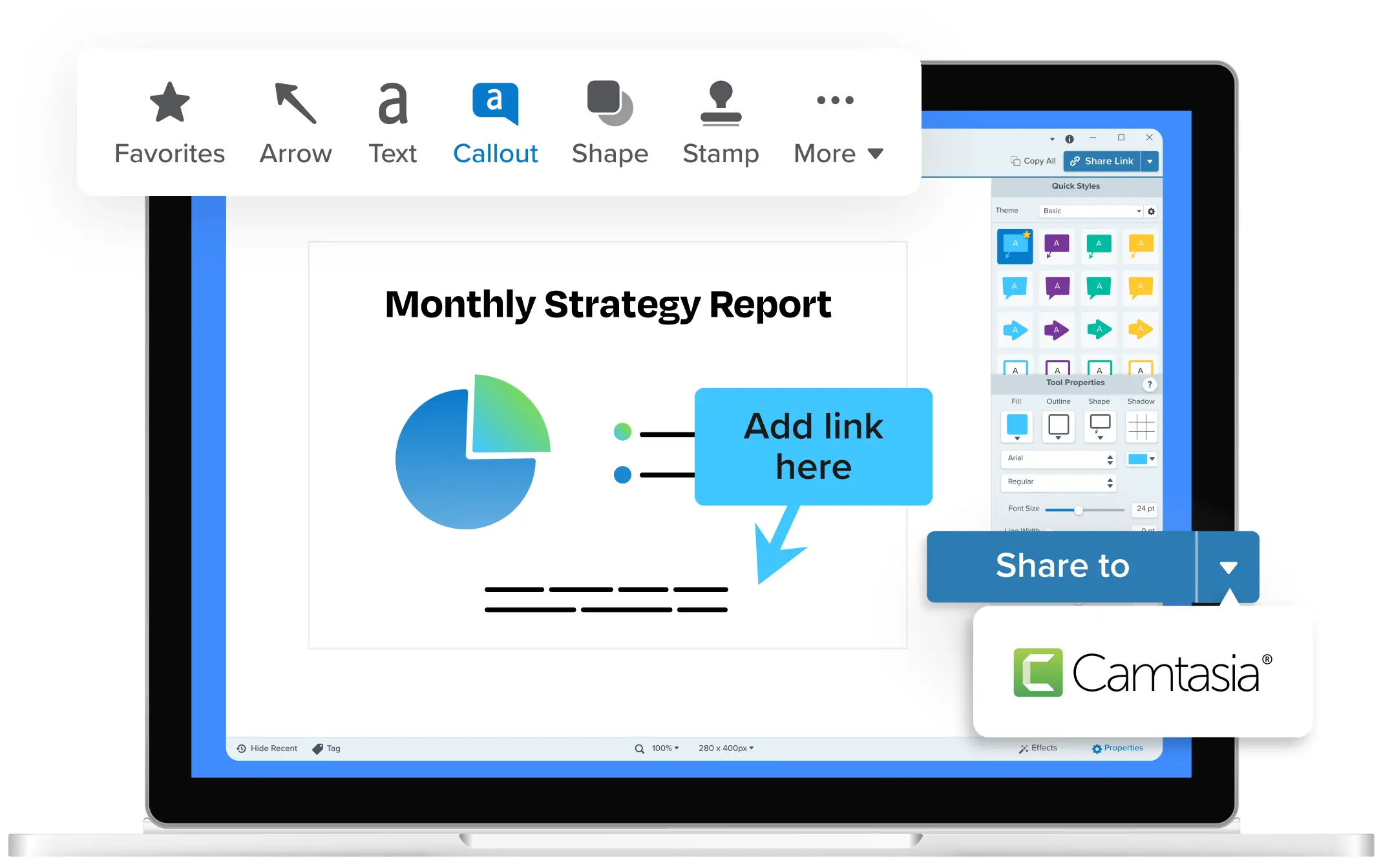
Was es ist: Ein ausgereiftes plattformübergreifendes Aufnahmeprogramm mit umfangreichen Funktionen für Teams und Fachleute.
Geeignet für: Unternehmensdokumentation, technische Redaktion und Personen, die viele Anmerkungsfunktionen und Integrationen brauchen.
Automatisierungsfunktionen:
- Step Capture: Visuelle Schritt-für-Schritt-Anleitungen anhand von Klicks erzeugen.
- Stapelbearbeitung von Bildern: Änderungen auf mehrere Screenshots anwenden.
- Bildschirmvideo mit Bearbeitung: Aufzeichnungen im selben Werkzeug aufnehmen und bearbeiten.
- Freigabe und Bibliotheken: Aufnahmen für Dokumentationsabläufe im Team bereithalten.
- Integrationen: Screenshots in vorhandene Teamwerkzeuge übergeben.
Nachteile:
- keine Tastensimulation für App-Interaktionen zwischen Aufnahmen
- mehr Funktionsumfang, als viele einzelne Mac-Automatisierungen brauchen
- für einfache Automatisierung oft zu umfangreich
- längere Einarbeitung
Fazit: Snagit eignet sich vor allem für Unternehmen, die Bildschirmaufnahme, Anmerkungen und Dokumentation unter Windows und macOS verbinden möchten.
3. CleanShot X: Geschwindigkeit und Feinschliff auf dem Mac
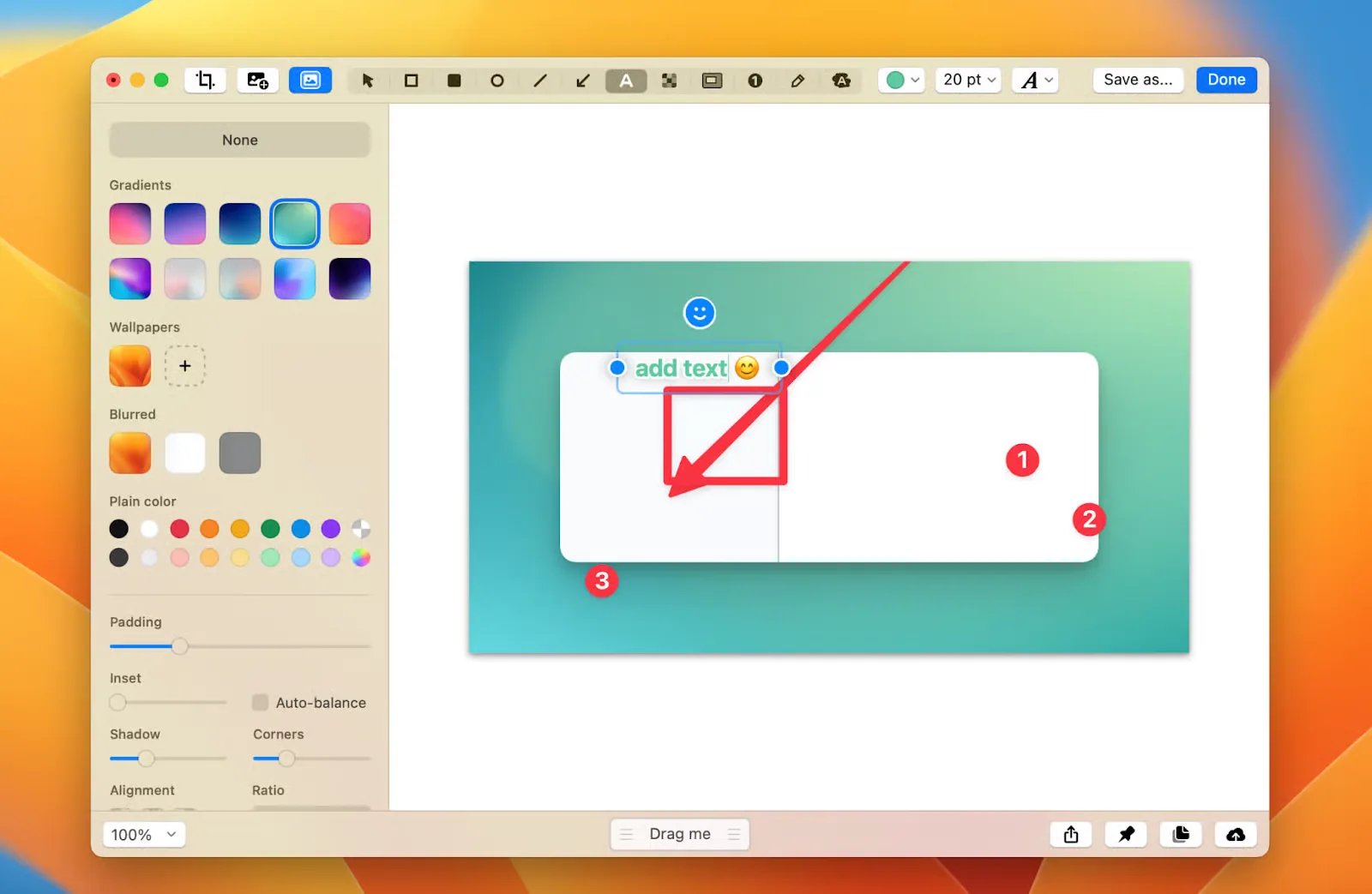
Was es ist: Eine auf schnelle manuelle Aufnahmen, Anmerkungen, Bildschirmvideos und Freigaben ausgerichtete Mac-App.
Geeignet für: Designer und erfahrene Nutzer, die manuelle Screenshots schnell aufnehmen, direkt markieren und über die Cloud teilen möchten.
Automatisierungsfunktionen:
- Scrollaufnahme: Lange Seiten über den sichtbaren Bildschirm hinaus aufnehmen.
- Verzögerte Aufnahme: Einen Selbstauslöser zur Vorbereitung verwenden.
- Bildschirm- und GIF-Aufzeichnung: Kurze visuelle Clips zum Teilen aufnehmen.
- Schnelle Anmerkungen: Screenshots unmittelbar nach der Aufnahme markieren.
Nachteile:
- wenig Automatisierung, insbesondere keine Zeitplanung oder Tastensimulation
- für manuelle Abläufe statt große Stapel konzipiert
- Cloud-Freigabe ist ein eigener Teil der Produkterfahrung
Fazit: CleanShot X passt zu überwiegend manuellen Screenshots mit guter Bedienung, Anmerkungen, Aufzeichnung und Freigabe. Für wiederholte Automatisierung ist es weniger geeignet.
Vergleichstabelle
| Funktion | Shotomatic | Snagit | CleanShot X |
|---|---|---|---|
| Plattform | Mac | Mac und Windows | Mac |
| Klickbasierte Anleitung | Action Capture | Step Capture | Kein eigener Anleitungsmodus |
| Intervallaufnahme | Ja | Timelapse nur unter Windows | Nur Selbstauslöser |
| Website-Aufnahme aus URL-Liste | Ja | Nicht dokumentiert | Nicht dokumentiert |
| Lange Seiten | Website-Ganzseitenaufnahme | Scrollaufnahme | Scrollaufnahme |
| Bewegtbildausgabe | MP4-Timelapse | Video und GIF | Video und GIF |
| Gehostete Freigabe | Kein eingebauter Arbeitsbereich | Screencast | CleanShot Cloud |
| Anmerkungen | Dokumenteditor mit tarifabhängigen Funktionen | Umfangreiche Werkzeuge | Umfangreicher Editor |
Welches Werkzeug passt zu dir?
Zulässige Seiten aus E-Books, Manga oder anderen paginierten Inhalten archivieren: Nutze Shotomatic, wenn eine Tastendruckautomatisierung die erlaubten Seitenwechsel übernehmen soll.
Schritt-für-Schritt-Dokumentation erstellen: Shotomatic passt zu einem lokalen Aufnahme-zu-Dokument-Ablauf auf dem Mac. Snagit eignet sich besser, wenn Mac und Windows, Vorlagen und das breitere Dokumentationswerkzeug wichtiger sind.
Schnelle, sauber gestaltete Einzelaufnahmen: CleanShot X eignet sich, wenn Geschwindigkeit, Markierungen, Aufzeichnung und Freigabe im Mittelpunkt stehen.
Timelapse-Videos der Arbeit: Shotomatic exportiert Screenshot-Sessions als MP4-Timelapse. Snagit passt, wenn du Bildschirmvideos aufnehmen und bearbeiten möchtest.
Screenshots aus einer Liste von Webseiten: Shotomatic bietet URL-Listen-Aufnahme, Gerätevorgaben sowie Viewport- oder Ganzseiten-Screenshots.
Plattformübergreifendes Team: Snagit unterstützt Windows und Mac.
Vor der Automatisierung beachten
- Zuerst auf DRM prüfen: Manche Apps, darunter Streamingdienste, können Bildschirmaufnahmen blockieren. Teste ein einzelnes Bild vor einer langen Session.
- Mit einem kleinen Test beginnen: Nimm zuerst 3 bis 5 Bilder auf und prüfe Timing, Fensterfokus und Bildqualität.
- Regeln der Inhalte prüfen: Persönliche Dokumentation und Weitergabe sind unterschiedliche Fälle. Prüfe im Zweifel die geltenden Bedingungen oder hole rechtlichen Rat ein.
- OCR-Ergebnis statt Bezeichnung vergleichen: Shotomatic ergänzt beim PDF-Export durchsuchbaren Text. Snagit und CleanShot X bieten Texterkennungswerkzeuge für die Arbeit mit Text in Screenshots.
Frequently Asked Questions
Ähnliche Artikel
Weitere ArtikelKann man Kindle-Bücher als PDF herunterladen? Offizielle Optionen auf dem Mac
Prüfe den offiziellen EPUB- oder PDF-Download, verstehe den Offline-Zugriff und sichere Notizen, ohne DRM zu umgehen.

Screenshots auf dem Mac: Bordmittel oder Drittanbieter-App?
Wann Screenshot-Apps die Mac-Bordmittel schlagen und wann Cmd+Shift reicht. Ein Vergleich von CleanShot X, Snagit und Shotomatic.

Website-Screenshots auf dem Mac automatisch aufnehmen
Nimm Website-Screenshots auf dem Mac automatisch aus einer URL-Liste auf. Erfasse ganze Seiten oder Ansichtsgrößen für Audits, Archive und wiederkehrende Prüfungen.

Was bedeutet Screenshot-Automatisierung auf dem Mac?
Was Screenshot-Automatisierung auf dem Mac bedeutet, wie sie sich von manuellen Screenshots und Bildschirmaufnahmen unterscheidet und wann ein eigener Aufnahmeablauf sinnvoll wird.

Aus wiederkehrenden Screenshots fertige Ergebnisse machen
Shotomatic nimmt Screenshot-Serien auf, organisiert sie und exportiert sie auf deinem Mac.