Come trasformare screenshot esistenti in una guida passo passo sul Mac
Importa screenshot esistenti in una guida ordinata sul Mac, aggiungi istruzioni e annotazioni chiare, quindi esporta il risultato in PDF o immagini.
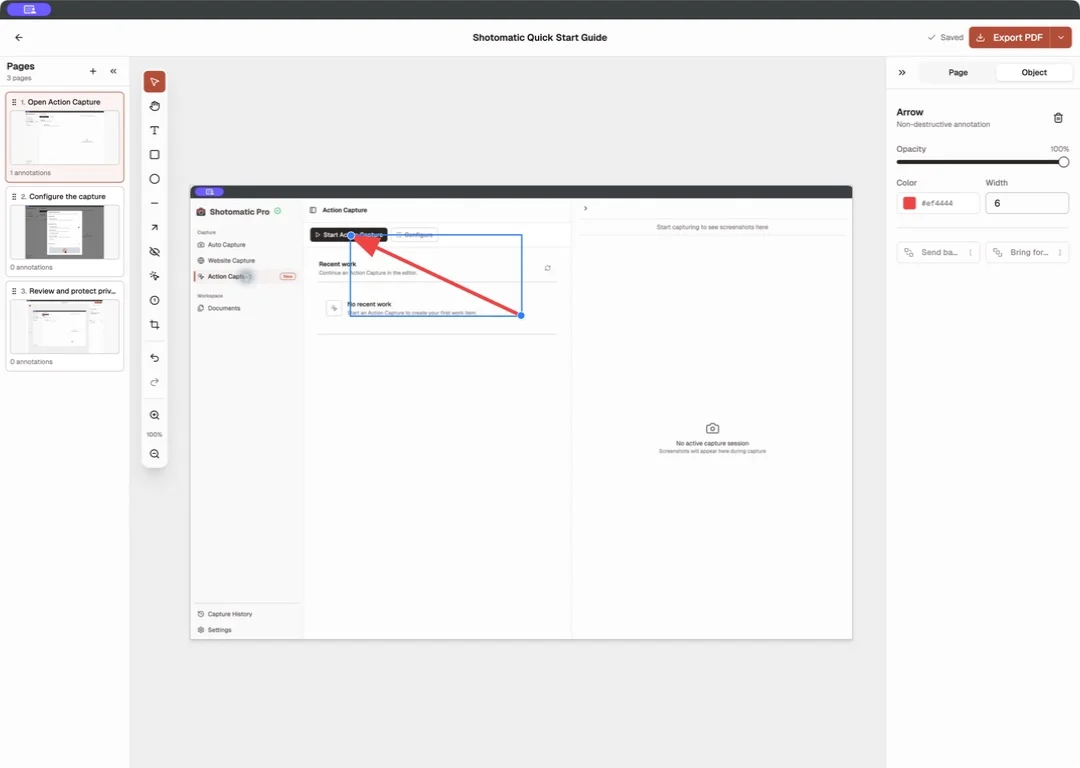
Questa guida spiega come trasformare screenshot già disponibili in una serie ordinata di istruzioni sul Mac. Selezionerai le immagini utili, le importerai in un Document, disporrai le pagine nell'ordine dell'attività, scriverai i testi, aggiungerai i segnali visivi necessari e controllerai il risultato esportato.
1. Seleziona gli screenshot necessari
Parti da una sola attività e conserva un'immagine per ogni azione o risultato che il lettore deve vedere. Elimina stati duplicati, schermate di caricamento e immagini che non cambiano l'istruzione.
Prima dell'importazione, controlla nomi di clienti, indirizzi email, dati dell'account, notifiche e finestre estranee. Quando possibile, acquisisci di nuovo una schermata pulita. L'oscuramento deve essere un ripiego, non il primo intervento sulla privacy.
Usa nomi numerati soltanto se rendono più riconoscibile l'ordine iniziale:
01-open-settings.png
02-select-notifications.png
03-disable-weekly-email.png
Questi nomi servono all'organizzazione. I titoli all'interno della guida devono dire al lettore cosa fare.
2. Crea un Document da Images
Apri Documents, scegli New Document e seleziona Images. Scegli i file sul Mac: Shotomatic aggiunge ogni immagine come pagina modificabile.
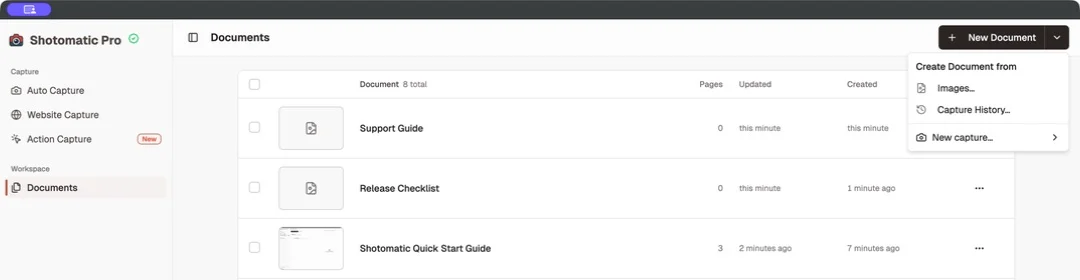
Se gli screenshot provengono da una precedente sessione di Shotomatic, scegli Capture History. Il nuovo Document rimane separato dalla sessione sorgente, così puoi modificare la guida senza cambiare il registro originale.
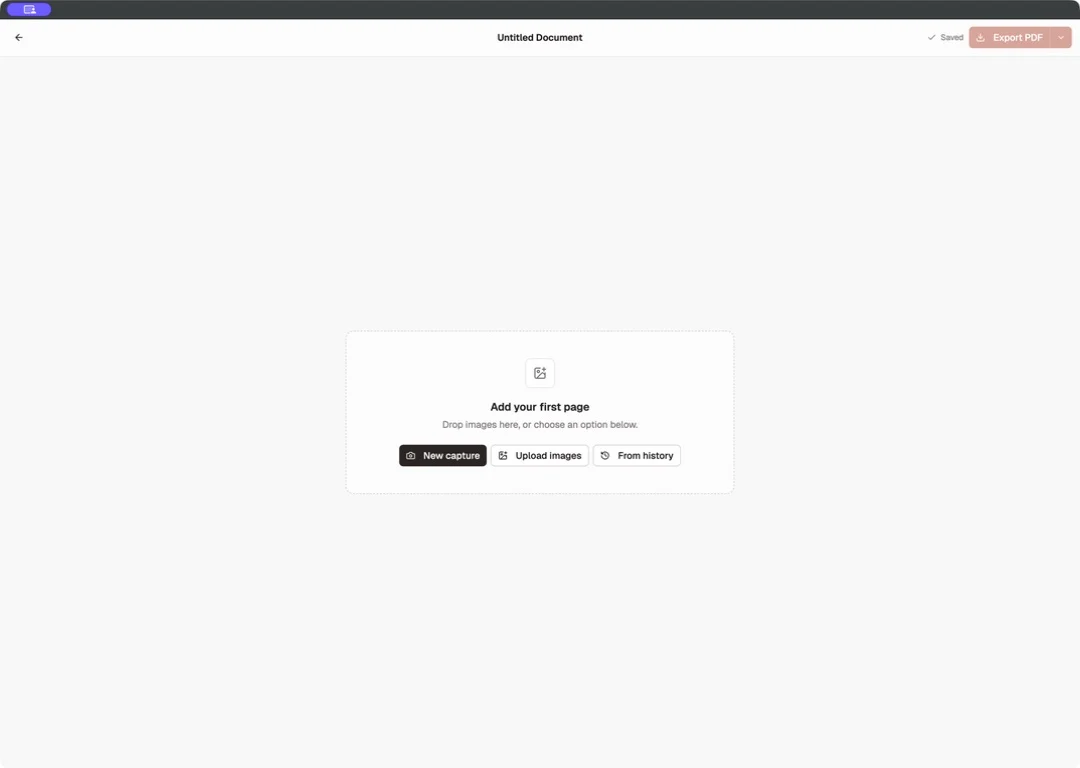
Anche un Document vuoto mantiene visibili i tre punti di partenza: immagini sul Mac, Capture History o una nuova acquisizione.
3. Disponi le pagine nell'ordine dell'attività
L'ordine deve corrispondere a quello in cui il lettore svolge il compito. Trascina le pagine, elimina le schermate superflue e duplicane una soltanto quando la stessa schermata richiede due istruzioni diverse.
Leggi dall'alto in basso l'elenco senza aprire le immagini. Se la sequenza non è chiara dai soli titoli, la guida richiede ancora lavoro.
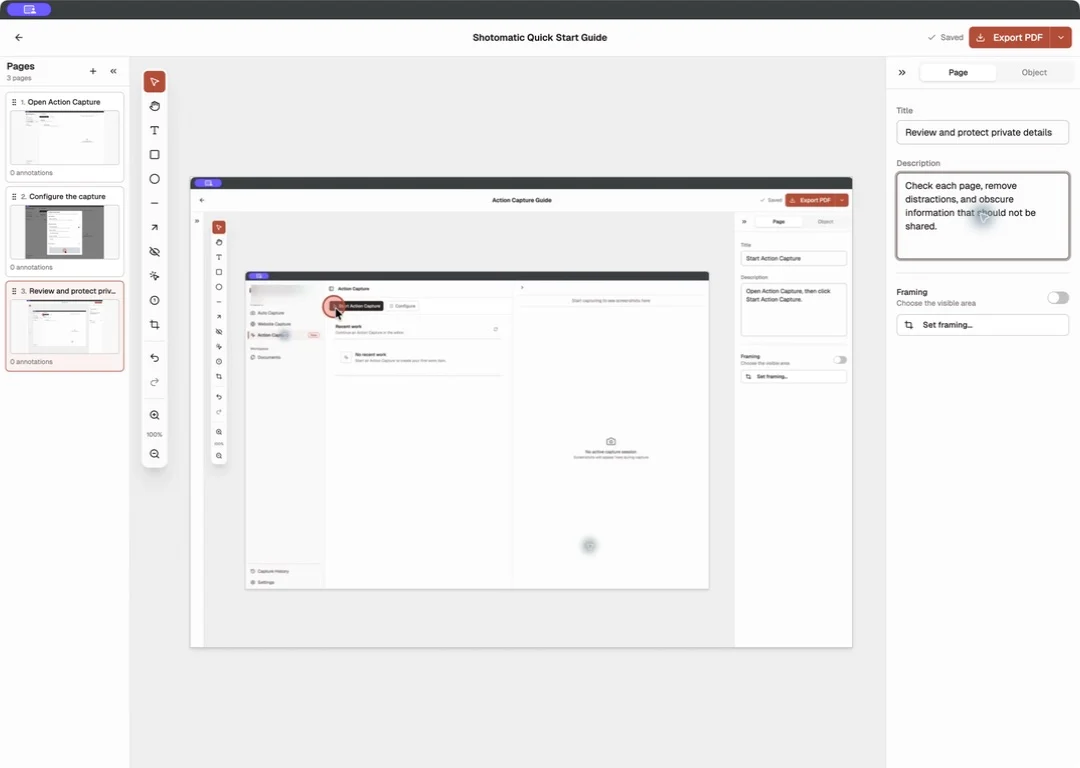
Mantieni un'azione principale per pagina. Una pagina che chiede di aprire un menu, scegliere un'opzione e confermare una finestra dovrebbe in genere diventare tre pagine, perché ogni azione modifica lo schermo.
4. Scrivi un titolo diretto per ogni pagina
Il titolo deve indicare l'azione, non nominare la schermata. Usa un verbo e, se possibile, il nome esatto del controllo.
| Titolo debole | Titolo chiaro |
|---|---|
| Schermata impostazioni | Apri Settings |
| Notifiche | Seleziona Notifications |
| Email settimanali | Disattiva Weekly summary |
Usa la descrizione per ciò che lo screenshot non può mostrare: prerequisito, risultato previsto o avviso. Non ripetere quanto è già visibile.
Per esempio:
- Titolo: Seleziona Notifications
- Descrizione: Questa impostazione è disponibile agli amministratori del workspace.
Lo schema mantiene scorrevole la documentazione visiva senza perdere il contesto necessario.
5. Aggiungi soltanto i segnali visivi necessari
Aggiungi un'annotazione se la destinazione è difficile da notare, se più controlli simili sono vicini oppure se bisogna evitare un'opzione adiacente. Spesso bastano una freccia o una breve etichetta.
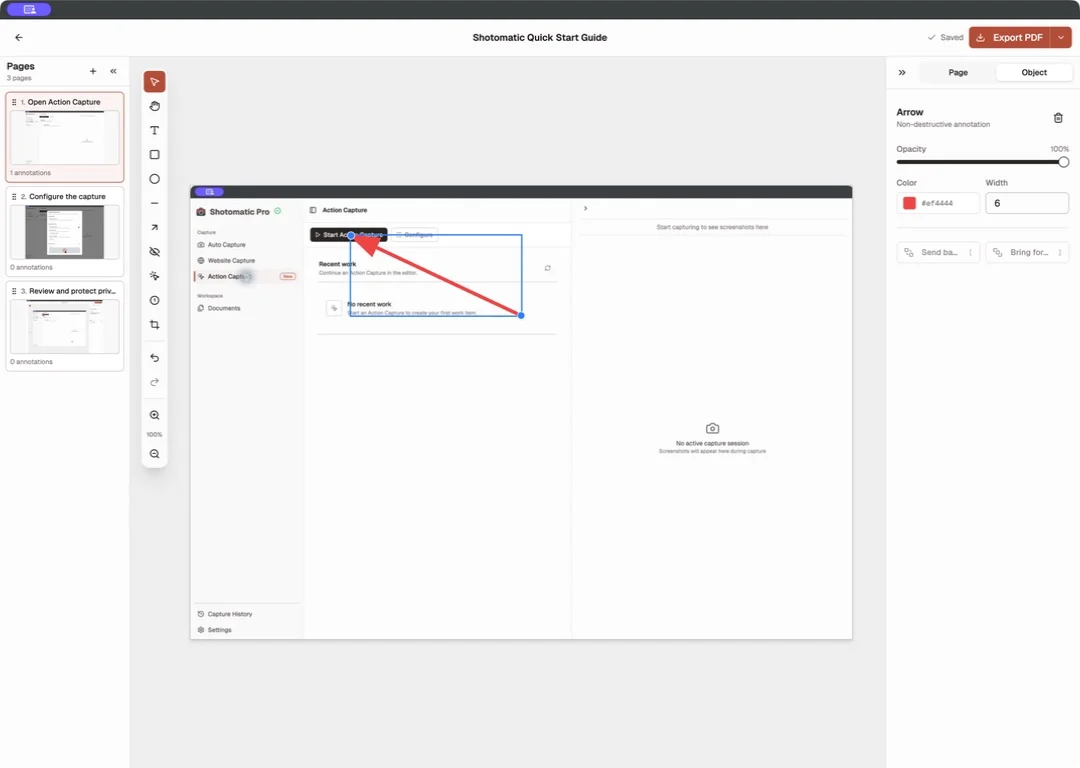
Free include Text, Rectangle, Ellipse, Line, Arrow, Framing e Action Focus. Pro aggiunge Blur, Click Marker e Step Numbers. La guida alle annotazioni degli screenshot spiega quando ciascun tipo aiuta e quando diventa rumore.
Non aggiungere una freccia a ogni pagina per abitudine. Se titolo e immagine rendono già chiara la destinazione, non serve.
6. Esporta e controlla la guida completa
Esporta il Document in PDF quando serve un solo file ordinato. Scegli PNG, JPG o WebP se le pagine andranno in un centro assistenza, wiki o presentazione. ZIP tiene insieme i file esportati.
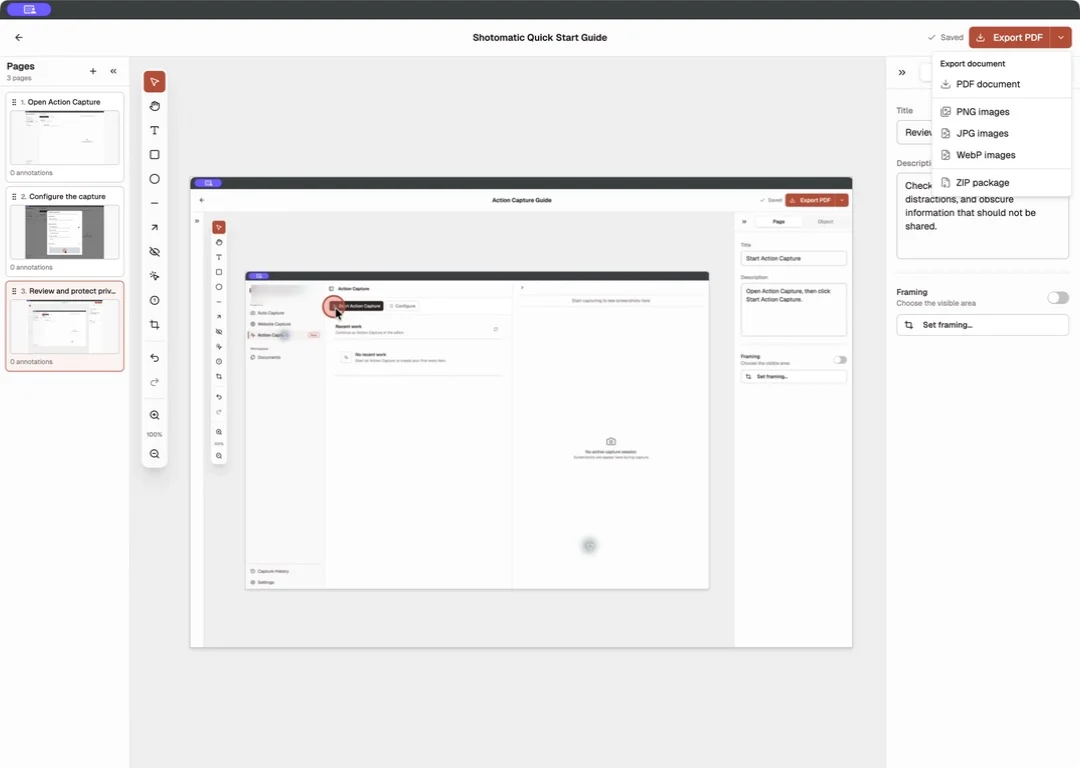
Free e Pro possono esportare PDF, PNG, JPG, WebP e ZIP. Dopo l'esportazione, apri l'output reale e controlla:
- prima e ultima pagina;
- ordine completo;
- ogni titolo e descrizione;
- testo piccolo delle annotazioni alle dimensioni normali;
- eventuali ritagli di Framing o Action Focus;
- dettagli privati sfuggiti al controllo.
Se vuoi soltanto unire immagini in un file, usa la guida più breve per salvare gli screenshot in un PDF sul Mac. Usa un Document quando servono anche ordine modificabile, istruzioni e indicazioni visive.
Acquisisci la prossima guida dai clic
L'importazione è adatta a screenshot già esistenti. Per una nuova attività software in cui ogni clic definisce il passaggio seguente, Action Capture può raccogliere la sequenza durante il lavoro e aprirla poi come Document.
La regola finale è identica: una sola attività per guida, un'azione principale per pagina e soltanto il testo o le annotazioni necessari a renderla chiara.
Frequently Asked Questions
Articoli correlati
Altri articoliCome creare una guida passo passo dai clic sul Mac
Crea una guida passo passo sul Mac acquisendo i clic importanti, contrassegnando ogni azione, modificando i passaggi ed esportando immagini o un PDF.

Come annotare gli screenshot per creare istruzioni chiare sul Mac
Usa indicatori di clic, frecce, forme, testo, ritaglio e sfocatura per rendere chiare le istruzioni senza coprire il contesto importante.
Come documentare una procedura guidata di prodotto con screenshot automatici sul Mac
Acquisisci una procedura guidata a intervalli sul Mac, trasforma i fotogrammi utili in una guida modificabile, aggiungi istruzioni ed esportala.
Guida PDF o articolo in una knowledge base online
Scegli tra una guida PDF e un articolo online valutando distribuzione, aggiornamenti, ricerca, accesso, uso offline, stampa e responsabilità.

Correggi le pagine interessate senza ricreare l'intero PDF
Usa Shotomatic Documents per sostituire, riordinare e controllare le pagine consentite prima di esportare un PDF corretto sul Mac.