Come documentare una procedura guidata di prodotto con screenshot automatici sul Mac
Acquisisci una procedura guidata a intervalli sul Mac, trasforma i fotogrammi utili in una guida modificabile, aggiungi istruzioni ed esportala.
Questa guida spiega come documentare un singolo flusso di prodotto con screenshot acquisiti a intervalli sul Mac. Pianificherai il flusso, preparerai dati di prova sicuri, acquisirai ogni stato dello schermo, eliminerai i fotogrammi superflui, trasformerai la sequenza in un documento modificabile ed esporterai la procedura finita.
1. Scegli un solo flusso di prodotto
Una procedura utile porta dall'inizio alla fine di una sola attività. Annota lo stato iniziale, il risultato previsto e le schermate che il lettore deve vedere nel mezzo.
Per esempio, una procedura per invitare un collega potrebbe includere:
- Apri le impostazioni del team.
- Seleziona Invite member.
- Inserisci un indirizzo email e un ruolo.
- Invia l'invito.
- Verifica che il nuovo membro compaia come in attesa.
Non aggiungere impostazioni estranee o una seconda attività alla stessa procedura. Le guide separate sono più facili da seguire e da sostituire quando cambia una parte dell'interfaccia.
2. Prepara un ambiente di prova pulito
Le schermate acquisite devono contenere soltanto le informazioni necessarie alla procedura. Prima della sessione:
- usa un account di prova e dati di esempio;
- chiudi le notifiche e le app estranee;
- mantieni costante la dimensione della finestra del prodotto;
- accedi prima dell'acquisizione, a meno che il login faccia parte dell'attività;
- chiudi banner e finestre di dialogo che non appartengono al flusso.
Acquisire di nuovo una schermata pulita è più sicuro che affidarsi alla rimozione dei dati in seguito. Se durante l'acquisizione devono restare visibili informazioni reali, annota quali pagine richiederanno Blur prima dell'esportazione.
3. Configura l'acquisizione a intervalli
Apri Auto Capture e scegli lo schermo, la finestra o l'area personalizzata che contiene il flusso di prodotto. Parti con un intervallo di 3-5 secondi.
Tre secondi sono adatti a un'interfaccia rapida e stabile. Cinque danno alle pagine più lente il tempo di caricarsi. Usa un intervallo maggiore se il prodotto mostra risultati in ritardo o transizioni che devono concludersi prima che lo screenshot sia utile.
Per conoscere i controlli di configurazione, consulta Automazione degli screenshot sul Mac. La voce di glossario dedicata al timer per screenshot spiega come l'intervallo influisce sulla sequenza.
4. Segui il flusso a ritmo costante
Completa l'attività nell'ordine pianificato. Dopo ogni azione, attendi che venga mostrato lo stato importante successivo e lascia al timer il tempo di acquisirlo.
Quando apri un menu o una finestra di dialogo, fermati prima della selezione successiva. Nei moduli conserva lo stato compilato ed elimina in seguito i fotogrammi con testo parziale. Se una schermata importante cambia più velocemente dell'intervallo, interrompi e ripeti quella parte con un intervallo più breve.
L'acquisizione a intervalli raccoglie intenzionalmente più fotogrammi di quelli necessari alla procedura finale. Durante la revisione deciderai quali stati appartengono alla guida.
5. Trasforma i fotogrammi utili in un documento
Al termine della sessione, crea un documento da Capture History. Elimina fotogrammi duplicati, schermate di caricamento, moduli incompleti e transizioni. Conserva una pagina pulita per ogni stato che il lettore deve vedere.
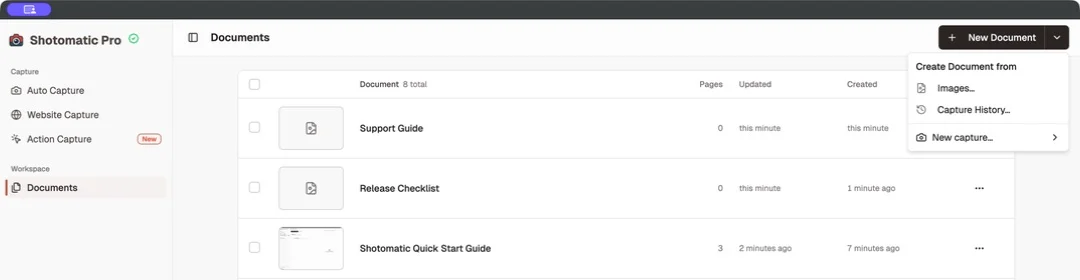
Leggi le pagine rimaste in ordine e controlla che ciascuna faccia avanzare lo stesso flusso. Riordina una pagina fuori posto e duplica un fotogramma soltanto se la stessa schermata richiede due istruzioni distinte.
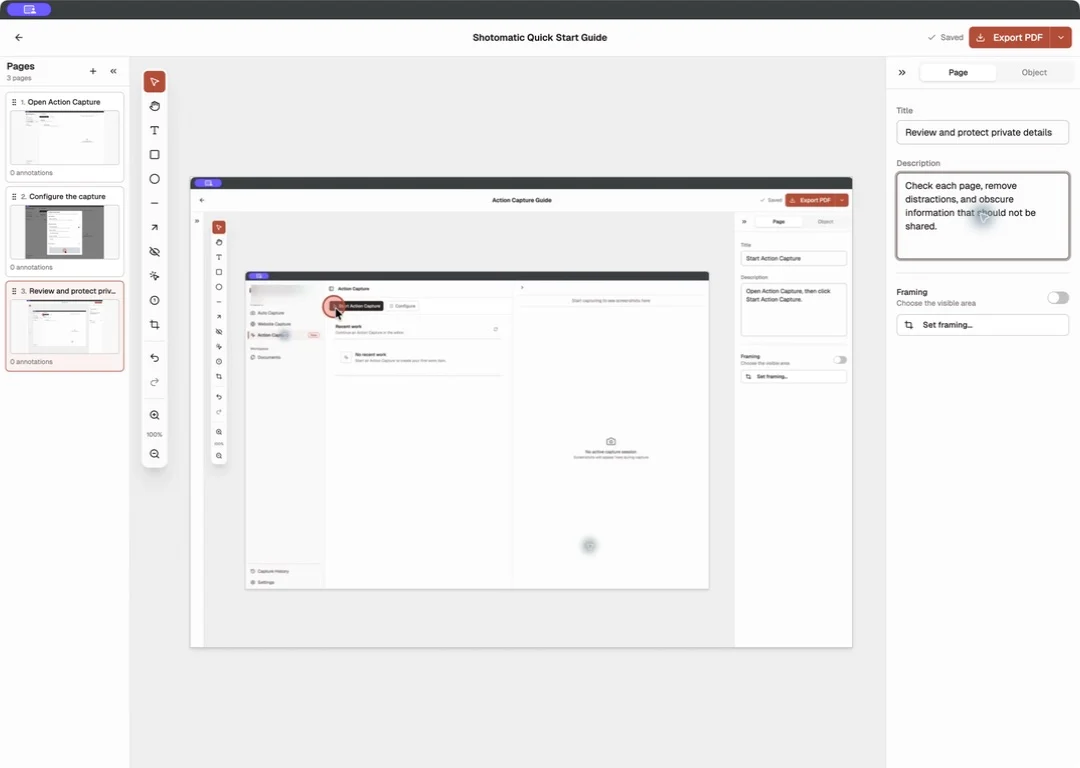
Questa revisione trasforma l'acquisizione grezza in documentazione visiva: una sequenza intenzionale, non una cartella piena di screenshot simili.
6. Scrivi le istruzioni delle pagine
Assegna a ogni pagina un titolo che indichi l'azione. Quando puoi, usa l'etichetta esatta del comando: Open Team settings, Select Invite member o Choose a role.
Aggiungi una descrizione soltanto se lo screenshot non può mostrare un prerequisito, un risultato atteso o un avviso. Se una pagina richiede più paragrafi, forse la procedura comprende troppe cose.
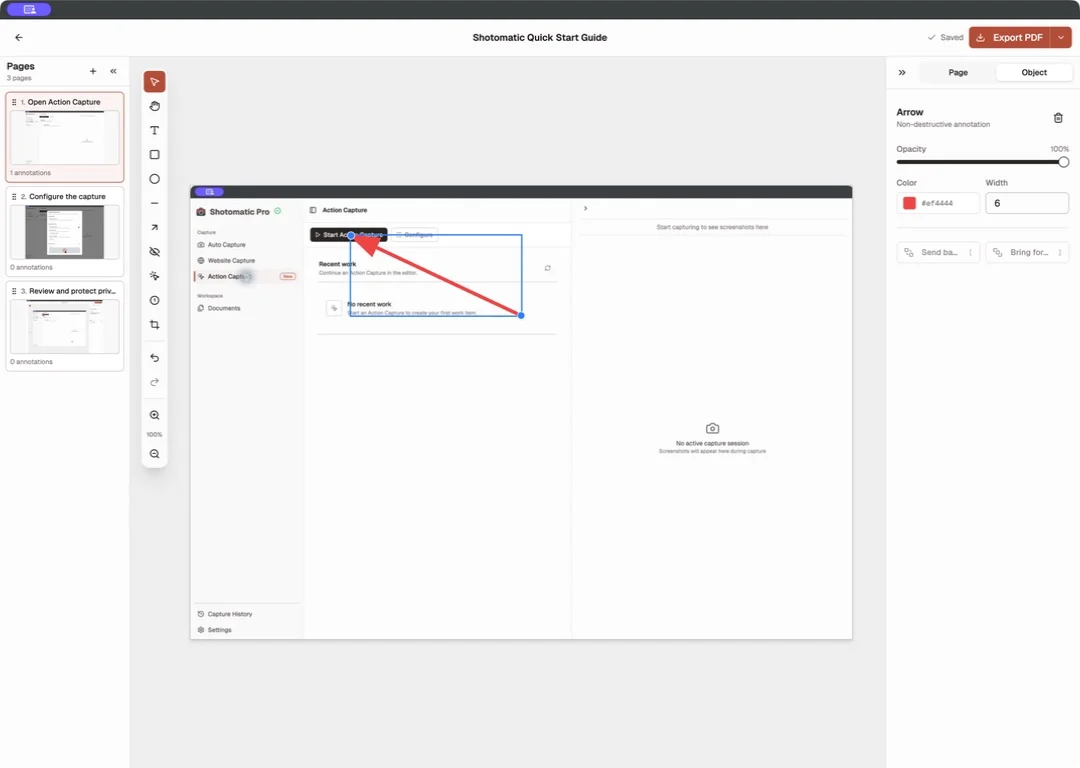
Usa una freccia, una forma, una linea o una breve etichetta di testo quando il soggetto è difficile da individuare. Framing o Action Focus possono ridurre i dettagli circostanti. Free include questi strumenti; Pro aggiunge Blur, Click Marker e Step Numbers.
7. Esporta e controlla la procedura
Esporta in PDF quando il lettore ha bisogno di un unico documento ordinato. Scegli PNG, JPG o WebP quando le singole pagine devono essere inserite in un centro assistenza o in un wiki. Lo ZIP mantiene insieme i file immagine.
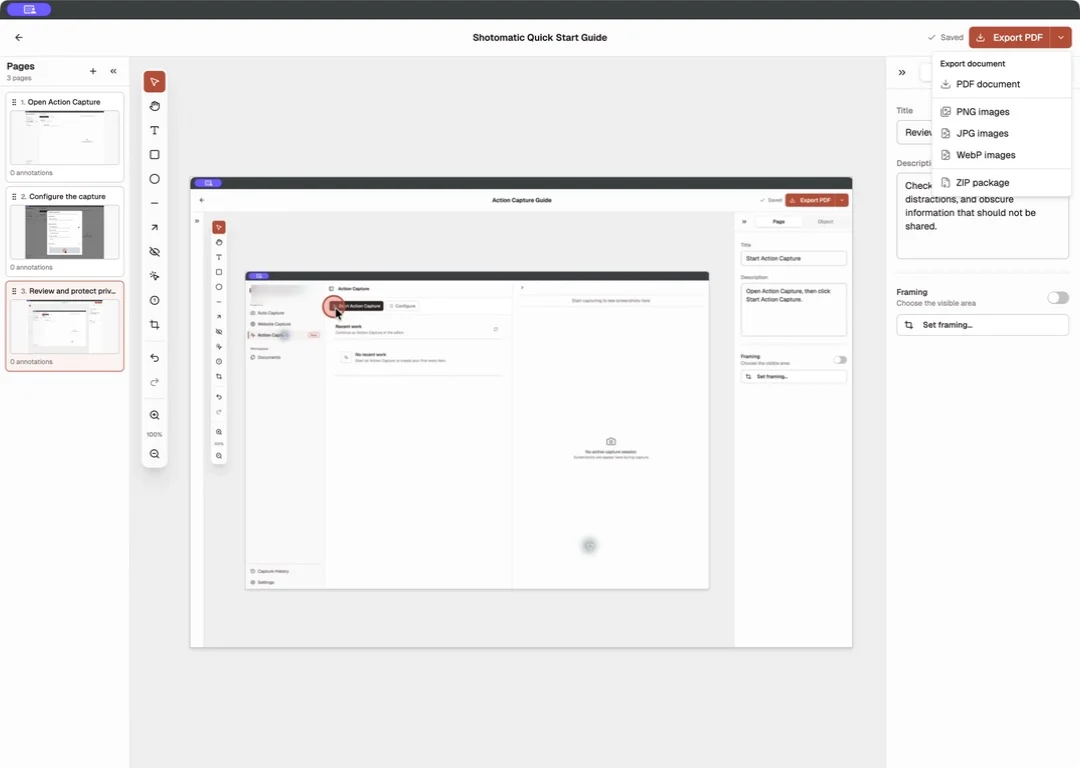
Free e Pro possono esportare PDF, PNG, JPG, WebP e ZIP. Apri il risultato e controlla ordine delle pagine, titoli, descrizioni, annotazioni, inquadratura e dettagli privati prima di condividerlo. Se il PDF è il risultato principale, segui il flusso per convertire gli screenshot in PDF sul Mac per l'esportazione e i controlli finali.
Mantieni aggiornata la procedura
Una procedura guidata di prodotto richiede un responsabile e un evento che ne attivi la revisione. Registra la versione del prodotto o la data del controllo e verifica la guida quando cambia il flusso documentato.
Mantieni un solo flusso utente per documento, così una piccola modifica dell'interfaccia non obbliga a rifare tutto. Quando cambia una pagina, acquisisci di nuovo quello stato, sostituisci la pagina precedente e controlla il passaggio a quella successiva.
Usa Documents quando una sequenza acquisita richiede modifiche pagina per pagina ed esportazioni riutilizzabili. Se i clic definiscono le istruzioni meglio di un timer, usa Action Capture e segui la guida per creare una guida passo passo dai clic sul Mac.
Frequently Asked Questions
Articoli correlati
Altri articoliCome creare una guida passo passo dai clic sul Mac
Crea una guida passo passo sul Mac acquisendo i clic importanti, contrassegnando ogni azione, modificando i passaggi ed esportando immagini o un PDF.

Come creare un timelapse dello schermo sul Mac (2026)
Crea un timelapse dello schermo sul Mac con screenshot a intervalli ed esportazione MP4. Confronta Shotomatic, uno script con screencapture e FFmpeg e OBS.

Come creare guide di onboarding dei dipendenti con screenshot
Crea guide di onboarding per ruolo con screenshot per accessi del primo giorno, attività della prima settimana, formazione, controlli e responsabilità.

Alternative a GoFullPage per screenshot in batch dei siti web
Confronta alternative a GoFullPage per singole pagine, elenchi di URL, pagina intera, strumenti del browser, automazione, API ed esportazione locale.

Trasforma screenshot ripetibili in lavori finiti
Shotomatic acquisisce, organizza ed esporta sessioni di screenshot sul Mac.