Usa le immagini che hai già
Importa gli screenshot dal Mac, mettili nell'ordine corretto e trasformali in pagine modificabili.
Riunisci nuove acquisizioni o immagini esistenti, ordina le pagine, aggiungi le indicazioni necessarie ed esporta il Document completato.
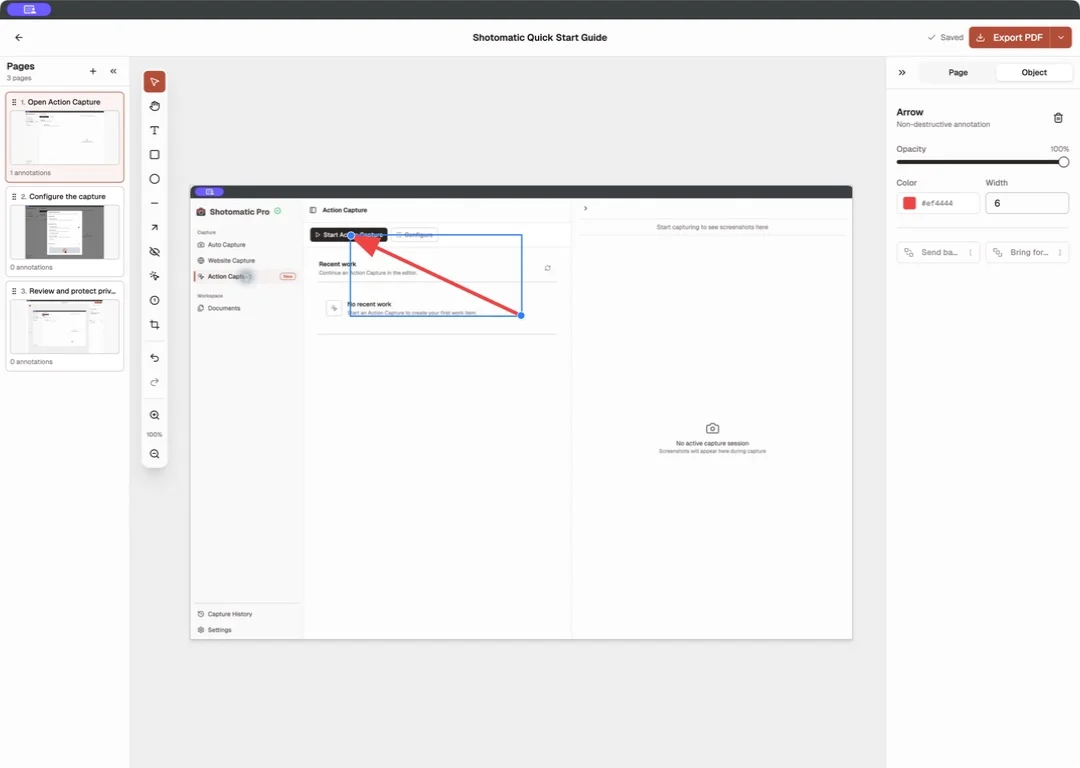
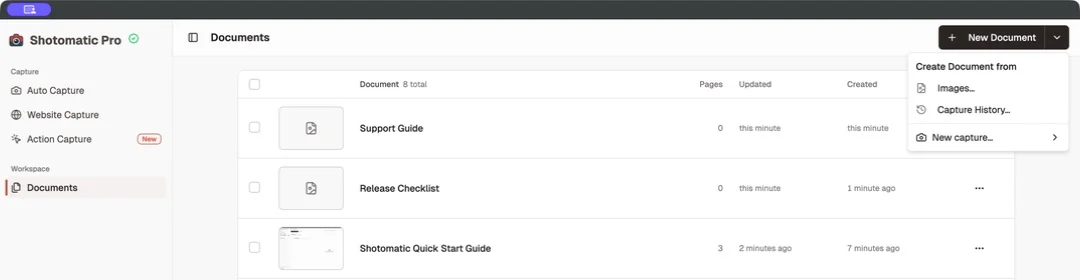
Documents accetta diversi punti di partenza, così acquisizione e modifica restano separate. Scegli quello più adatto al materiale che hai già.
Importa gli screenshot dal Mac, mettili nell'ordine corretto e trasformali in pagine modificabili.
Crea un Document da una sessione Shotomatic precedente senza modificare o eliminare le acquisizioni originali.
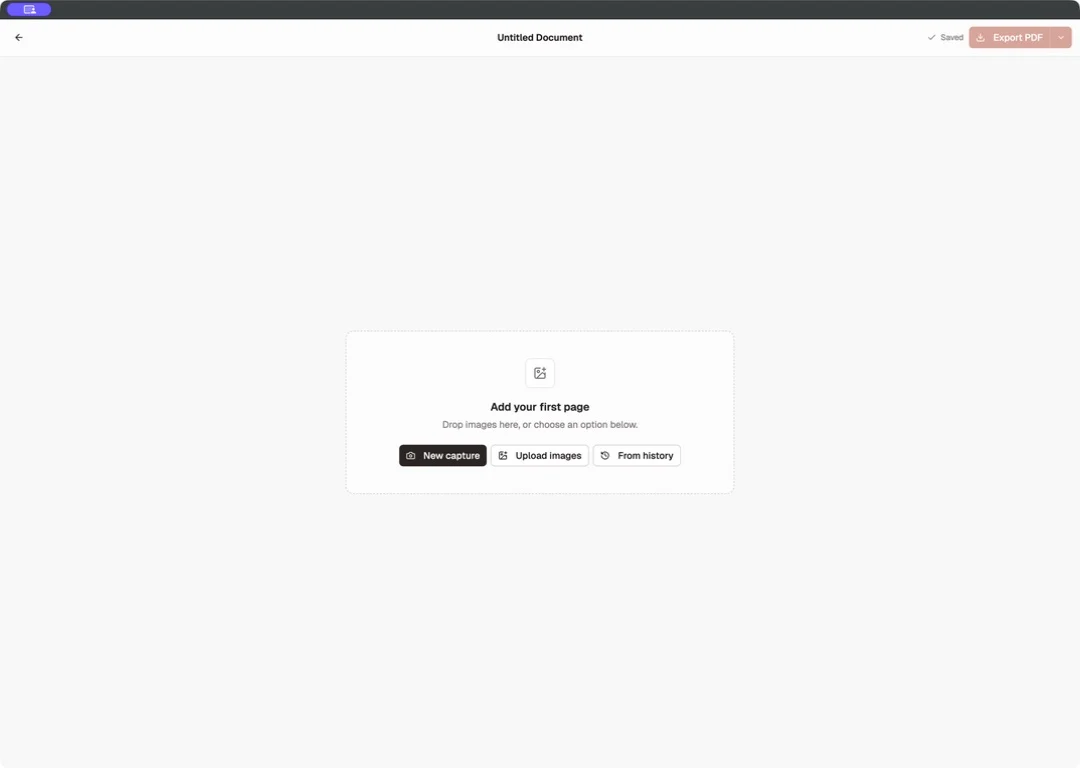
Inizia con Auto Capture, Website Capture o Action Capture e continua nell'editor al termine della sessione.
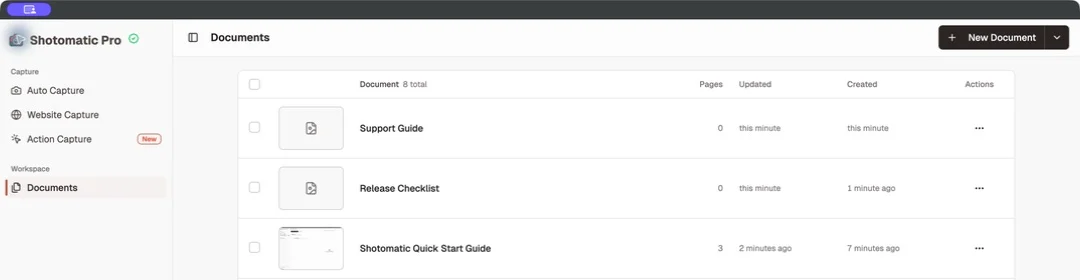
Una buona guida rende evidente l'azione successiva. Disponi le pagine nell'ordine dell'attività, usa un titolo diretto e aggiungi nella descrizione solo il contesto che lo screenshot non può mostrare.
Usa una freccia, una forma, una linea o una breve etichetta quando devi evidenziare un punto. Framing e Action Focus aiutano quando lo schermo contiene più dettagli di quelli necessari.
Parti da immagini locali, Capture History o una nuova sessione di acquisizione. Ogni immagine diventa una pagina modificabile.
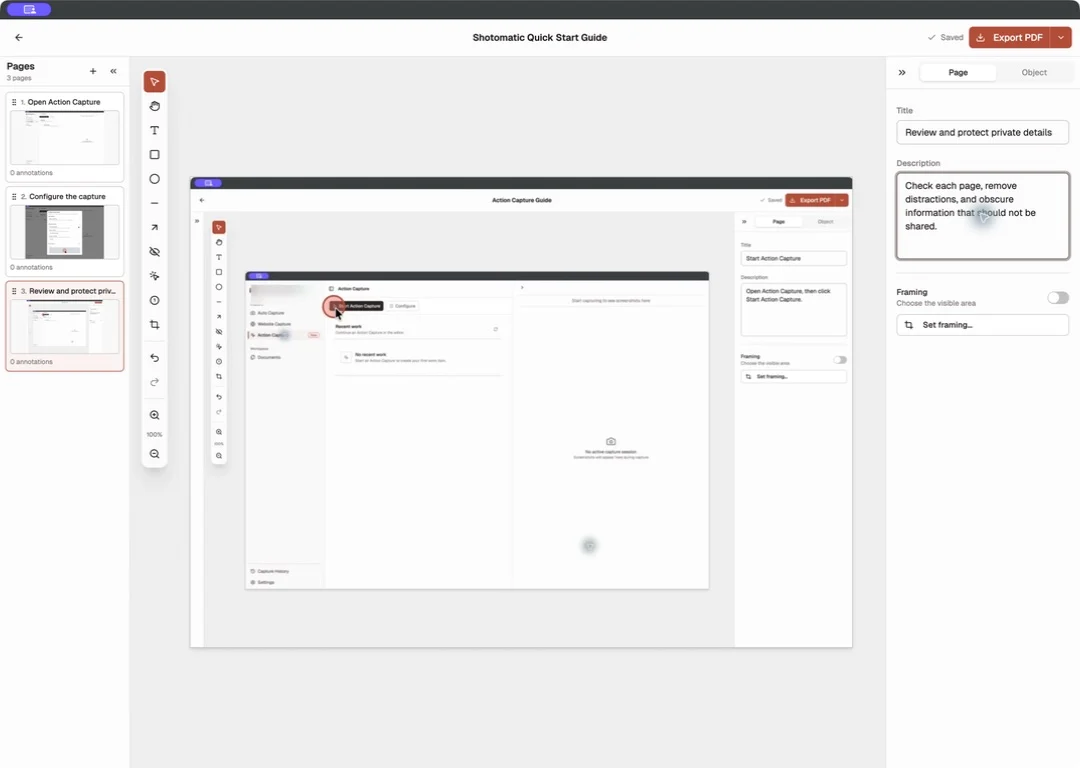
Riordina, duplica o elimina le pagine, poi aggiungi a ciascuna un titolo e una breve descrizione.
Aggiungi solo le annotazioni necessarie e usa Framing o Action Focus per mantenere l'attenzione sull'attività.
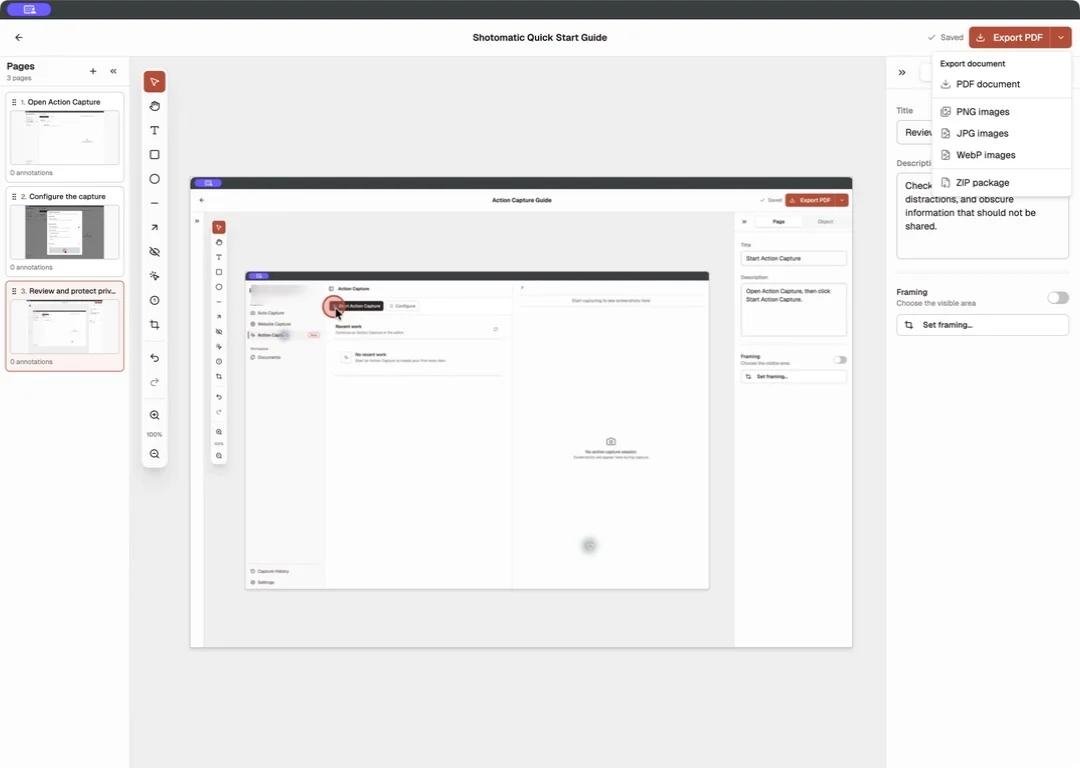
Esporta il Document completato in PDF, PNG, JPG, WebP o ZIP e controlla i file prima di condividerli.
Incluso in Free
Strumenti di modifica Pro
Usa Action Capture quando i clic definiscono i passaggi. Auto Capture a intervalli è adatto a un avanzamento o a una panoramica del prodotto. Se gli screenshot esistono già, importali direttamente in un Document.
È una sequenza modificabile di pagine con screenshot. Prima dell'esportazione, ogni pagina può avere titolo, descrizione, inquadratura e annotazioni.
Sì. Crea un Document da Images, seleziona i file sul Mac, quindi riordina e modifica le pagine importate.
No. Il Document è separato dalla sessione Capture History di origine, quindi l'eliminazione del Document non rimuove la sessione originale.
Free include organizzazione delle pagine, titoli e descrizioni, Text, Rectangle, Ellipse, Line, Arrow, Framing, Action Focus, annulla e ripristina. Pro aggiunge Blur, Click Marker e Step Numbers.
Free e Pro possono esportare un Document in PDF, PNG, JPG, WebP o ZIP.
Crea il Document, ordina le pagine, aggiungi le indicazioni importanti ed esporta il risultato.