Come creare una guida passo passo dai clic sul Mac
Crea una guida passo passo sul Mac acquisendo i clic importanti, contrassegnando ogni azione, modificando i passaggi ed esportando immagini o un PDF.

Questa guida spiega come trasformare un'attività svolta sul Mac in una documentazione visiva passo passo. Definirai una sola attività, preparerai lo schermo, acquisirai ogni clic importante, controllerai la sequenza, modificherai le pagine ed esporterai la guida come immagini o PDF.
In breve: dedica uno screenshot chiaro a ogni azione necessaria, indica il punto del clic, elimina i passaggi ripetuti e aggiungi soltanto il contesto che serve per proseguire.
Scegli una sola attività per la guida
Una guida utile parte da un punto preciso e si conclude con un'attività completata. «Cambiare la foto del profilo» è un'attività. «Imparare a usare le impostazioni dell'account» ne comprende diverse e va suddivisa in più guide.
Prima di acquisire lo schermo, riassumi l'attività in una breve sequenza. Per esempio:
- Apri le impostazioni dell'account.
- Seleziona la sezione del profilo.
- Scegli una nuova immagine.
- Salva la modifica.
- Verifica che compaia la nuova immagine.
Questo schema mostra quali clic contano e permette di capire subito se nella guida finita manca un passaggio.
Prepara lo schermo per l'acquisizione
Preparare lo schermo evita modifiche inutili in seguito. Prima della sessione, porta l'app nello stesso stato che vedrà il lettore ed elimina tutto ciò che non deve comparire nella guida.
- Usa un account di prova o dati di esempio.
- Chiudi notifiche e finestre estranee.
- Rimuovi informazioni personali e dati dei clienti.
- Mantieni la stessa dimensione della finestra per tutta l'attività.
- Chiudi i popup che non fanno parte delle istruzioni.
Prova l'intera attività una volta senza acquisirla. La prova rivela permessi mancanti, finestre di dialogo inattese e schermate lente prima che finiscano nella sequenza.
Acquisisci uno screenshot per ogni clic importante
L'acquisizione deve seguire le azioni dello schema. Se lavori manualmente, scatta uno screenshot dopo ogni clic che il lettore dovrà ripetere e assegna ai file un nome che ne indichi l'ordine. Per una guida breve può bastare, ma interrompe l'attività ogni volta che salvi un'immagine.
Uno strumento basato sui clic elimina queste interruzioni. Avvia l'acquisizione e completa l'attività: ogni clic accettato salva lo stato di destinazione subito prima dell'azione, così la sequenza segue ciò che fai e non un timer.
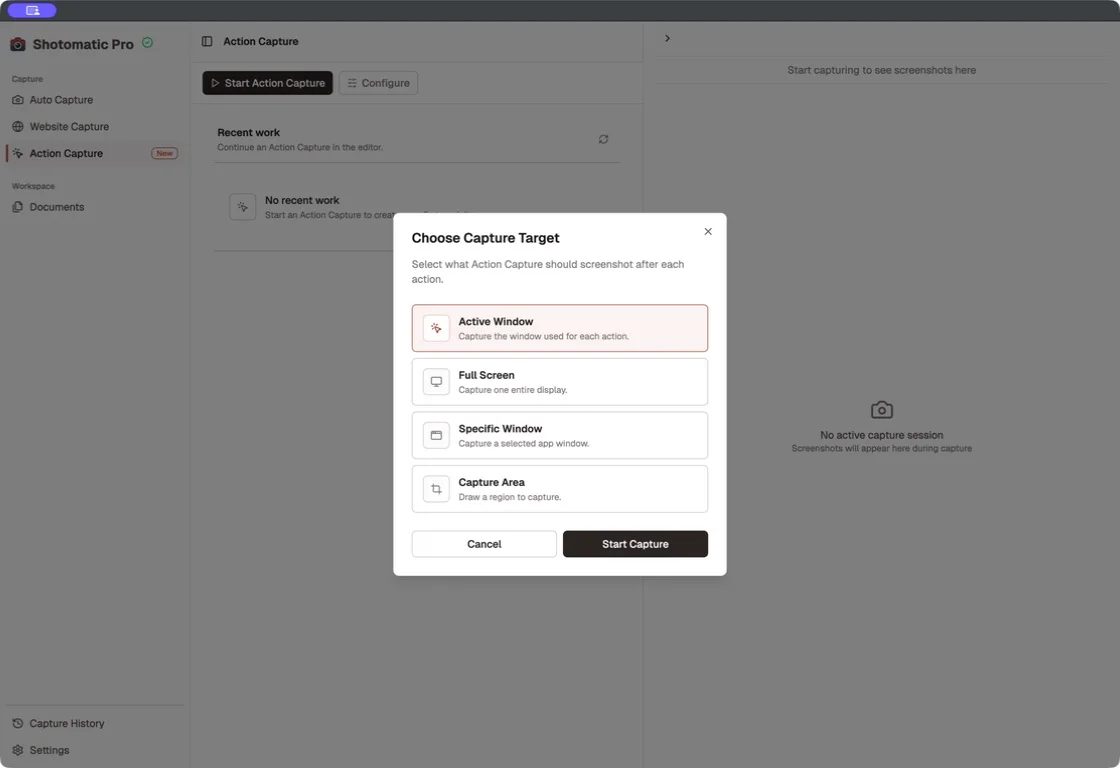
Scegli la destinazione adatta all'attività. Active Window segue la finestra usata per ogni azione, mentre Specific Window e Capture Area mantengono costante l'inquadratura di tutti i passaggi.
Non aggiungere clic soltanto per rendere la guida più dettagliata. L'apertura del menu corretto, la scelta di un'opzione e la conferma di una modifica possono richiedere un passaggio ciascuna. Lo spostamento tra campi o la chiusura di un popup irrilevante, di solito, no.
Indica dove è avvenuto ogni clic
Uno screenshot mostra lo stato dell'interfaccia, ma non necessariamente il comando da usare dopo. L'indicatore del clic collega l'immagine all'azione.
Controlla che l'indicatore non copra il comando selezionato o la sua etichetta. Se compaiono più controlli simili, accompagnalo con un'istruzione breve, per esempio «Seleziona Notifications» o «Scegli PDF».
Usa l'indicatore per mostrare dove agire sullo schermo. Inserisci le spiegazioni più lunghe nel testo del passaggio o in un'annotazione.
Controlla gli screenshot in ordine
Leggi la sequenza come se stessi svolgendo l'attività per la prima volta. Ogni screenshot deve rendere chiara l'azione successiva, senza costringere a immaginare una schermata mancante.
Elimina gli screenshot che ripetono la stessa azione, mostrano un clic involontario o non aggiungono informazioni utili. Conserva una schermata di conferma quando dimostra che l'attività è riuscita. Se due screenshot richiedono la stessa istruzione, forse uno è superfluo.
Inizia ogni passaggio con un verbo diretto:
- Apri Settings.
- Seleziona Notifications.
- Attiva Weekly summary.
- Seleziona Save.
Non descrivere dettagli già evidenti nello screenshot. Il testo identifica l'azione; l'immagine offre il contesto visivo.
Aggiungi annotazioni quando l'indicatore non basta
Le annotazioni servono quando il lettore deve notare un risultato, inserire un valore preciso o evitare un comando vicino. Aggiungile dopo avere eliminato gli screenshot ripetuti, così non perderai tempo a modificare un fotogramma destinato a sparire.
Dedica ogni screenshot a una sola istruzione. Molte frecce, etichette e note sulla stessa immagine indicano spesso che è meglio dividere il passaggio o affidare una parte della spiegazione al testo.
Controlla ogni annotazione alle dimensioni in cui verrà letta. Testo piccolo e linee sottili possono sembrare chiari nell'editor, ma diventare difficili da leggere dopo l'esportazione.
Esporta e controlla la guida finita
Esporta pagine separate in PNG, JPG o WebP se dovranno essere inserite in un centro assistenza o in un altro documento. Scegli il PDF quando serve un unico file ordinato oppure lo ZIP per raccogliere tutte le pagine.
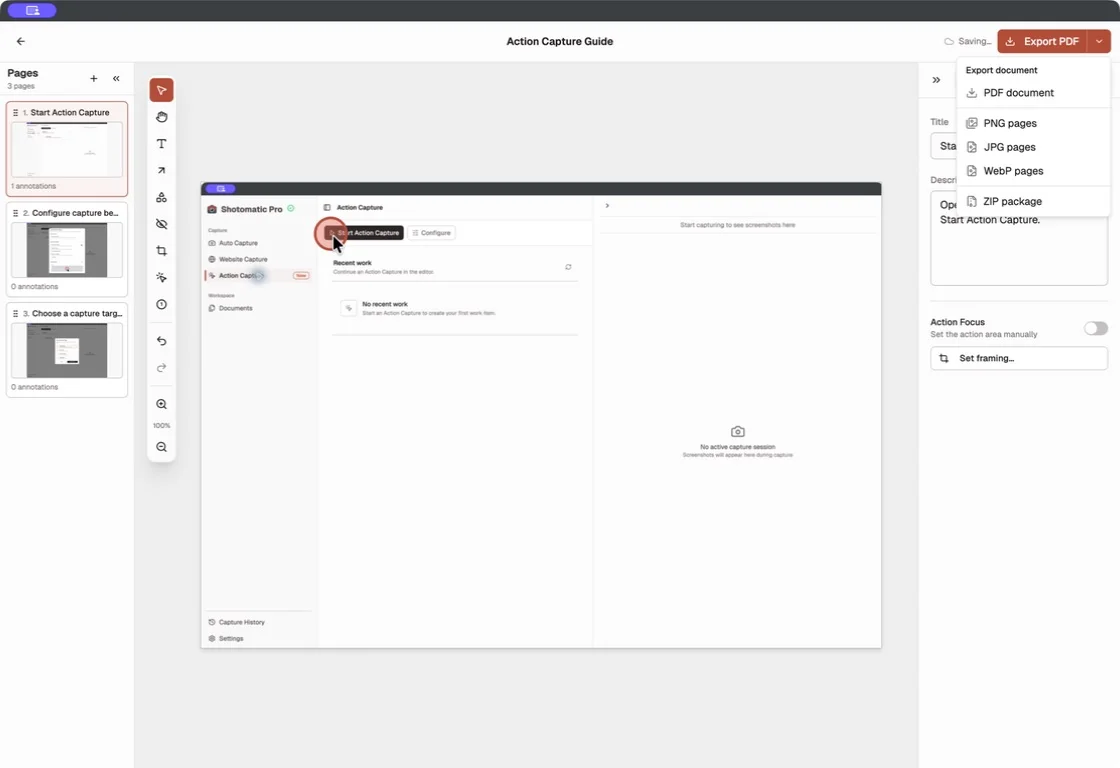
Apri le immagini o il documento esportato e segui la guida dal primo all'ultimo passaggio.
Controlla che:
- le pagine o i file siano nell'ordine corretto;
- gli indicatori dei clic non coprano le etichette;
- le annotazioni restino leggibili;
- nessuno screenshot mostri informazioni private;
- l'ultima pagina confermi il risultato previsto.
Se il risultato comprende più di un'attività, dividilo prima di condividerlo. Le guide brevi e specifiche sono più facili da consultare e da sostituire quando l'interfaccia cambia.
Crea la guida con Shotomatic Action Capture
Shotomatic Action Capture riunisce acquisizione, revisione, modifica ed esportazione. Ogni clic accettato salva lo stato di destinazione e ne registra la posizione, così puoi completare l'attività senza fermarti a salvare e rinominare ogni immagine.
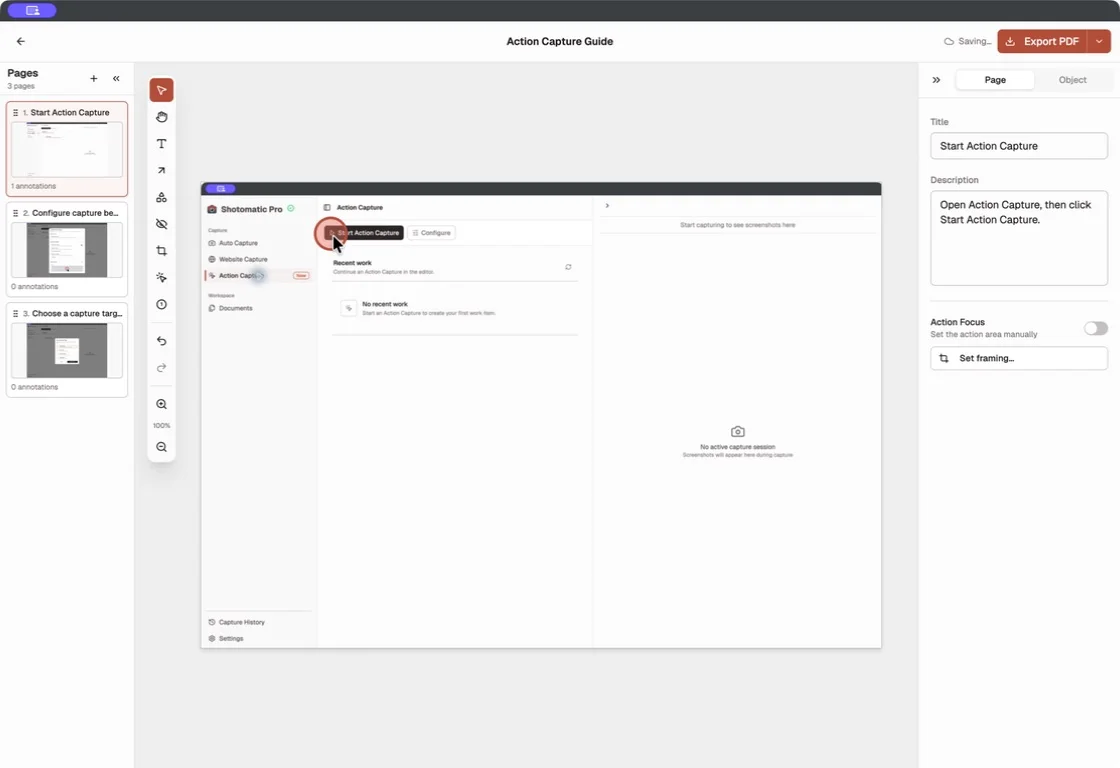
L'editor mostra nello stesso ambiente le pagine acquisite, gli strumenti di annotazione, il testo delle pagine e i controlli di Action Focus. Controlla la sequenza prima di aggiungere dettagli, affinché la guida contenga soltanto i passaggi necessari.
Con Free puoi salvare fino a 5 passaggi per sessione e creare tutte le guide che vuoi. Gli strumenti di modifica gratuiti comprendono organizzazione delle pagine, titoli e descrizioni, testo, rettangoli, ellissi, linee, frecce, Framing, Action Focus, annulla e ripristina. Free include tutti i formati di esportazione dei documenti.
Pro elimina il limite di passaggi per sessione e aggiunge Blur, Click Marker e Step Numbers. Quando una sessione Free raggiunge 5 passaggi salvati, Shotomatic conserva il quinto e mette in pausa l'acquisizione. Puoi aprire il documento corrente oppure attivare Pro e continuare la stessa sessione.
Scopri di più su Action Capture e sul flusso condiviso di modifica in Documents. Se devi scegliere tra istruzioni statiche e video, confronta una guida passo passo con screenshot con una registrazione dello schermo. Per un'acquisizione basata sul tempo anziché sui clic, consulta Automazione degli screenshot sul Mac. Per documentare con un timer un flusso di prodotto più lungo, leggi Come documentare una procedura guidata di prodotto con screenshot automatici sul Mac. Per conoscere i piani attuali, consulta i prezzi.
FAQ
Come posso acquisire uno screenshot ogni volta che faccio clic sul Mac?
Usa uno strumento che acquisisca lo schermo in base ai clic accettati. Shotomatic Action Capture salva lo stato di destinazione subito prima di ogni clic, ne indica la posizione e conserva insieme i passaggi per rivederli e modificarli.
Una guida passo passo con screenshot è meglio di una registrazione dello schermo?
Scegli una guida con screenshot quando chi legge deve procedere con i propri tempi o trovare rapidamente un passaggio preciso. Scegli una registrazione quando per capire servono il movimento, la tempistica esatta o l'audio.
Quanti screenshot dovrebbe includere una guida passo passo?
Usa uno screenshot per ogni azione che il lettore deve comprendere. Elimina le schermate ripetute e i clic che non cambiano ciò che serve vedere. Se la guida tratta più attività distinte, dividila in guide più brevi.
Posso modificare gli screenshot prima di esportare la guida?
Sì. Free include organizzazione delle pagine, titoli e descrizioni, testo, forme, linee, frecce, Framing e Action Focus. Pro aggiunge Blur, Click Marker e Step Numbers. Entrambi i piani esportano PDF, PNG, JPG, WebP e ZIP.
Articoli correlati
Altri articoliCome documentare una procedura guidata di prodotto con screenshot automatici sul Mac
Acquisisci una procedura guidata a intervalli sul Mac, trasforma i fotogrammi utili in una guida modificabile, aggiungi istruzioni ed esportala.
Guida passo passo o registrazione dello schermo: quale scegliere?
Scegli tra una guida con screenshot e una registrazione per tutorial, assistenza e documentazione in base a movimento, audio, modifiche ed esigenze del lettore.

Che cos'è l'automazione degli screenshot su Mac?
Scopri che cosa significa automatizzare gli screenshot su Mac, le differenze rispetto all'acquisizione manuale e al video e quando serve un flusso dedicato.

Come creare guide di onboarding dei dipendenti con screenshot
Crea guide di onboarding per ruolo con screenshot per accessi del primo giorno, attività della prima settimana, formazione, controlli e responsabilità.

Trasforma i clic in una guida chiara, passaggio dopo passaggio
Action Capture registra ogni clic come passaggio ordinato. Puoi poi modificare ed esportare la guida sul Mac.