Export degli screenshot

Salvare screenshot come PDF su Mac

Quando una sessione di screenshot deve diventare un documento, il PDF è spesso il modo più semplice per rivederla e condividerla. Shotomatic ti aiuta prima a catturare la sequenza, poi a trasformarla in un file comprensibile.

Utile per documentazione, approvazioni, note di consegna, guide di supporto e lavori in cui una cartella di screenshot sarebbe scomoda da inviare.

Ideale per

  • Team prodotto e supporto che scrivono walkthrough
  • Founder che inviano aggiornamenti o approvazioni asincrone
  • Chi ha bisogno di una versione ordinata di una sessione screenshot

Un file da condividere

Trasforma una sessione lunga in un documento, non in una cartella di immagini.

Adatto alle consegne

I PDF sono più facili da rivedere in documenti, approvazioni e aggiornamenti.

Creato da una sessione reale

Cattura prima il flusso, poi esportalo nel formato giusto.

Come funziona Shotomatic

1

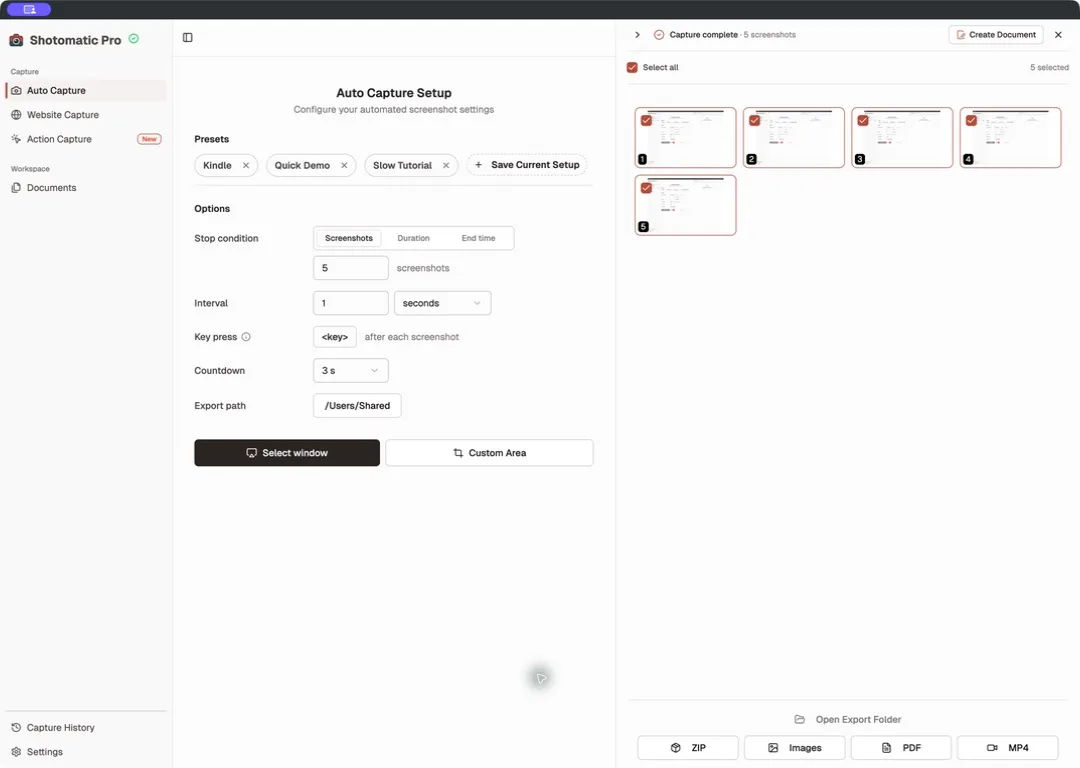
Cattura la sequenza

Registra tutorial, riproduzione bug o flusso di revisione.

2

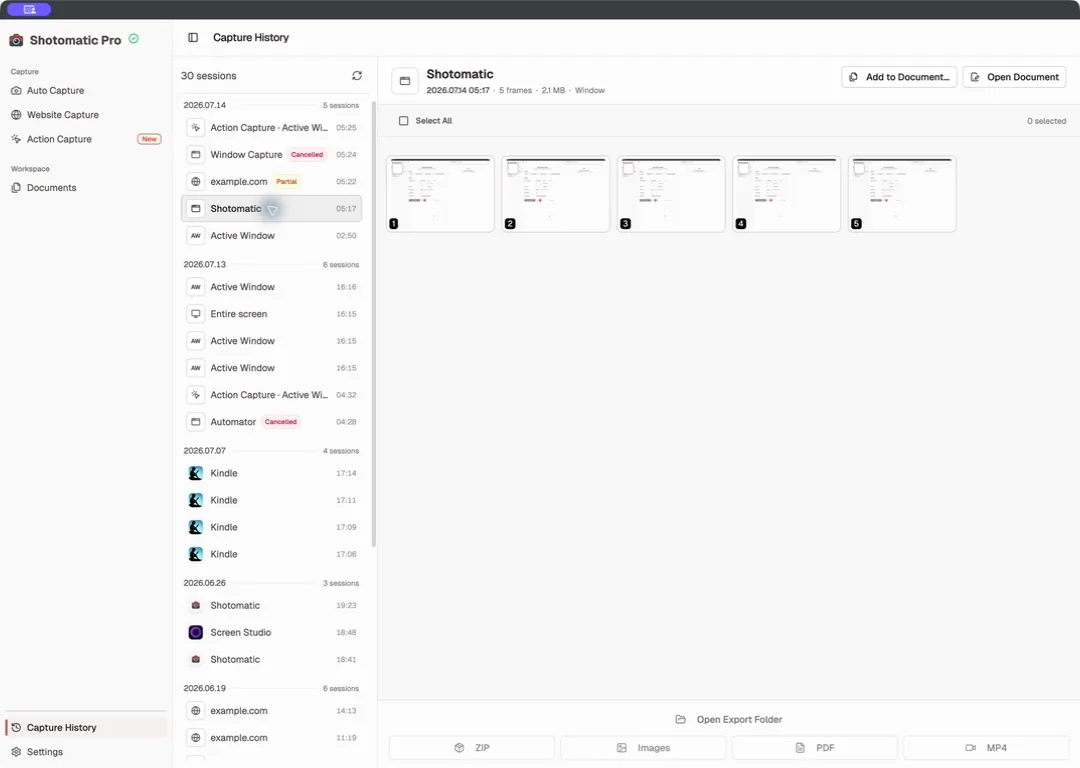
Controlla il risultato

Rivedi gli screenshot in ordine, così il documento racconta il passaggio giusto.

3

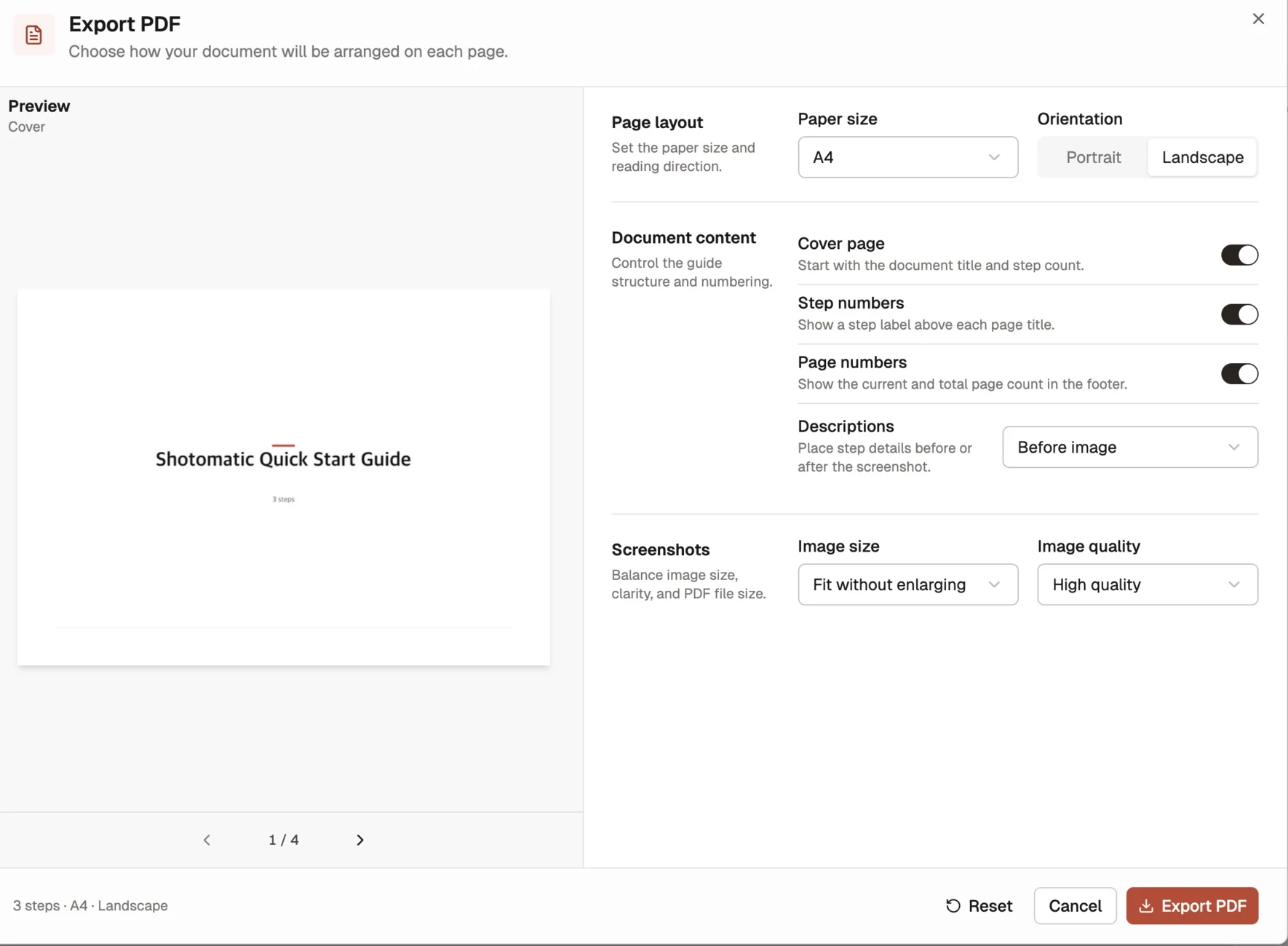
Esporta in PDF

Raccogli la sessione in un solo file facile da inviare e discutere.

Perché il PDF è spesso meglio di una cartella

Poche persone vogliono ricevere 30 immagini separate in chat o email. Il PDF mantiene l'ordine, riduce il disordine e rende la sessione un documento vero.

  • Un allegato invece di molte immagini
  • Ordine più chiaro per tutorial, consegne e bug report
  • Formato di revisione più ordinato per clienti o colleghi

Meglio che convertire un singolo screenshot dopo

Shotomatic è utile perché acquisisce screenshot ripetuti come sessione. Il PDF è l'output del lavoro, non tutto il lavoro.

  • Cattura un processo intero, non una sola schermata
  • Riusa la stessa sessione per PDF, GIF o immagini
  • Conserva gli screenshot originali se ti servono altrove

Dove l'export PDF è più utile

Questo flusso funziona quando una sequenza di screenshot deve diventare qualcosa che altri possono rivedere in autonomia. È particolarmente utile per team che documentano molto.

  • Guide di supporto e onboarding
  • Documentazione QA passo per passo
  • Pacchetti per review o approvazione design

Vuoi automatizzare gli screenshot su Mac senza script?

Imposta area, intervallo e formato di export. Poi lascia che Shotomatic esegua la sessione sul Mac.

Salvare screenshot come PDF su Mac | Shotomatic