Automazione screenshot su Mac senza codice

Automatizzare gli screenshot su Mac

Imposta una volta area, intervallo, numero di screenshot e, se serve, un tasto. Shotomatic registra la sessione sul Mac, poi puoi controllarla ed esportarla come immagini, ZIP, PDF o MP4.

Sessione Shotomatic con molti frame acquisiti pronti per il controllo

Come funziona Shotomatic

  1. Passo 1

    Scegli cosa catturare

    Acquisisci schermo, finestra o area personalizzata.

  2. Passo 2

    Imposta la sessione

    Scegli numero di screenshot, intervallo, attesa e tasto opzionale.

  3. Passo 3

    Controlla ed esporta

    Rivedi i frame ed esportali nel formato più adatto.

Passo 1

Configura la sessione

Parti dall'area da acquisire e dal ritmo. Shotomatic può catturare schermo, finestra o area selezionata e ripetere l'acquisizione senza script.
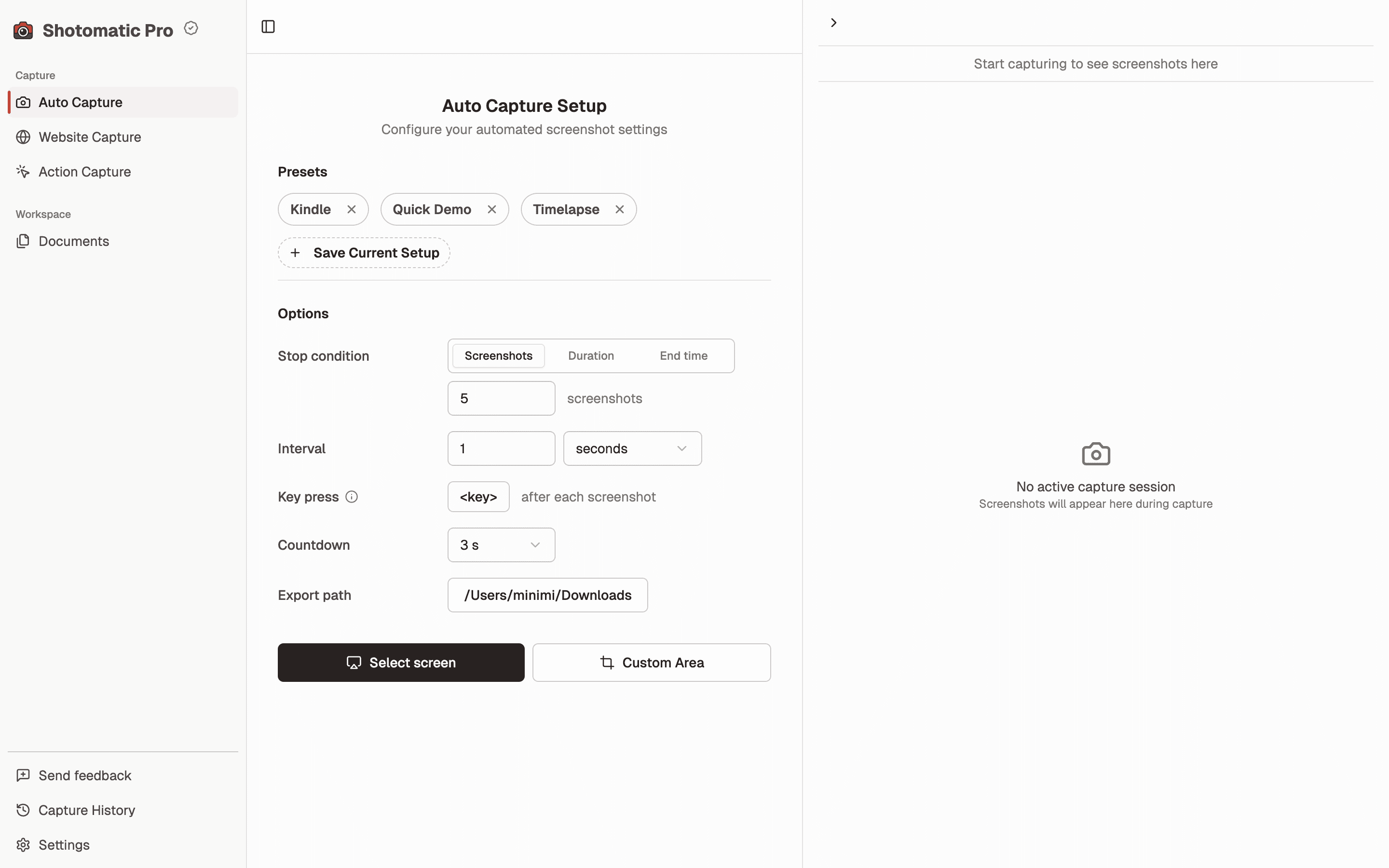
Configurazione di Shotomatic con numero di screenshot, tasto, attesa e area di acquisizione
Scegli cosa catturare, quanti frame raccogliere e cosa deve succedere tra gli screenshot.
  • Imposta numero e intervallo
  • Cattura schermo, finestra o area
  • Aggiungi un tasto o una pausa quando serve
Passo 2

Esegui screenshot ripetuti su Mac

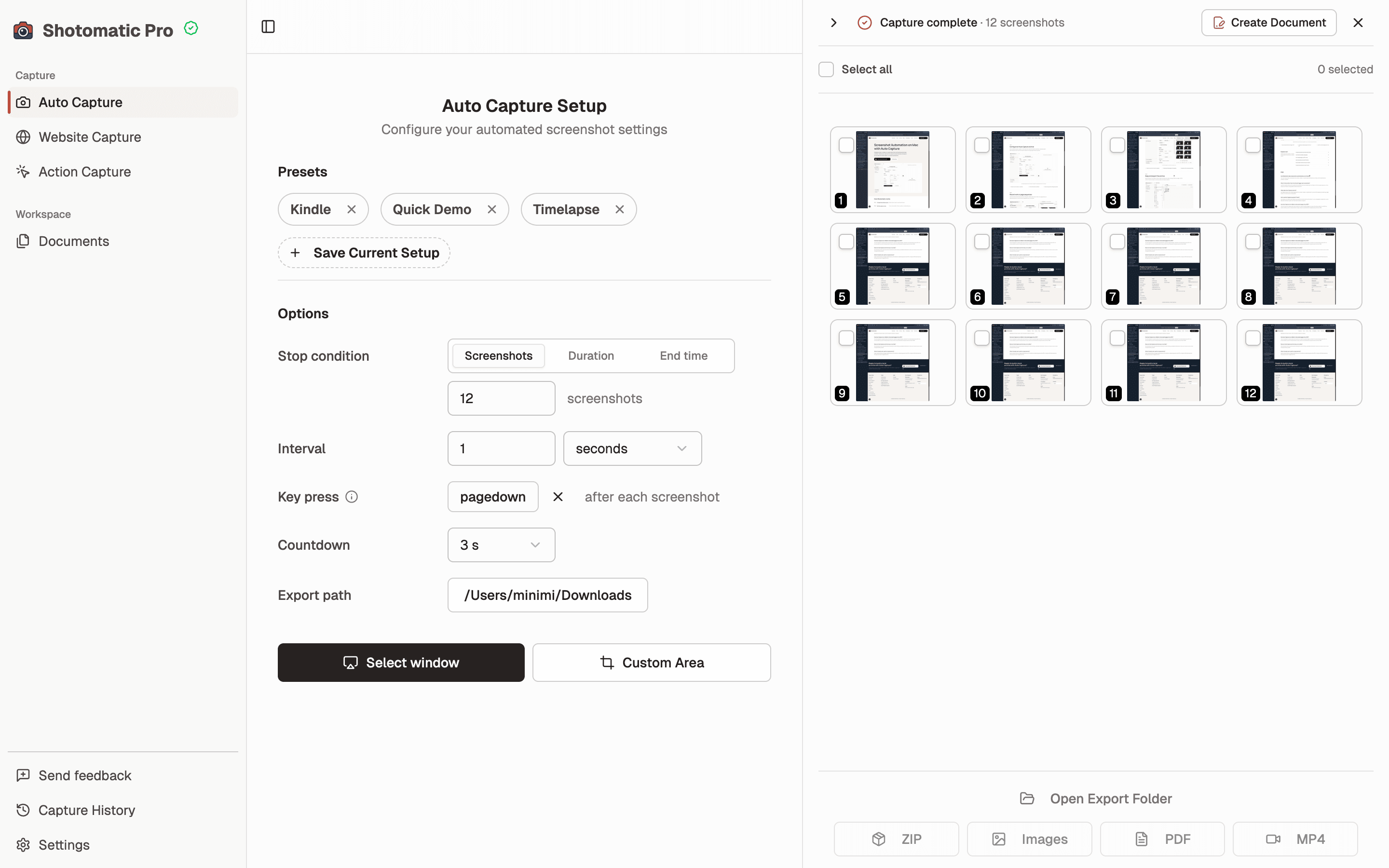
Avvia la sessione mentre testi, presenti, navighi o attraversi un flusso lungo. Shotomatic conserva le acquisizioni in una sequenza ordinata.

Sessione Shotomatic con molti frame acquisiti pronti per il controllo
I frame restano visibili durante la sessione, così puoi controllarli prima dell'export.
  • Raccogli walkthrough lunghi senza fermarti
  • Tieni le prove QA in ordine
  • Usa preset per lavori ricorrenti

Passo 3

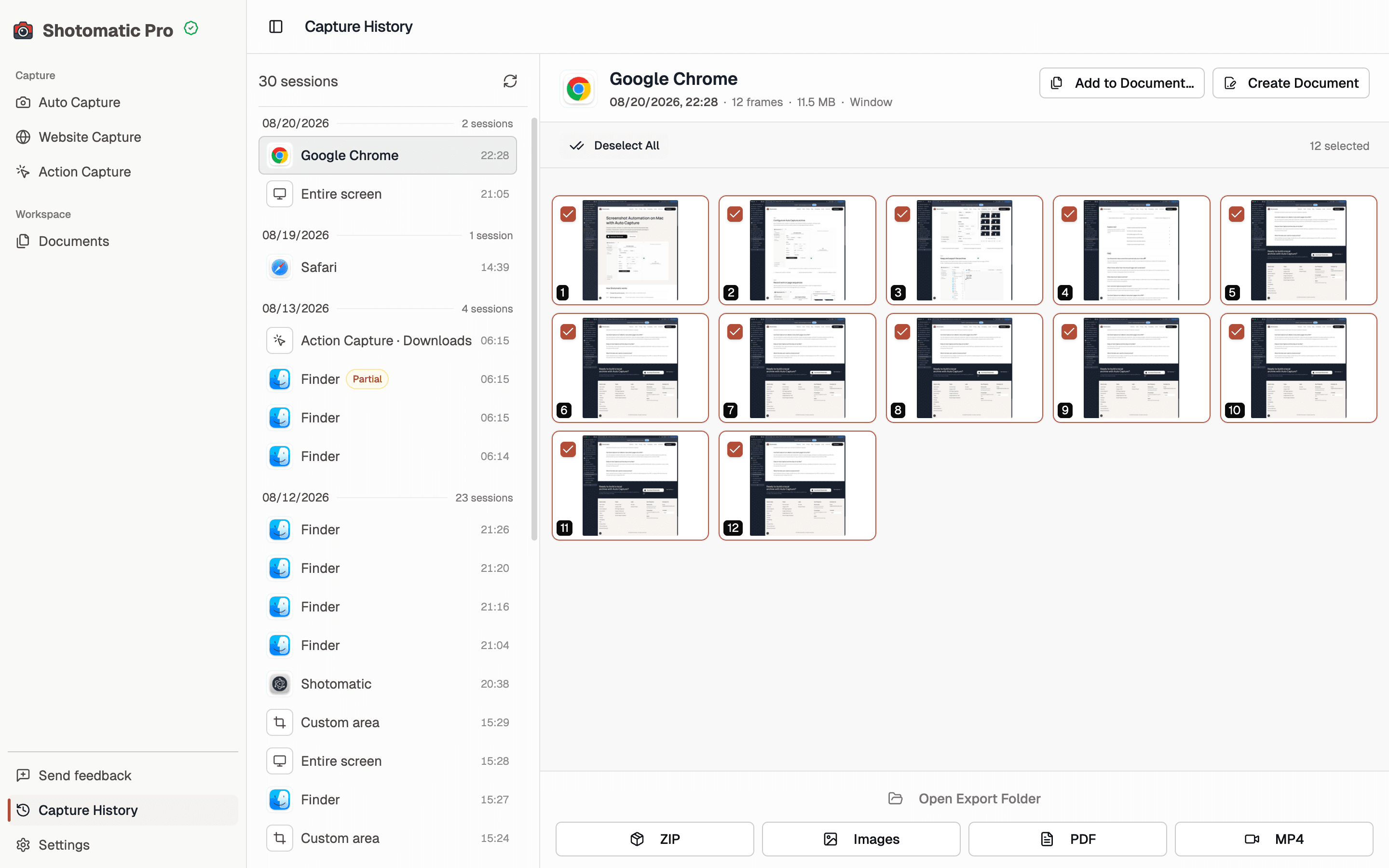
Rivedi la sessione ed esporta

Seleziona i frame da tenere, poi esporta il risultato per revisione, consegna o archivio come immagini, ZIP, PDF o MP4.

Vista delle sessioni precedenti in Shotomatic con opzioni di export ZIP, immagini, PDF e MP4
Le sessioni precedenti mantengono frame ed export nello stesso spazio di lavoro.
  • Esporta i frame selezionati come immagini
  • Usa ZIP quando serve una cartella
  • Crea PDF o MP4 dalla stessa sessione

Continua con

Confronta gli strumenti, leggi le basi o scegli l'export più adatto alla tua sessione di screenshot.

Domande frequenti

Posso automatizzare gli screenshot su Mac senza codice?

Sì. Shotomatic è pensato per sessioni ripetibili senza scrivere o mantenere script. Imposti intervalli, eventuale tasto, sessione ed export dall'interfaccia.

Serve per QA o tutorial?

Sì. Funziona bene per prove QA, riepiloghi tutorial, aggiornamenti asincroni e timelapse, perché raccoglie frame chiari nel tempo.

Posso catturare più passaggi automaticamente?

Sì. Shotomatic dà il meglio nei flussi ripetuti. L'automazione dei tasti può far avanzare pagine o schermate tra gli screenshot.

Posso esportare in PDF, ZIP o MP4 su Mac?

Sì. Dopo la sessione puoi esportare frame selezionati come immagini, creare uno ZIP, generare un PDF o trasformare la sequenza in MP4.

Shotomatic serve solo per screenshot singoli?

No. È più utile per sessioni ripetute, quando ti servono decine o centinaia di screenshot ordinati da un unico flusso.

Vuoi automatizzare gli screenshot su Mac senza script?

Imposta area, intervallo e formato di export. Poi lascia che Shotomatic esegua la sessione sul Mac.

Automatizzare gli screenshot su Mac | Shotomatic