Come annotare gli screenshot per creare istruzioni chiare sul Mac
Usa indicatori di clic, frecce, forme, testo, ritaglio e sfocatura per rendere chiare le istruzioni senza coprire il contesto importante.
Questa guida spiega come contrassegnare gli screenshot di un software per creare istruzioni chiare. Individuerai un solo punto di attenzione, ritaglierai o inquadrerai lo schermo, sceglierai l'annotazione adatta, proteggerai i dati privati e controllerai il risultato nelle dimensioni in cui verrà letto.
In breve: usa un'annotazione principale per ogni screenshot, lascia visibile l'etichetta dell'interfaccia e scrivi l'istruzione completa accanto all'immagine, invece di coprire lo schermo con il testo.
Parti da un solo punto di attenzione
Ogni screenshot destinato a un'istruzione dovrebbe rispondere a una domanda visiva. Chi legge potrebbe dover capire dove fare clic, quale valore scegliere, che cosa è cambiato o quale avviso notare.
Scrivi la domanda prima di modificare l'immagine. Se lo screenshot deve spiegare tre comandi indipendenti, dividi il passaggio oppure acquisisci uno stato più circoscritto.
Ritaglia prima di aggiungere le annotazioni
Il ritaglio elimina lo spazio inutile e rende più facile trovare il soggetto. Conserva il nome dell'applicazione, il titolo della sezione, un'etichetta vicina o qualsiasi altro riferimento necessario per capire di trovarsi nella schermata corretta.
Un ritaglio poco efficace mostra l'intera scrivania oppure è così stretto da far perdere al comando la sua posizione. Un buon ritaglio include il soggetto e un livello utile dell'interfaccia circostante.
Action Focus offre un risultato simile senza modificare lo screenshot originale. Usalo quando vuoi inquadrare l'area rilevante, ma conservare l'intera pagina acquisita per eventuali modifiche successive.
Scegli l'annotazione in base al compito
Il tipo di annotazione deve eliminare un dubbio preciso. Consulta questa tabella prima di aggiungere più segni alla stessa immagine.
| Annotazione | Quando usarla | Quando evitarla |
|---|---|---|
| Indicatore di clic | Posizione esatta del puntatore o del tocco | Il soggetto è un'area ampia oppure non avviene alcun clic |
| Freccia | Direzione o collegamento tra testo e comando | Un indicatore mostra già il punto esatto del clic |
| Forma | Campo, gruppo, avviso o area modificata | Il bordo coprirebbe etichette o più comandi |
| Testo | Valore breve, avviso o condizione | L'istruzione completa va scritta accanto all'immagine |
| Framing o Action Focus | Ridurre le distrazioni e migliorare la scala | Il lettore perderebbe un contesto di navigazione necessario |
| Sfocatura | Proteggere informazioni che non devono essere condivise | Puoi usare dati di prova sicuri al momento dell'acquisizione |
Di solito basta un'annotazione principale. Un indicatore di clic e una freccia puntati sullo stesso pulsante ripetono lo stesso messaggio.
Usa gli indicatori di clic per le azioni precise
Un indicatore di clic è utile quando il lettore deve selezionare un punto preciso. Posizionalo sulla parte attiva del comando senza coprirne tutta l'etichetta.
Action Capture contrassegna automaticamente il clic registrato. Controlla l'indicatore dopo l'acquisizione: menu, stati al passaggio del mouse, animazioni o transizioni rapide dell'interfaccia possono influire sulla schermata più utile per il passaggio finale.
Gli indicatori aggiuntivi servono quando una pagina riassume più azioni. In una guida dettagliata, però, spesso è più chiaro dedicare una pagina a ciascuna azione richiesta. In Shotomatic, gli strumenti per aggiungere altri indicatori sono disponibili con Pro.
Usa frecce e forme per il contesto
Le frecce collegano una nota al soggetto o guidano lo sguardo attraverso uno spazio libero. Fai partire la freccia lontano dal testo importante e falla terminare vicino al comando, senza mettere la punta sopra l'etichetta.
Le forme definiscono un'area anziché un punto. Usa un rettangolo o un'ellisse per un gruppo di impostazioni, un pannello modificato o un risultato da confrontare.
Mantieni coerenti colori e spessore delle linee in tutta la guida. Un colore di accento per le azioni e un trattamento neutro per il contesto sono più facili da interpretare di uno stile diverso in ogni pagina.
Mantieni il testo breve e fuori dal soggetto
Il testo nell'immagine dovrebbe limitarsi a un'etichetta, un valore o un avviso che resti utile anche senza il paragrafo circostante. Mettilo nello spazio libero e collegalo con una freccia solo quando il rapporto non è evidente.
Confronta queste due versioni:
Prima: "Devi fare clic su questo pulsante qui per avviare il processo di esportazione."
Dopo: "Seleziona Esporta PDF."
Il testo completo del passaggio può poi indicare il punto di controllo: "Si apre una finestra di salvataggio." Separare le due informazioni mantiene leggibile lo screenshot e rende l'istruzione accessibile anche a chi non distingue bene l'immagine.
Sfoca soltanto ciò che deve restare nascosto
La sfocatura protegge un dettaglio senza eliminare l'interfaccia circostante. Applicala a nomi, messaggi, token, dati dei clienti e anteprime delle notifiche che potrebbero identificare una persona o un account.
Per testi molto sensibili, non usare una sfocatura leggera se il contenuto originale potrebbe ancora essere ricostruito. Quando possibile, sostituisci i dati reali con dati di test; in alternativa, copri completamente il dettaglio con un metodo adeguato alla sua sensibilità e alla diffusione prevista. Per la procedura completa, consulta Come oscurare le informazioni sensibili negli screenshot di un tutorial.
Confronta lo screenshot prima e dopo
Un buon confronto prima/dopo verifica che ogni segno abbia un compito distinto. La prima immagine usa l'indicatore di clic automatico. La versione modificata aggiunge una freccia verso l'area successiva da controllare e un rettangolo attorno alla zona il cui stato è importante.
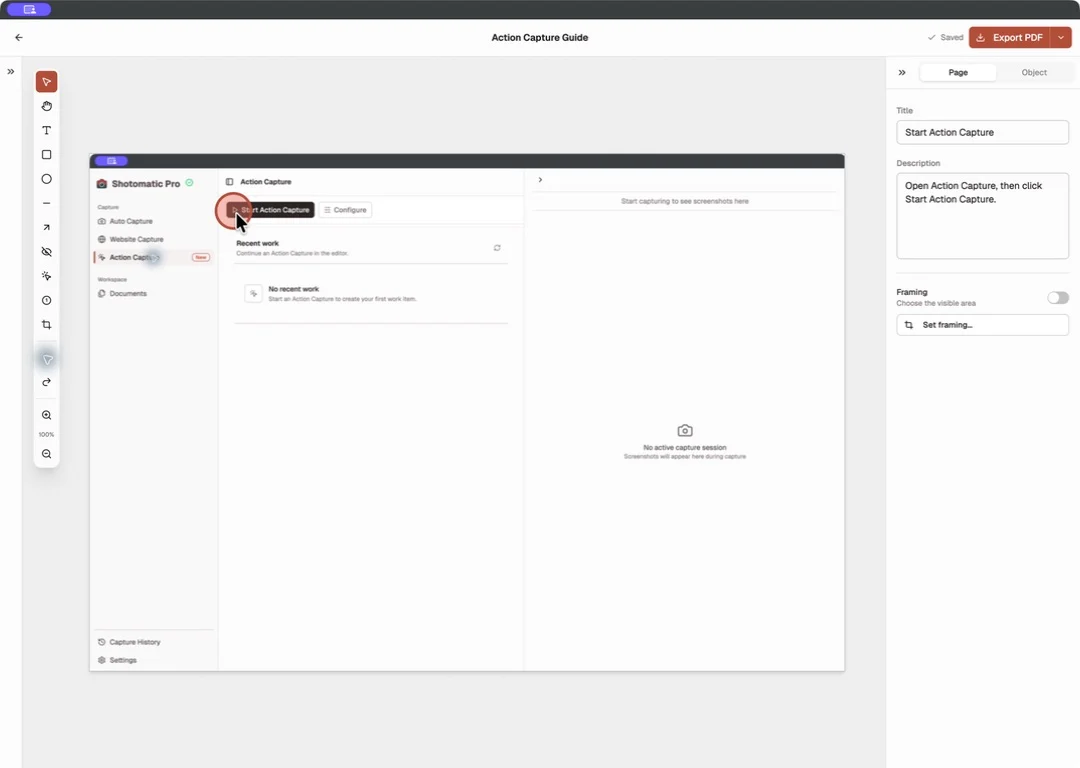
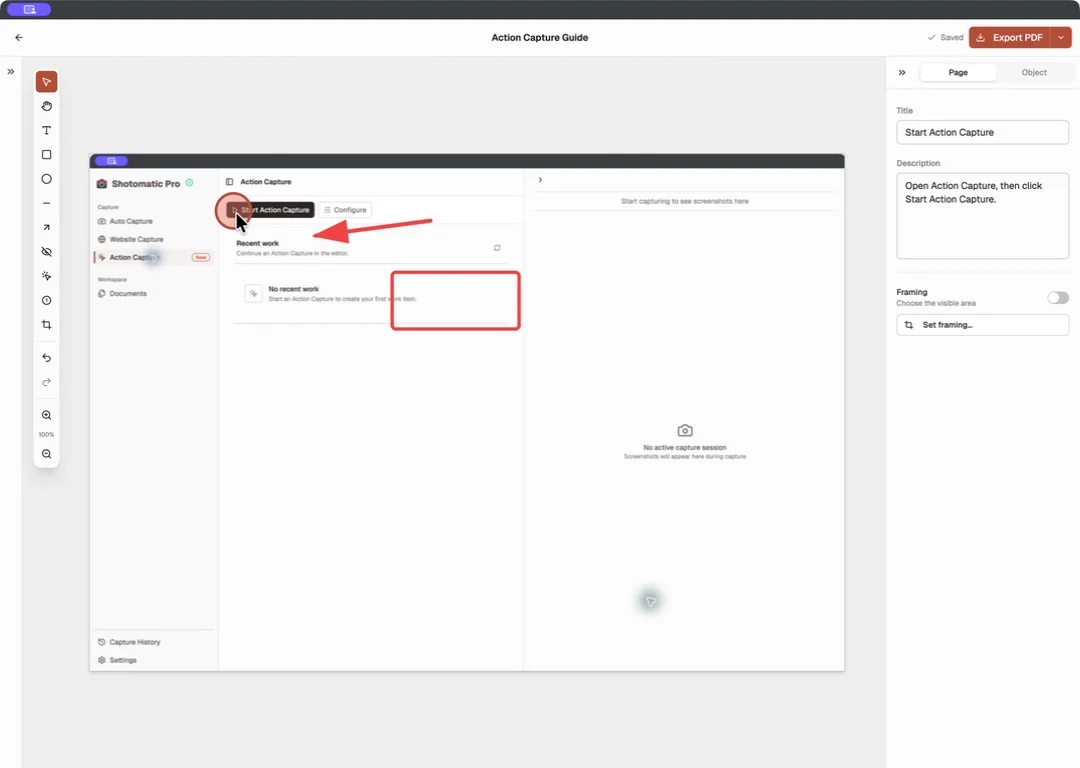
Non aggiungere entrambi i segni se l'indicatore di clic spiega già tutto il passaggio. L'esempio mostra due compiti distinti delle annotazioni, non un trattamento predefinito per ogni pagina.
Controlla le dimensioni finali di lettura
L'anteprima finale mette in evidenza le annotazioni che funzionavano soltanto con l'immagine ingrandita. Prova lo screenshot alla larghezza usata nel centro assistenza, nel PDF o nel messaggio di supporto.
Lo screenshot è pronto quando l'area dell'applicazione è riconoscibile, l'etichetta del soggetto resta leggibile, il segno principale è visibile, nessuna annotazione copre il risultato e le informazioni private sono protette. Per la sequenza completa di acquisizione e modifica delle pagine, leggi Come creare una guida dettagliata a partire dai clic sul Mac. In Action Capture trovi gli strumenti attuali per acquisire e annotare.
Frequently Asked Questions
Articoli correlati
Altri articoliCome creare una guida passo passo dai clic sul Mac
Crea una guida passo passo sul Mac acquisendo i clic importanti, contrassegnando ogni azione, modificando i passaggi ed esportando immagini o un PDF.

Come scrivere istruzioni software passo passo chiare
Scrivi istruzioni software con un'azione per passaggio, etichette esatte dell'interfaccia, punti di controllo visibili, screenshot utili e percorsi di errore concisi.

Come oscurare le informazioni sensibili negli screenshot di un tutorial
Rimuovi le informazioni sensibili dagli screenshot di un tutorial scegliendo, in base al rischio, dati di prova sicuri, ritaglio, sfocatura o eliminazione completa.

Come creare guide di onboarding dei dipendenti con screenshot
Crea guide di onboarding per ruolo con screenshot per accessi del primo giorno, attività della prima settimana, formazione, controlli e responsabilità.

Trasforma i clic in una guida chiara, passaggio dopo passaggio
Action Capture registra ogni clic come passaggio ordinato. Puoi poi modificare ed esportare la guida sul Mac.