Vertrauliche Angaben in Tutorial-Screenshots schwärzen
Entferne vertrauliche Angaben aus Tutorial-Screenshots: Nutze sichere Testdaten und wähle je nach Risiko Zuschnitt, Weichzeichnung oder vollständige Entfernung.

Vertrauliche Angaben können weit außerhalb des dokumentierten Steuerelements erscheinen, etwa in Browser-Tabs, Benachrichtigungen, Dateipfaden und Vorschaubildern. Verhindere sie möglichst schon bei der Aufnahme, erfasse das verbleibende Risiko, wähle Zuschnitt, Weichzeichnung oder vollständige Entfernung, exportiere eine sichere Kopie und prüfe genau die Datei, die du teilen möchtest.
Kurzfassung: Nutze möglichst Beispieldaten. Schneide irrelevante Bereiche weg, mache private Details im benötigten Kontext vollständig unkenntlich und entferne hochriskante Angaben, statt dich auf eine schwache Weichzeichnung zu verlassen.
Vor der Aufnahme sichere Daten verwenden
Der sicherste Screenshot enthält die vertraulichen Angaben gar nicht. Nutze ein Testkonto, ein Beispielprojekt, erfundene Namen, neutrale Dateipfade, einen leeren Nachrichtenverlauf und deaktivierte Benachrichtigungen, bevor du das Tutorial aufnimmst.
Eine solche Vorbereitung macht den Guide außerdem länger verwendbar. Ein Beispielkonto veraltet nicht, wenn ein Mitarbeiter das Unternehmen verlässt oder ein Kunde die Löschung seiner Daten verlangt.
Prüfe vor der Aufnahme diese Quellen:
- Menüleiste und Benachrichtigungsvorschauen
- Schreibtisch und Dock
- Browser-Tabs, Verlauf und Profil
- zuletzt verwendete Dateien und Ordnerpfade
- Kontoname und Avatar
- automatisches Ausfüllen von Formularen und Passwortmanager
- Chat, E-Mail und Kundendaten
- Lizenz-, Abrechnungs- und Analysedaten
Jedes sichtbare Risiko erfassen
Die Datenschutzprüfung darf sich nicht auf den hauptsächlichen Anweisungsbereich beschränken. Ein kleines Vorschaubild, eine Titelleiste, ein offener Tab oder eine Benachrichtigung kann Daten offenlegen, obwohl die zentrale Fläche sicher ist.
Ordne jedes Element nach Vertraulichkeit und Nutzen für die Anweisung ein. Eine Test-E-Mail-Adresse kann harmlos und hilfreich sein. Ein echtes Token hat keinen Anweisungswert und darf nie erscheinen.
Beispieldaten, Zuschnitt, Weichzeichnung oder Entfernung wählen
Die passende Methode hängt davon ab, ob du die Quelle kontrollierst, die umgebende Oberfläche brauchst und ein Wiederherstellungsrisiko hinnehmen kannst.
| Methode | Geeignet, wenn | Einschränkung |
|---|---|---|
| Sichere Beispieldaten | Du den Aufnahmezustand kontrollierst | Erfordert Vorbereitung vor der Aufnahme |
| Zuschnitt | Der private Bereich irrelevant ist | Kann Navigation oder App-Kontext entfernen |
| Weichzeichnung | Die umgebende Oberfläche sichtbar bleiben muss | Ein leichter Effekt kann Muster oder Text erkennen lassen |
| Deckfläche oder Entfernung | Das Detail hochriskant ist | Muss sorgfältig positioniert und beim Export zusammengeführt werden |
| Neue Aufnahme | Mehrere riskante Details über den Bildschirm verteilt sind | Braucht mehr Zeit, liefert aber oft die sauberste Quelle |
Bei Passwörtern, Tokens, Zahlungsdaten, Gesundheitsinformationen, vertraulichen Kundendaten und Wiederherstellungscodes solltest du die Aufnahme verhindern, neu aufnehmen oder die Angabe vollständig entfernen. Verlasse dich nicht auf eine dekorative Weichzeichnung, unter der Buchstabenformen erkennbar bleiben.
Zuschneiden, ohne den Aufgabenkontext zu verlieren
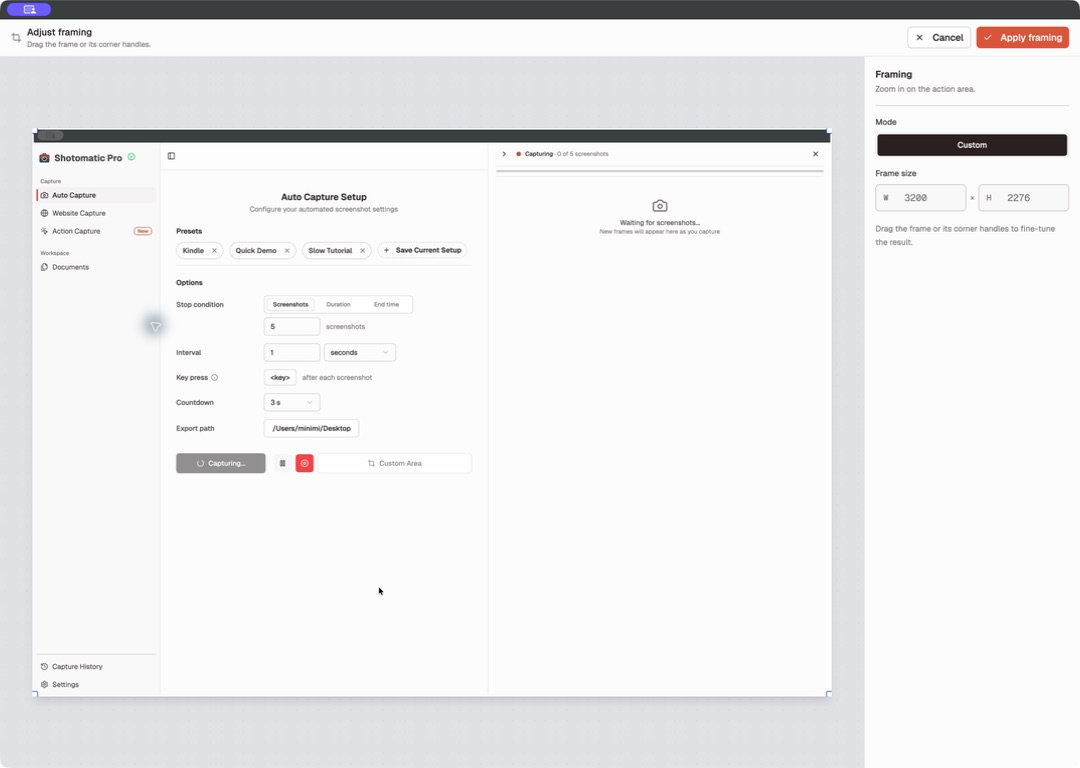
Ein Zuschnitt passt, wenn der private Bereich dem Leser nicht beim Ausführen des Schritts hilft. Entferne nicht benötigte Browser-Tabs, Dateilisten, Schreibtischflächen und Kontoseitenleisten, aber lass App-Bereich und Zielbezeichnung sichtbar.
Nutze Action Focus oder Framing, wenn du den sichtbaren Bereich festlegen, ihn später aber noch anpassen möchtest. Shotomatic Framing überschreibt das Ausgangsbild nicht. Exportiere und prüfe deshalb die fertige Datei vor der Freigabe. Verwende ein getrenntes Werkzeug für einen zerstörerischen Zuschnitt nur, wenn die ausgeschlossenen Pixel auch in deiner Arbeitsquelle nicht erhalten bleiben dürfen.
Den genauen vertraulichen Bereich weichzeichnen
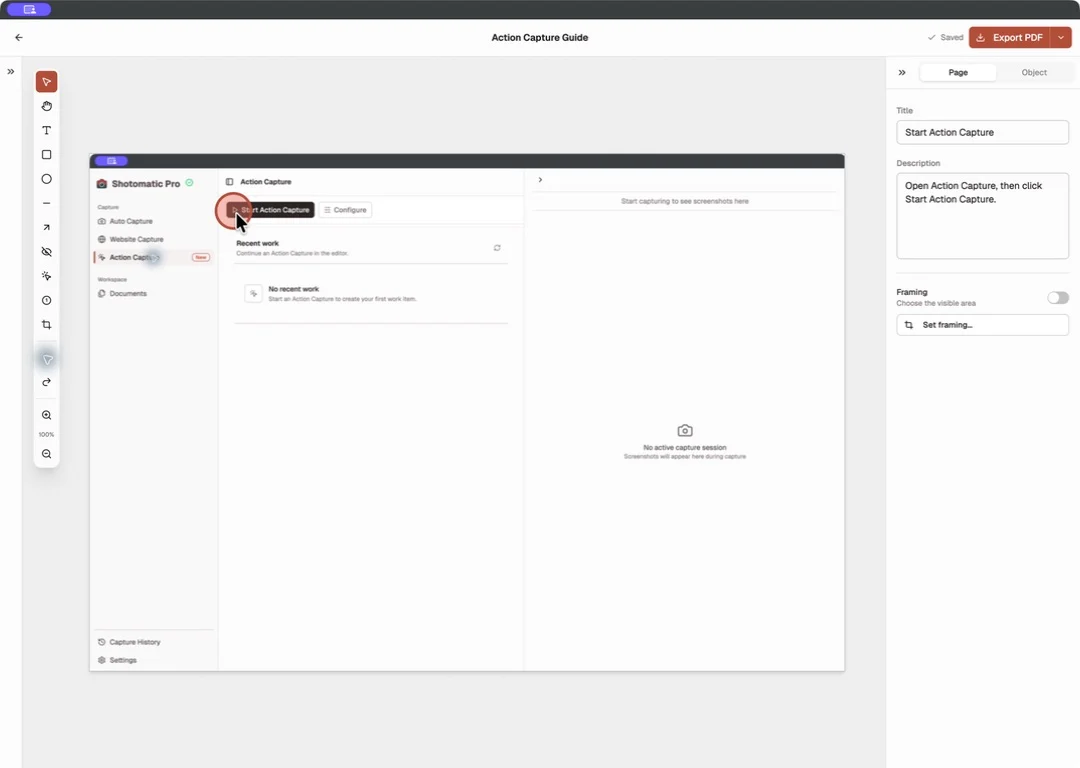
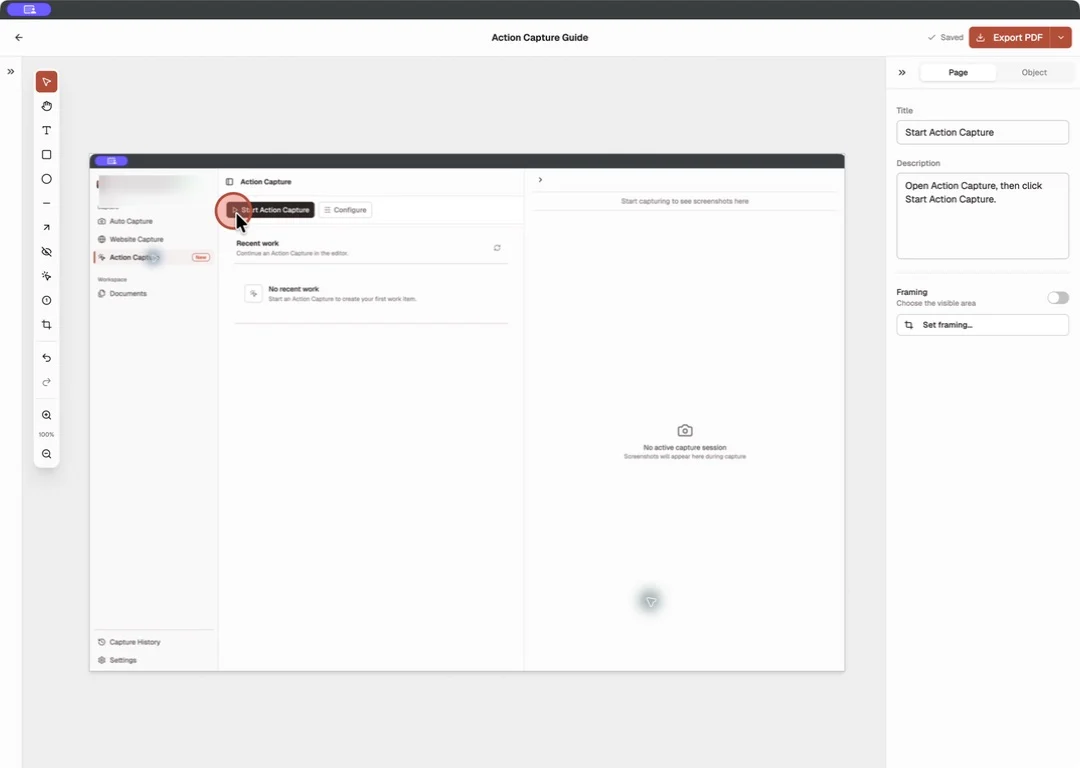
Die Weichzeichnung sollte das ganze Detail samt einem kleinen Sicherheitsrand abdecken. Prüfe das Bild in voller Auflösung. Eine Maske, die im kleinen Editorfenster genügt, kann beim Öffnen oder Vergrößern der exportierten Datei Text erkennen lassen.
Halte die Weichzeichnung von Anmerkungen zur Anweisung getrennt. Leser sollten die Datenschutzmaßnahme nicht mit dem auszuwählenden Ziel verwechseln.
Shotomatic Pro enthält Weichzeichnen für Details, die innerhalb des Rahmens bleiben müssen. Free bietet Framing und Action Focus sowie Text, Formen, Linie und Pfeil. Nutze Framing, wenn ein ganzer Bereich entfallen kann. Weichzeichnen passt, wenn die umgebende Oberfläche sichtbar bleiben muss.
Eine sichere Kopie exportieren
Die geteilte Ausgabe darf keine bearbeitbare Ebene enthalten, die nach dem Verschieben oder Ausblenden einer Markierung das ursprüngliche Detail offenlegt. Exportiere ein zusammengeführtes Bild oder Dokument. Bewahre die Ausgangsaufnahme nur dann an einem geschützten Ort auf, wenn sie weiterhin benötigt wird.
Nutze Dateinamen, die die geprüfte Ausgabe von der Quelle unterscheiden, etwa account-settings-step-03-redacted.png. Hänge nicht beide Fassungen an dasselbe Support-Ticket und lege sie nicht gemeinsam in einem öffentlichen Inhaltsordner ab. Soll die sichere Ausgabe Teil eines vollständigen Guides werden, fahre mit Export und Leserprüfung in Schritt-für-Schritt-Anleitung aus Klicks auf dem Mac erstellen fort.
Die endgültige Freigabedatei prüfen
Bei der letzten Prüfung musst du genau die Datei ansehen, die veröffentlicht oder gesendet wird. Prüfe sie in voller Größe, als Vorschaubild und im endgültigen PDF- oder Hilfezentrum-Layout.
Nutze diese Checkliste:
- keine echten Passwörter, Tokens, Wiederherstellungscodes oder Lizenzschlüssel
- keine persönlichen oder Kundendaten außerhalb des notwendigen Anweisungskontexts
- keine privaten Browser-Tabs, Pfade, Benachrichtigungen oder Vorschaubilder
- Zuschnitt lässt genügend Oberflächenkontext stehen
- Weichzeichnung oder Deckfläche macht das Detail in voller Auflösung unkenntlich
- Alternativtext und Bildunterschriften wiederholen keine entfernten Angaben
- Quelle und sichere Ausgabe werden getrennt gespeichert
- eine zweite Person hat riskantes Material geprüft
Der Screenshot ist fertig, wenn Leser die Anweisung ausführen können, ohne Zugang zu aufgabenfremden Informationen zu erhalten. Nutze für vorhandene Dateien das kostenlose Werkzeug zum Schwärzen von Bildern oder Action Capture, wenn die Datenschutzprüfung Teil eines aufgenommenen Guides sein soll. Nach der Schwärzung hilft Screenshots für klare Anweisungen auf dem Mac annotieren bei der Platzierung von Markierungen.
Frequently Asked Questions
Verwandle deine Klicks in eine klare Schritt-für-Schritt-Anleitung
Action Capture zeichnet jeden Klick als geordneten Schritt auf. Anschließend bearbeitest und exportierst du die Anleitung auf deinem Mac.
Ähnliche Artikel
Weitere ArtikelScreenshots auf dem Mac für klare Anleitungen markieren
Nutze Klickmarkierungen, Pfeile, Formen, Text, Zuschnitt und Weichzeichnung für verständliche Anleitungen, ohne wichtigen Kontext zu verdecken.

Einen Softwarefehler auf dem Mac mit Schritt-für-Schritt-Screenshots dokumentieren
Dokumentiere einen reproduzierbaren Softwarefehler auf dem Mac mit klaren Schritten, Screenshots, Umgebungsangaben, erwarteten Ergebnissen und Nachweisen.

Auf dem Mac aus Klicks eine Schritt-für-Schritt-Anleitung erstellen
Erstelle auf dem Mac eine Schritt-für-Schritt-Anleitung: wichtige Klicks aufnehmen, Aktionen markieren, Schritte bearbeiten und als Bilder oder PDF exportieren.

Die besten Xnapper-Alternativen für den Mac 2026
Vergleiche Xnapper-Alternativen für Mac nach wiederholten Aufnahmen, Scrollaufnahmen und Video, kostenlosen Hintergründen, Windows und Bordmitteln.
