Windows 截图保存在哪里?按快捷键找到截图
Windows 会把截图保存到“图片 > 屏幕截图”,但有些快捷键只复制到剪贴板。按你按下的键找到不见的截图。

Windows 会把截图保存到**“图片 > 屏幕截图”**,但只有部分快捷键会在那里生成文件。其他快捷键只把截图复制到剪贴板,什么也不保存。找不到截图时,先回想你按的是哪个键。
本文按快捷键说明截图会去哪里,再介绍怎样找到刚截的图、OneDrive 和 Xbox Game Bar 把截图放在哪里,以及怎样更改截图工具的保存文件夹。
简短回答: Windows+Print Screen 会把整个屏幕保存到“图片 > 屏幕截图”。截图工具(Windows+Shift+S,或在大多数 Windows 11 电脑上按 Print Screen 键)会把截取的部分复制到剪贴板,开启自动保存时还会保存到“图片 > 屏幕截图”。Alt+Print Screen 只把当前窗口复制到剪贴板。找不到文件时,按 Ctrl+V 粘贴,或按 Windows+V 打开剪贴板历史记录。
Windows 截图保存在哪里?
Windows 的截图快捷键只做两件事之一:保存文件,或复制到剪贴板。Microsoft 的 Windows 键盘快捷方式列表和截图工具使用指南的说明如下:
| 截图方式 | 保存位置 |
|---|---|
| Windows+Print Screen | “图片 > 屏幕截图”中的 PNG 文件 |
| Windows+Shift+S(截图工具) | 剪贴板;开启自动保存时还会保存到“图片 > 屏幕截图” |
| 大多数 Windows 11 电脑上的 Print Screen 键 | 打开与 Windows+Shift+S 相同的截图工具选区 |
| 不会打开截图工具的 Print Screen 键 | 只复制到剪贴板,不保存文件 |
| Alt+Print Screen | 当前窗口,只复制到剪贴板 |
| Windows+Alt+Print Screen(Game Bar) | “视频 > Captures”中的 PNG 文件 |
| 浏览器的截图工具 | 选择下载或保存时,通常是“下载”文件夹 |
“屏幕截图”文件夹的完整路径通常是 C:\Users\<你的用户名>\Pictures\Screenshots。有些笔记本的 Print Screen 键和其他功能共用一个键,需要同时按住 Fn。
Print Screen 键是否打开截图工具,取决于一项键盘设置。打开设置并搜索 Print Screen 相关选项即可找到;它在不同 Windows 版本中的位置不同。
找到刚截的图
按这个顺序检查:
- “图片 > 屏幕截图”。 打开文件资源管理器,选择图片,再打开屏幕截图。把视图切换为详细信息并按修改日期排序,最新的文件就会排在最前面。
- 剪贴板。 如果你用的是 Alt+Print Screen、Windows+Shift+S,或不会打开截图工具的 Print Screen 键,截图可能只在剪贴板里。在复制其他内容之前,按 Ctrl+V 把它粘贴到画图、文档或聊天中。
- 剪贴板历史记录。 按 Windows+V。剪贴板历史记录默认关闭;如果 Windows 询问是否开启,说明之前的截图不在里面,但之后的截图会保留。
- OneDrive。 如果“图片”文件夹已备份到 OneDrive,它本身就在 OneDrive 文件夹里,请查看 OneDrive > 图片 > 屏幕截图。Microsoft 已取消 OneDrive 单独的截图保存设置,改为建议备份“图片”文件夹。
- “视频 > Captures”。 用 Xbox Game Bar 截的图会保存在这里,文件名包含游戏或应用名称以及日期和时间,详见 Microsoft 的 Game Bar 录制说明(英文)。
- “下载”。 从 Edge、Firefox 或 Chrome 开发者工具保存的截图属于下载文件,请到“下载”中查找。
如果这些地方都没有,在文件资源管理器中搜索用户文件夹里的 *.png,再按日期排序。
更改截图工具的保存位置
截图工具有自己的保存设置:
- 从“开始”菜单打开截图工具。
- 点三个点的菜单,进入设置。
- 更改截图的保存位置;如果只想把截图留在剪贴板,可以关闭自动保存。
关闭自动保存后,截图常常不会以文件形式出现。如果之后还要找截图,请保持开启。
Windows+Print Screen 会保存到“屏幕截图”文件夹。想放到别处,可以截完再移动,或者使用设置了保存位置的截图工具。
复制截图而不保存
如果只是想把截图粘贴到邮件或聊天中,就用复制到剪贴板的快捷键:
- 按 Windows+Shift+S,再选择矩形、窗口、全屏或任意形状
- 按 Alt+Print Screen 复制当前窗口
然后按 Ctrl+V 粘贴。如果截图工具开启了自动保存,用 Windows+Shift+S 截图时也会在“图片 > 屏幕截图”留下一份,不需要的话之后可以删除。截图工具还能做什么、什么时候值得换用其他工具,可以看 Windows 截图工具替代软件对比。
Shotomatic 把截图保存在哪里
Shotomatic 不使用“屏幕截图”文件夹。自动截图、Action Capture 和 Website Capture 的结果会进入截图历史(应用内的英文名称为 Capture History),保存在电脑上应用自己的存储空间中,最新的会话排在最前面。默认保留最近 30 个会话,所以需要留存的内容请及时导出保存。
要取出文件,请在截图历史中选择画面,导出为图片、ZIP 压缩包、可搜索 PDF 或 MP4。导出的文件会保存到设置 > 通用中的导出路径,初始位置是“下载”文件夹。选择更改可以换成其他文件夹,使用文件夹按钮可以在文件资源管理器中打开。如果想把一组截图放在一起,可以从会话创建 Documents 文档,为各页添加标注,再导出为 PDF 或图片。
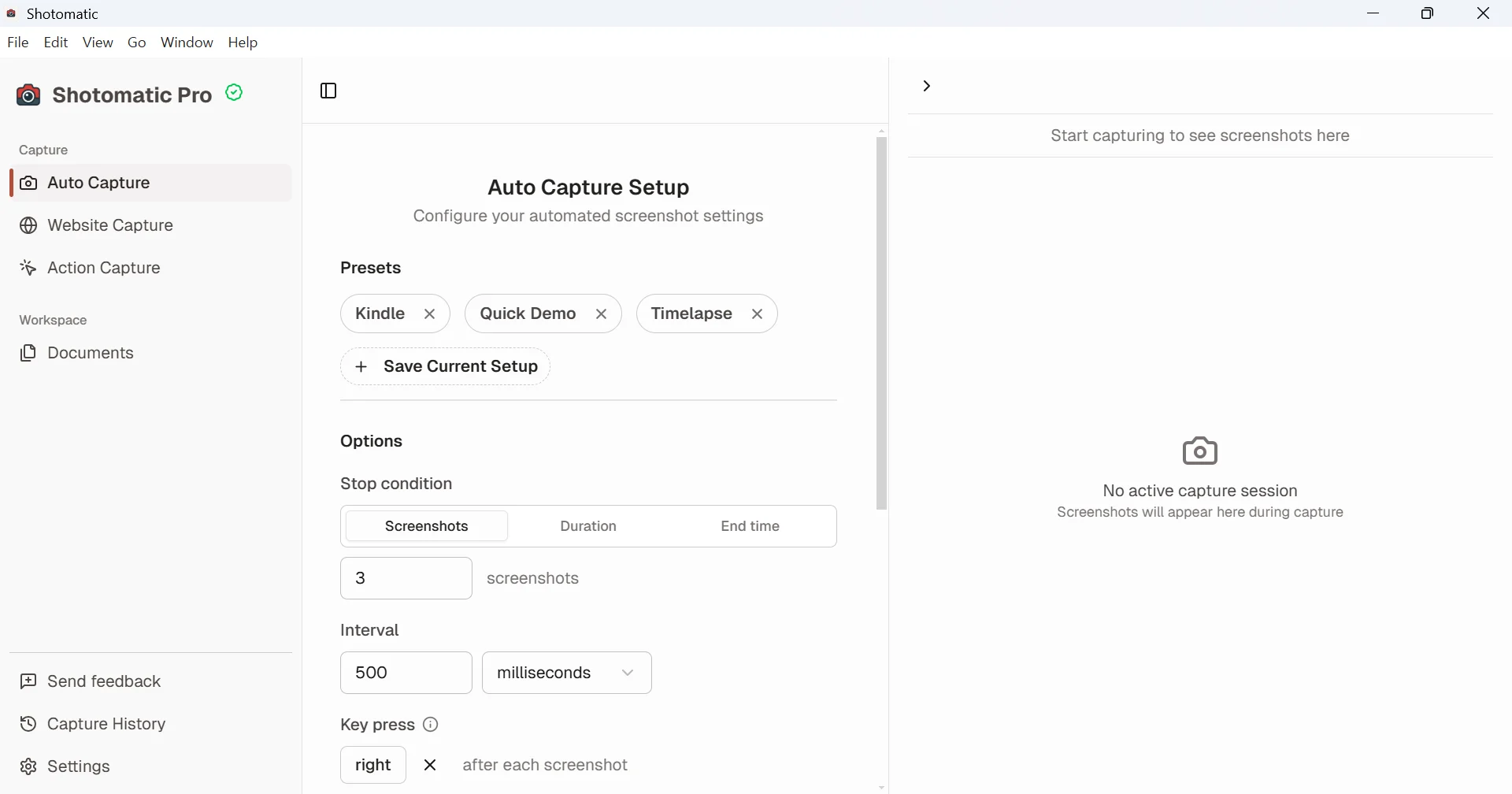
如果只截一张图,上面的 Windows 快捷键就够了。Shotomatic 适合按固定间隔反复截取同一个屏幕或窗口,并把结果放在一起。
Frequently Asked Questions
把重复截图整理成可交付成果
Shotomatic 可在 Mac 和 Windows 上捕捉、整理并导出截图会话。
相关文章
查看更多文章Windows 截图工具(Snipping Tool)替代软件对比(2026 年)
Windows 11 自带的截图工具能做什么、做不到什么,以及 ShareX、Greenshot、Snagit 和 Shotomatic 分别适合哪种截图需求。

Windows 滚动截图怎么做:网页和应用窗口都能存成一张长图
截图工具(Snipping Tool)不能滚动截图。用 Edge、Chrome 或 Firefox 保存整个网页,或者把任意应用窗口的重叠截图拼成一张长图。

Greenshot 有 Mac 版吗?Mac 版能做什么,以及可以改用哪些工具
Mac App Store 上的 Greenshot 是付费应用,自 2020 年以来没有更新。本文介绍 Mac 版的功能、与 Greenshot 各项功能对应的 macOS 内置功能,以及能补上空缺的应用和工具。

