用自动截图在 Windows 上实现截图自动化

选择屏幕、窗口或自定义区域,再设置时间间隔和停止条件。Shotomatic 会按顺序自动截图,并保存在你的电脑上,方便检查、导出或在本地存档。

适合按固定间隔自动截图、记录工作过程、保存获准存档的连续页面、制作屏幕延时视频,以及其他需要在 Windows 上重复截取并留在本地的截图。

适合用于

  • 需要用截图记录工作进展的自由职业者和团队
  • 需要保存获准存档的文档或电子书的读者和研究人员
  • 需要把长时间操作或连续页面留作本地记录的创作者

按间隔自动截图

不必每次都按快捷键,就能按固定间隔截取屏幕、窗口或选定区域。

逐页存档

添加按键,在你拥有或获准存档的文档和电子书中翻页并截图。

本地导出

在你决定分享之前,结果会以图片、ZIP、PDF 或 MP4 的形式留在电脑上。

Shotomatic 的工作方式

1

选择截图对象

选择屏幕、窗口或自定义区域。

2

设置截图规则

设置停止条件、时间间隔、倒计时,需要时再加上按键。

3

检查并导出

保留有用的画面,并导出为图片、ZIP、PDF 或 MP4。

在 Windows 上设置自动截图

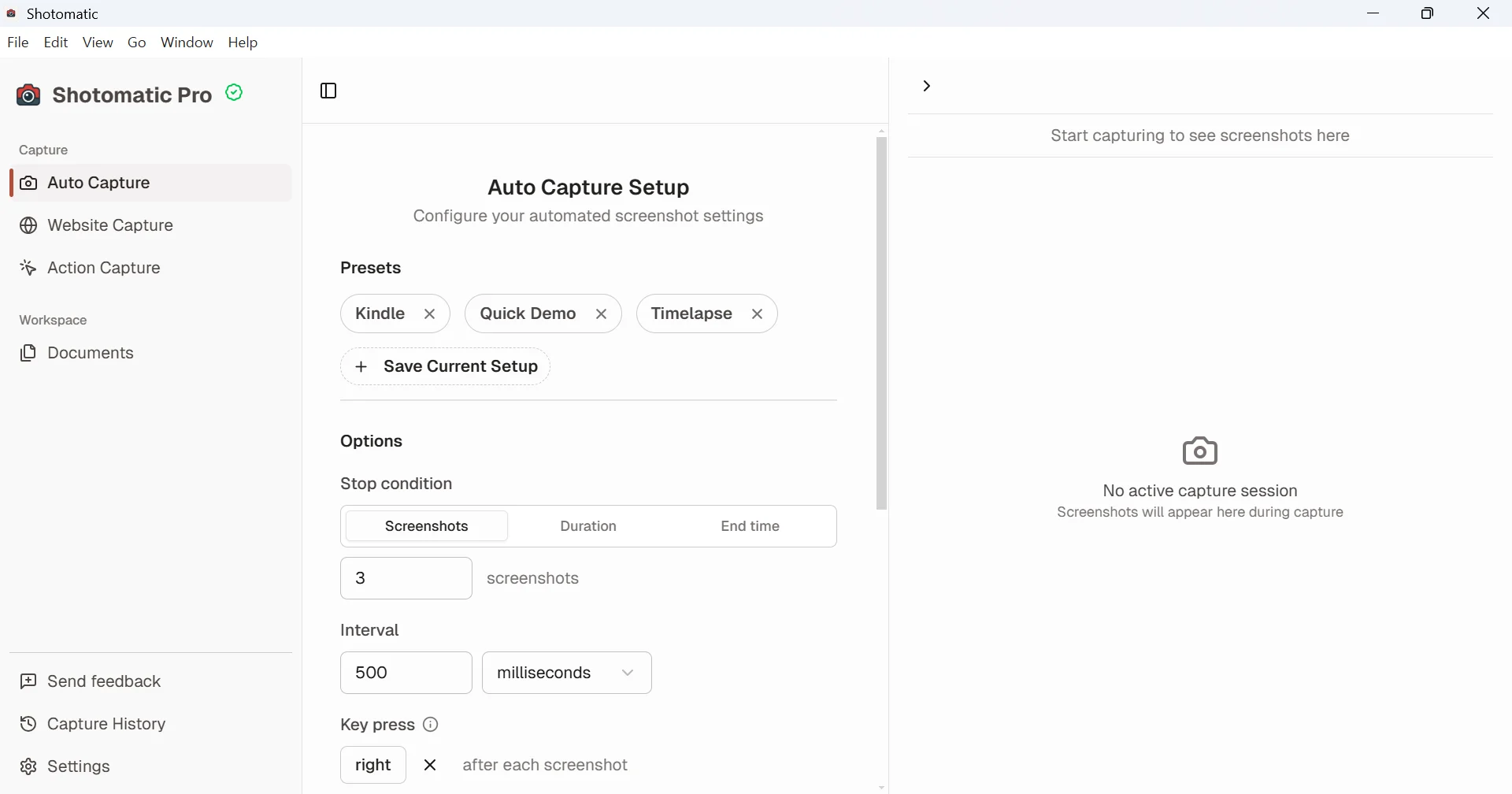
先设定截图张数、持续时间或结束时间,再选择时间间隔和倒计时。如果两次截图之间需要翻到下一页,就添加一个按键。在 Windows 上,无需事先授予屏幕截图或按键权限。
  • 选择张数、持续时间或结束时间
  • 设置时间间隔和倒计时
  • 把常用设置保存为预设
Windows 版 Shotomatic 的自动截图设置界面,包含预设、停止条件、时间间隔和按键选项
Windows 上的自动截图把停止条件、时间间隔和按键放在同一个设置界面中。

截取工作过程或连续页面

开始截图后,继续做你手头的事。Shotomatic 会按顺序收集每一张画面。存档页面时,每截一张就用按键翻到下一页;页面不再变化时,截图还可以自行停止。

  • 用截图记录工作进展
  • 用按键翻过获准存档的页面
  • 提前停止也不会丢失已保存的画面

保存并导出会话

在截图历史中打开会话,选择需要的画面,导出为图片、ZIP、PDF 或 MP4。除非你自己分享,否则会话只保存在你的电脑上。

  • 把单张画面保存为图片或 ZIP
  • 把按顺序截取的页面合并成一个 PDF
  • 用 MP4 展示画面随时间的变化

想在 Mac 上不用脚本就自动截图吗?

设置截图目标、间隔和导出格式,然后让 Shotomatic 在 Mac 上运行会话。

用自动截图在 Windows 上实现截图自动化 | Shotomatic