Windows 免费 Snagit 替代软件对比(2026 年)
没有哪款免费软件能完全替代 Snagit。按用途看看哪些免费 Windows 工具能完成截图、滚动截图、标注和录屏。

Snagit 在一个应用里集成了截图、滚动截图、功能丰富的编辑器、录屏,以及统一图片样式的模板。没有哪款免费 Windows 软件能把这些全部做到。不过,只要按你平时用 Snagit 做的事挑选工具,大部分功能都能免费替代。
本文先梳理 Snagit 能做什么,再为每项工作对应免费的 Windows 工具,最后说明哪些情况仍然值得付费。
Snagit 能做什么
TechSmith 的 Snagit 支持 Windows 和 Mac。官方页面列出的功能包括:滚动截取长网页和文档,录屏时可同时录入麦克风、系统声音和摄像头画面并保存为 MP4,以及把团队配色和字体应用到每张截图的图章、模板和主题。它是付费软件。
换用其他工具之前,先列出你实际在用哪些功能。大多数人只用其中一两项,免费工具通常就能很好地完成。
免费 Snagit 替代软件一览
| 在 Snagit 中的工作 | 免费 Windows 工具 | 需要放弃的 |
|---|---|---|
| 带标注的截图 | ShareX、Flameshot、Greenshot、PicPick(个人用途)、截图工具 | Snagit 的图章、模板和主题 |
| 滚动截图 | ShareX、PicPick(个人用途) | 用同一款工具截取长网页和应用窗口 |
| 录屏 | ShareX(视频或 GIF)、截图工具(短视频)、OBS Studio | 在同一个应用里录屏并编辑图片 |
| 从截图中提取文字(OCR) | ShareX、截图工具 | 几乎没有;两者都无需额外软件即可识别文字 |
| 根据点击生成分步指南 | 没有免费对应工具;Shotomatic 的 Action Capture 需付费 | 免费工具只能一步一步手动截图 |
此表比较的是各工具的设计用途。套餐可能变化,打算依赖免费版之前,请先到各产品官网确认。
ShareX:截图、滚动截图和录屏
ShareX 免费开源。它可以截取全屏、窗口或区域,支持滚动截图,也能录制视频或 GIF。编辑器提供箭头、编号步骤、模糊、马赛克、高亮和文字,还内置文字识别。
ShareX 还能在截图后自动执行任务:每次截图后自动复制、保存、上传或识别文字。这能覆盖 Snagit 的不少工作流程,但设置窗口选项繁多,需要花时间熟悉。如果你平时只是截图并做些标注,下面更简单的工具可能更合适。
Flameshot 和 Greenshot:快速截图并标注
Flameshot 是支持 Windows、Mac 和 Linux 的免费开源工具。选好区域后,可以当场添加箭头、高亮、模糊或马赛克、文字、形状和编号计数器。如果想在快速截图时加上类似 Snagit 的标注,又不想面对复杂的设置菜单,它很合适。
Greenshot 是适用于 Windows 的免费开源工具。它可以截取区域、窗口或全屏,在轻量的编辑器里添加注释、高亮或遮住部分内容,然后发送到文件、剪贴板、打印机、电子邮件或 Office 程序。它的滚动截图只适用于 Internet Explorer 网页。
PicPick:个人用途下接近 Snagit 的编辑器
PicPick 是一款 Windows 应用,支持滚动截取长网页和日志,提供功能区样式的编辑器(文字、箭头、形状、标注框、模糊和马赛克),还带有取色器和像素标尺。官网说明它对个人非商业用途免费,商业用途需要购买许可证。如果是在公司替换 Snagit,要么预留许可证费用,要么选择开源工具。
截图工具和 OBS Studio:系统自带截图和免费录屏
截图工具是 Windows 11 自带的。根据 Microsoft 的截图工具使用指南,它可以截取矩形、窗口、全屏或任意形状,能录制短视频,也能从截图中提取文字。它没有滚动截图。什么时候只用截图工具就够了,可以看 Windows 截图工具替代软件对比。
如果要长时间录屏,可以用 OBS Studio。它是支持 Windows 10 和 11 的免费开源录制与直播软件。把窗口或屏幕捕获添加为来源,再开始录制即可。它的设置比 Snagit 的录屏功能繁琐,也不能编辑截图,所以要和上面的工具搭配使用。
截取长网页则用不着这些工具:浏览器就能保存整页截图。Edge、Chrome 和 Firefox 的步骤见 Windows 滚动截图怎么做。
值得付费的情况:Shotomatic
有些 Snagit 用户主要用它制作分步指南,或者反复截取同一个屏幕。免费截图工具只能一张一张地截,步骤一多就很费时。Shotomatic 支持 Windows 10 和 11,正是为这类工作设计的。它可以免费下载,完整功能需要付费套餐。
- Action Capture 会在每次点击时保存一张截图,并把步骤整理成指南,你可以删减、添加标注,再导出为 PDF、PNG、JPG、WebP 或 ZIP。详见 Action Capture 如何把点击变成指南。
- 自动截图会按固定间隔保存屏幕、窗口或自定义区域,达到截图数量、时长或结束时间后停止。详见 Windows 截图自动化。
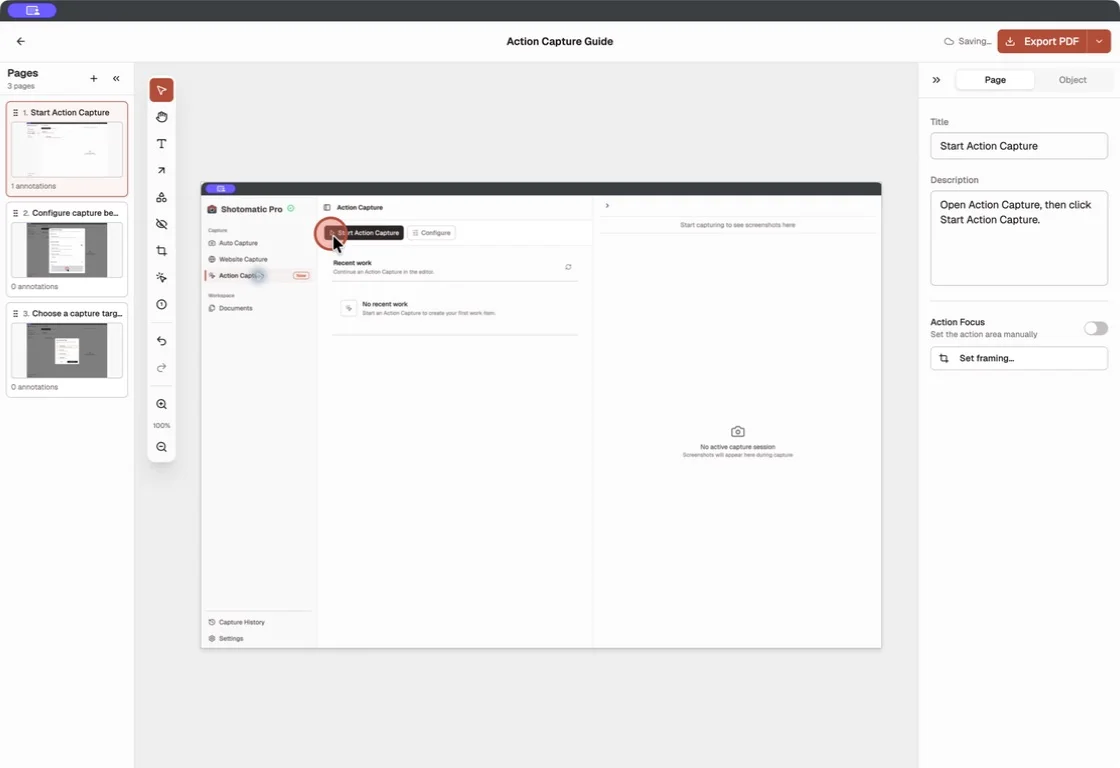
Shotomatic 不能替代 Snagit 的摄像头录制和模板,也不能滚动截取应用窗口。如果你用 Snagit 主要是为了这些,上面的免费工具或 Snagit 本身更合适。
该选哪款免费 Snagit 替代软件?
- 需要大量标注和自动化的截图: ShareX。
- 想少设置、快速完成带标注的截图: Flameshot;如果要发送到 Office 应用,选 Greenshot。
- 想在家用类似 Snagit 的功能区编辑器: PicPick(商业用途需要许可证)。
- 偶尔截图、录短视频: 截图工具。
- 长时间录屏: OBS Studio。
- 根据点击生成分步指南,或反复截图: Shotomatic(付费)。
Frequently Asked Questions
把点击操作整理成清晰的分步指南
Action Capture 会按顺序记录每次点击。之后可编辑并导出指南。
相关文章
查看更多文章Windows 截图工具(Snipping Tool)替代软件对比(2026 年)
Windows 11 自带的截图工具能做什么、做不到什么,以及 ShareX、Greenshot、Snagit 和 Shotomatic 分别适合哪种截图需求。


Windows 滚动截图怎么做:网页和应用窗口都能存成一张长图
截图工具(Snipping Tool)不能滚动截图。用 Edge、Chrome 或 Firefox 保存整个网页,或者把任意应用窗口的重叠截图拼成一张长图。

Windows 11 步骤录制器(Steps Recorder)替代方案(2026 年)
Windows 11 的步骤录制器已弃用。本文比较 Microsoft 推荐的视频工具,以及仍能为每次点击保存截图的工具。
