Windows 截图工具(Snipping Tool)替代软件对比(2026 年)
Windows 11 自带的截图工具能做什么、做不到什么,以及 ShareX、Greenshot、Snagit 和 Shotomatic 分别适合哪种截图需求。

在安装另一款截图软件之前,先看看截图工具是否已经够用。Windows 11 的截图工具本身就能快速截图、录制短视频和提取文字。人们另找工具,通常出于三个原因之一:需要滚动截图,想更细地控制截图之后的处理,或者总在重复截取同一类画面。
本文先介绍截图工具已经能做的事,再按各自最擅长的用途比较 ShareX、Greenshot、Snagit 和 Shotomatic。
截图工具已经能做什么
Microsoft 的截图工具使用指南列出了当前 Windows 11 版本的这些功能:
- 截图模式: 矩形、窗口、全屏和任意形状,按 Windows+Shift+S 打开。
- 延迟: 可以延迟几秒再截图,方便先打开菜单。
- 文本操作: 在本机运行的文字识别,可以复制文字,也能快速遮住电子邮件地址和电话号码。
- 标注: 笔、荧光笔、形状、裁剪和撤消。
- 视频: 短时间的屏幕录制,保存在专门存放录屏的文件夹中。
- 自动保存: 除非在设置中更改位置,截图都会保存到“屏幕截图”文件夹。
如果这些已经够用,就不需要再装别的软件。
截图工具做不到什么
让人转向其他工具的,主要是这三处不足。
- 没有滚动截图。 Microsoft 自己的截图工具介绍(英文)也说,截取长网页需要第三方工具。免费的变通方法见 Windows 滚动截图怎么做。
- 截图后没有自动操作。 截图只会被保存和复制。上传、重命名、自动识别文字之类的事都得你自己做。
- 一次只能截一张。 它不能每隔几秒截一次窗口,也不能在每次点击时保存截图,所以要截一组图,就得每次都按快捷键。
Windows 截图工具一览
| 工具 | 费用 | 滚动截图 | 适合场景 |
|---|---|---|---|
| 截图工具 | Windows 自带 | 不支持 | 快速截图、提取文字、短视频 |
| ShareX | 免费、开源 | 支持 | 需要文字识别、GIF、上传和自动化的进阶用户 |
| Greenshot | 免费、开源 | 仅限 Internet Explorer 网页 | 快速截图、简单标注、发送到 Office 应用 |
| Snagit | 付费,支持 Windows 和 Mac | 支持 | 统一样式的精致截图和屏幕录制 |
| Shotomatic | 见价格 | 仅限网址的整页截图 | 重复截图、逐次点击的分步指南 |
此表比较的是各工具的设计用途。套餐和价格可能变化,购买前请到各产品官网确认。
ShareX:面向进阶用户的免费工具
ShareX 免费开源。截图方式包括全屏、活动窗口、区域、滚动截图,以及录制视频或 GIF。编辑器提供箭头、编号步骤、模糊、马赛克、高亮和文字,还内置文字识别。
ShareX 最与众不同的是截图后的自动任务。你可以设定每次截图后自动复制、保存、上传、识别文字或交给其他操作处理,它还支持大量上传目标。代价是设置窗口选项繁多,需要花时间熟悉。如果只是偶尔截图、做点标注,它的功能就多余了。
Greenshot:快速简单
Greenshot 是适用于 Windows 的免费开源工具。它可以截取区域、窗口或全屏,在轻量的编辑器里添加注释、高亮或遮住部分内容,然后发送到文件、剪贴板、打印机、电子邮件或 Office 程序。
Greenshot 的滚动截图只适用于 Internet Explorer 网页,所以把它当作快速截取区域并标注的工具,而不是截长页面的工具。如果觉得截图工具的标注功能不够用,ShareX 又太复杂,Greenshot 正合适。
Snagit:精致截图,付费
TechSmith 的 Snagit 支持 Windows 和 Mac。它可以滚动截取长网页和文档,录制屏幕时可同时录入麦克风、系统声音和摄像头画面,还提供图章、模板和主题,把团队的配色和字体应用到每张截图上。
Snagit 是付费软件。它适合每天制作培训资料、文档或客服回复,又不想自己做模板就能得到统一样式图片的人。如果只是偶尔截图,上面的免费工具基本都能满足。
Shotomatic:需要重复截图时
Shotomatic 支持 Windows 10 和 11。它是为那些原本要按几十次截图快捷键的场景设计的。
- 自动截图会按你设定的间隔保存屏幕、窗口或自定义区域,达到截图数量、时长或结束时间后停止。截图之间还可以自动按键,翻到你有权保存的下一页。详见 Windows 截图自动化。
- Action Capture 会在每次点击时保存一张截图,并把步骤整理成可以编辑和导出的指南。它接替了步骤录制器过去的工作,详见我们的步骤录制器替代方案。也可以了解 Action Capture 如何把点击变成指南。
- Website Capture 可以为一批网址截取可见区域或整页截图。
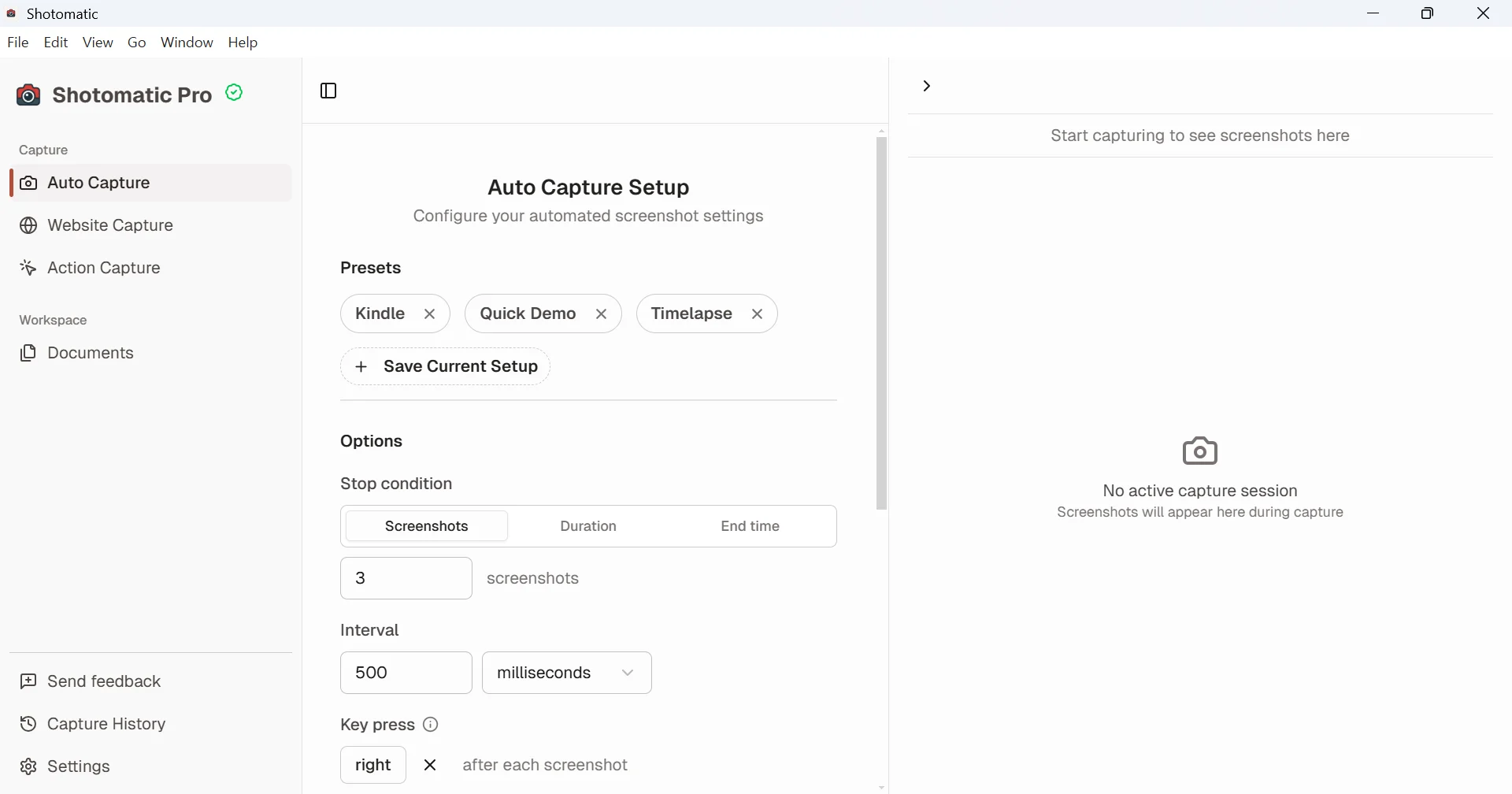
会话保存在你的电脑上,可以导出为图片、ZIP、PDF 或 MP4。在 Windows 上,截图前不需要先授予权限。Shotomatic 不能滚动截取应用窗口,需要一张长图时,可以配合滚动截图指南里的拼接方法使用。
该用哪款工具?
- 偶尔截图、简单标注: 继续用截图工具就行。
- 免费的滚动截图、文字识别、GIF 或自动上传: ShareX。
- 比 ShareX 更简单的编辑器,还能发送到 Office 应用: Greenshot。
- 每天制作统一样式的截图和录屏: Snagit。
- 重复同样的截图,或根据点击生成分步指南: Shotomatic。
- 带声音录制游戏或应用: 按 Windows+G 打开 Xbox Game Bar。
Frequently Asked Questions
把重复截图整理成可交付成果
Shotomatic 可在 Mac 和 Windows 上捕捉、整理并导出截图会话。
相关文章
查看更多文章Windows 滚动截图怎么做:网页和应用窗口都能存成一张长图
截图工具(Snipping Tool)不能滚动截图。用 Edge、Chrome 或 Firefox 保存整个网页,或者把任意应用窗口的重叠截图拼成一张长图。

Windows 11 步骤录制器(Steps Recorder)替代方案(2026 年)
Windows 11 的步骤录制器已弃用。本文比较 Microsoft 推荐的视频工具,以及仍能为每次点击保存截图的工具。

Mac 上有 Snipping Tool 吗?截图工具各模式对应的 Mac 快捷键
Mac 没有名为 Snipping Tool(截图工具)的应用,但 macOS 自带同样的功能。本文列出每种模式对应的 Mac 快捷键,并介绍延时截图、录屏、剪贴板、标记和拷贝文本。

ShareX 有 Mac 版吗?Mac 上可以替代它的内置功能和应用
ShareX 无法在 Mac 上运行。本文把 ShareX 的各项功能对应到 macOS 快捷键,并介绍可用于滚动截图、GIF、OCR、上传和自动截图的 Mac 应用。
