步骤 1
粘贴 URL 列表
从要捕获的页面开始。一次粘贴多个 URL 后,Shotomatic 会把它们变成单独的截图行。
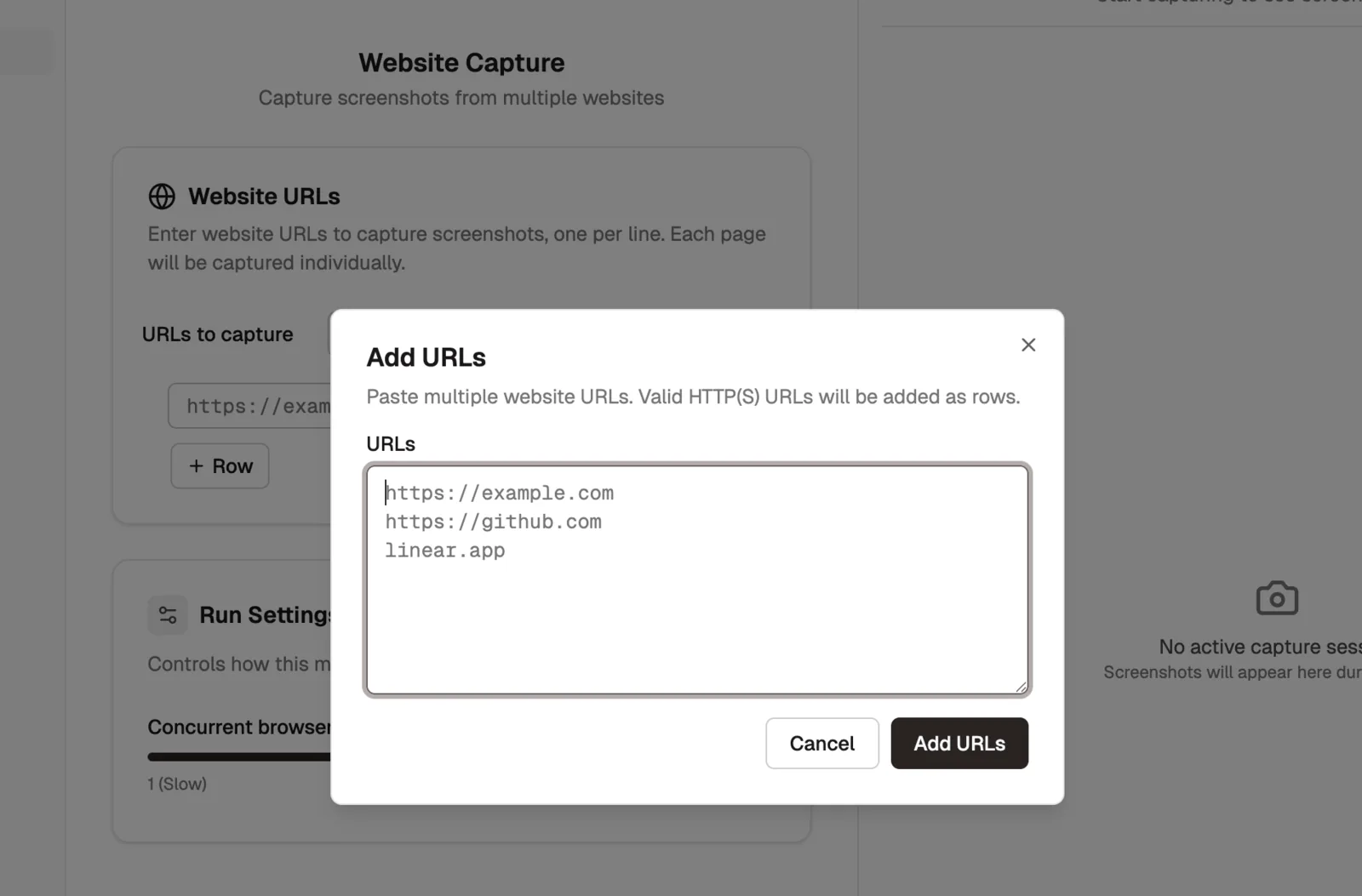
- 从笔记、表格、站点地图或爬取报告粘贴 URL
- 使用域名或完整 URL
- 每个 URL 保持为独立截图行
批量粘贴 URL,或逐行添加。
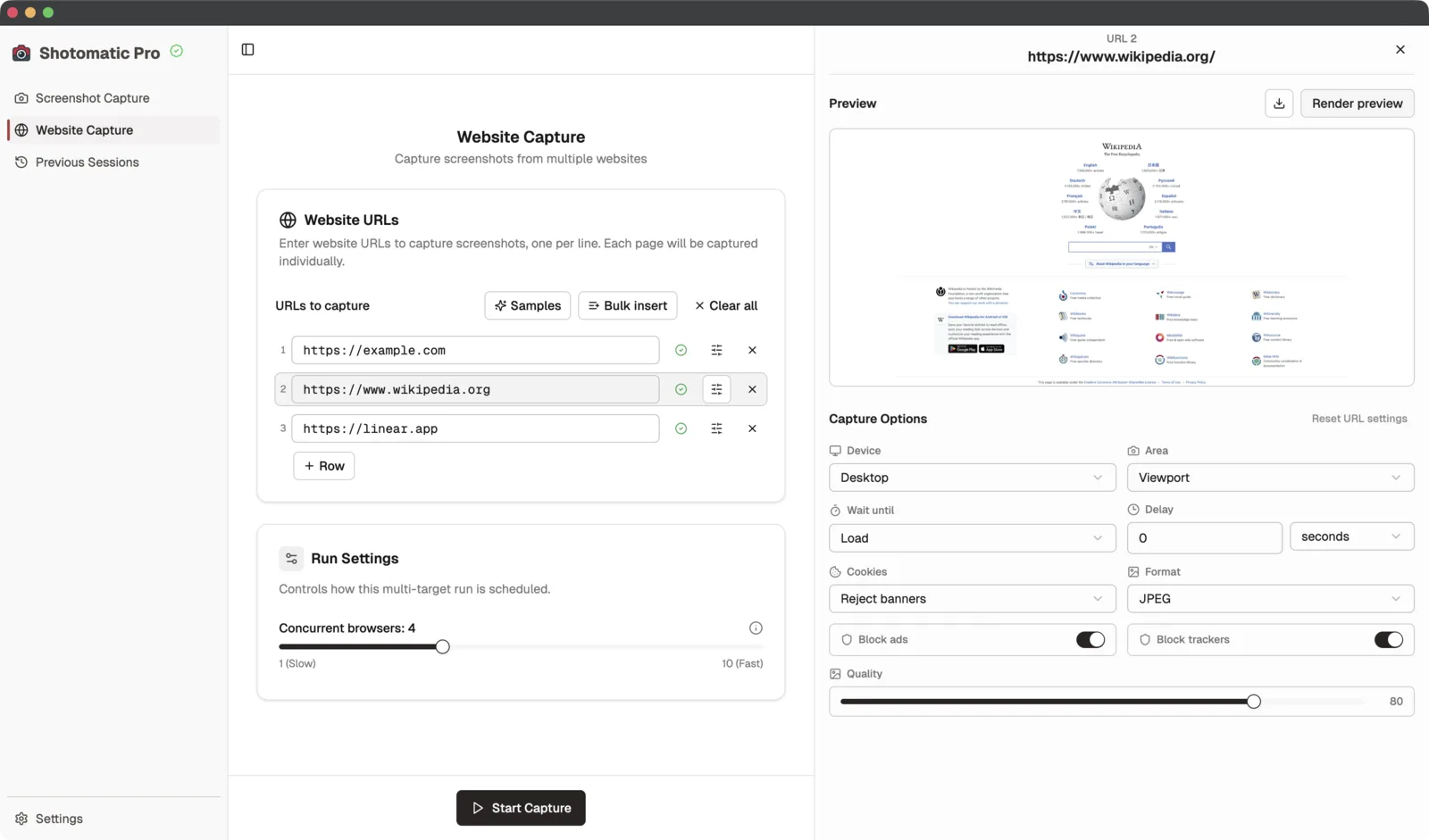
为每个 URL 设置视口、整页截图、时间、格式和质量。
捕获批量任务,检查结果,再导出图片、ZIP、PDF 或 MP4。
步骤 1
从要捕获的页面开始。一次粘贴多个 URL 后,Shotomatic 会把它们变成单独的截图行。
步骤 2
选择一行预览页面,只修改这个 URL 需要的设置。
步骤 3
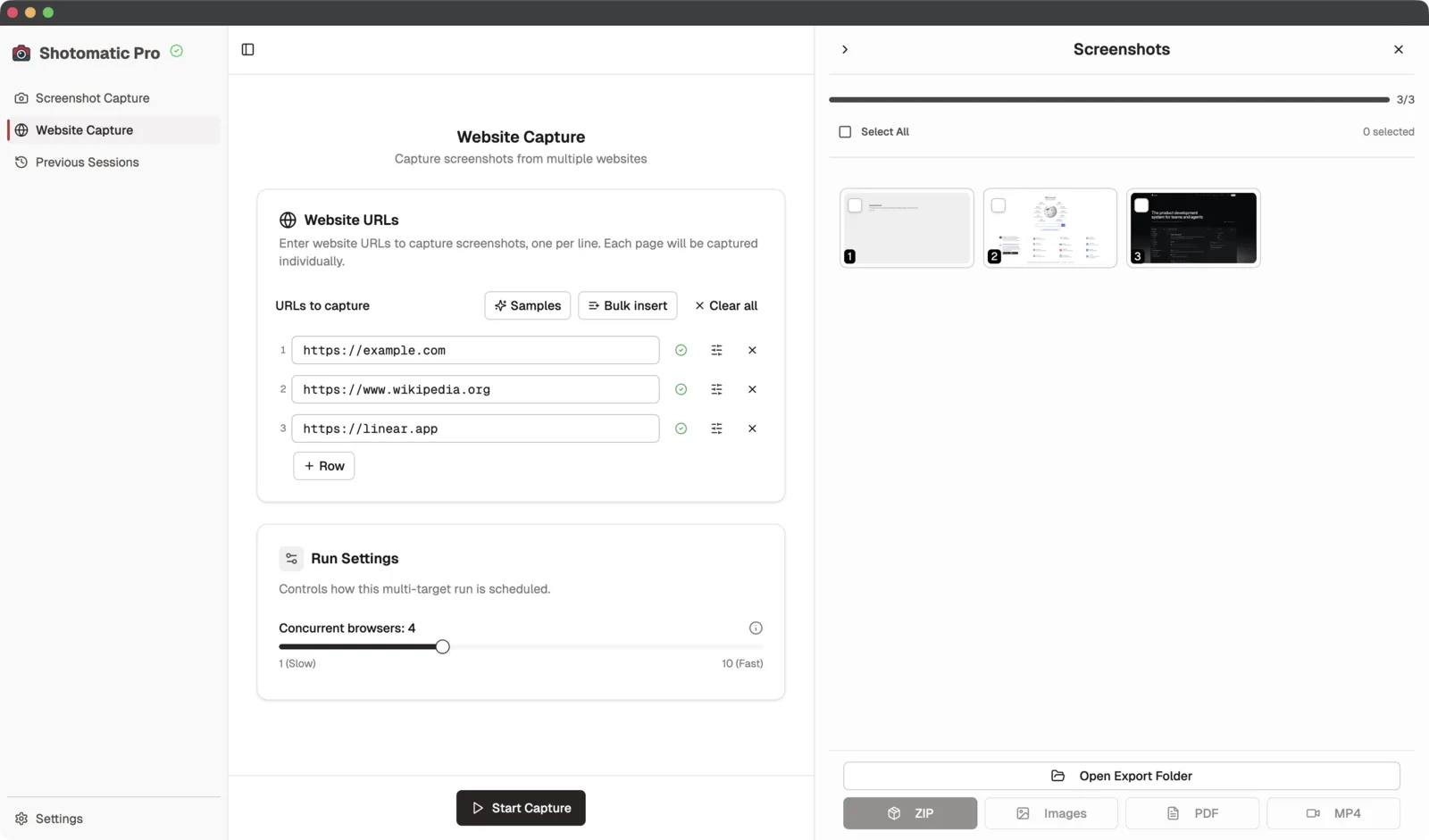
完成的截图保留在同一个会话中,交接前可以先检查输出。
步骤 4
Website Capture 会生成可用于 QA 说明、审计、客户报告和归档的文件。
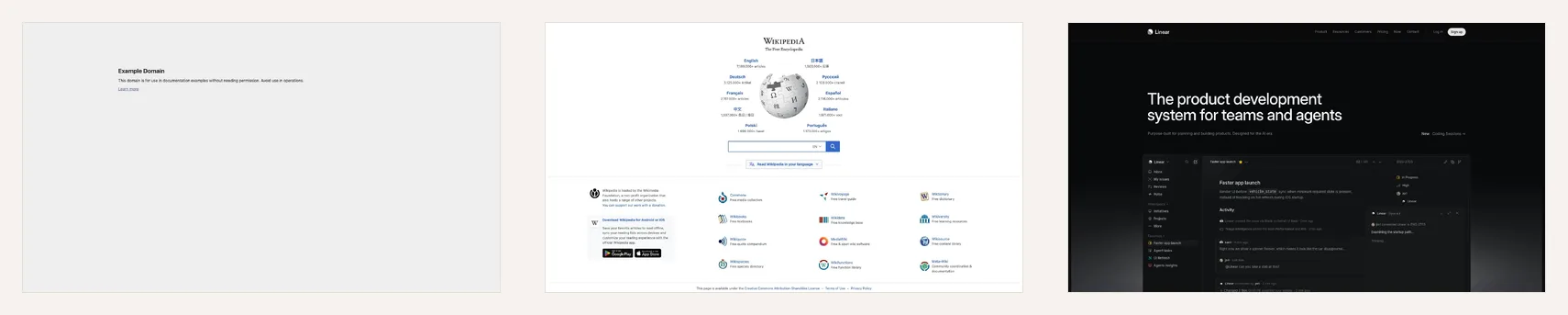
可以。Shotomatic 面向可重复的网站截图流程设计,让多个 URL、路径或报告周期中的截图保持一致。
可以。Website Capture 允许你添加 URL 列表,批量捕获每个页面,然后检查并导出完成的截图。
可以。批量任务开始前,你可以选择单个 URL,调整视口、整页行为、时间、Cookie、拦截、图片格式和质量。
适合。重复捕获页面或 SERP 截图,可以用于视觉报告、定期审计证据、归档和变化证明。
目前不可以。Website Capture 会保存截图设置,方便你再次运行同一组 URL,但每次批量任务仍需手动启动。如果无人值守的定时任务是主要需求,请使用监控服务或 API 工作流。
不完全一样。这里的重点是可重复的视觉捕获和文档记录。它可以为爬取和分析流程补充用于审阅、证明和报告的截图层。
设置截图目标、间隔和导出格式,然后让 Shotomatic 在 Mac 上运行会话。