步骤 1
设置截图会话
先确定截图目标和节奏。Shotomatic 可以截取屏幕、窗口或选定区域,并在没有自定义脚本的情况下重复截图。
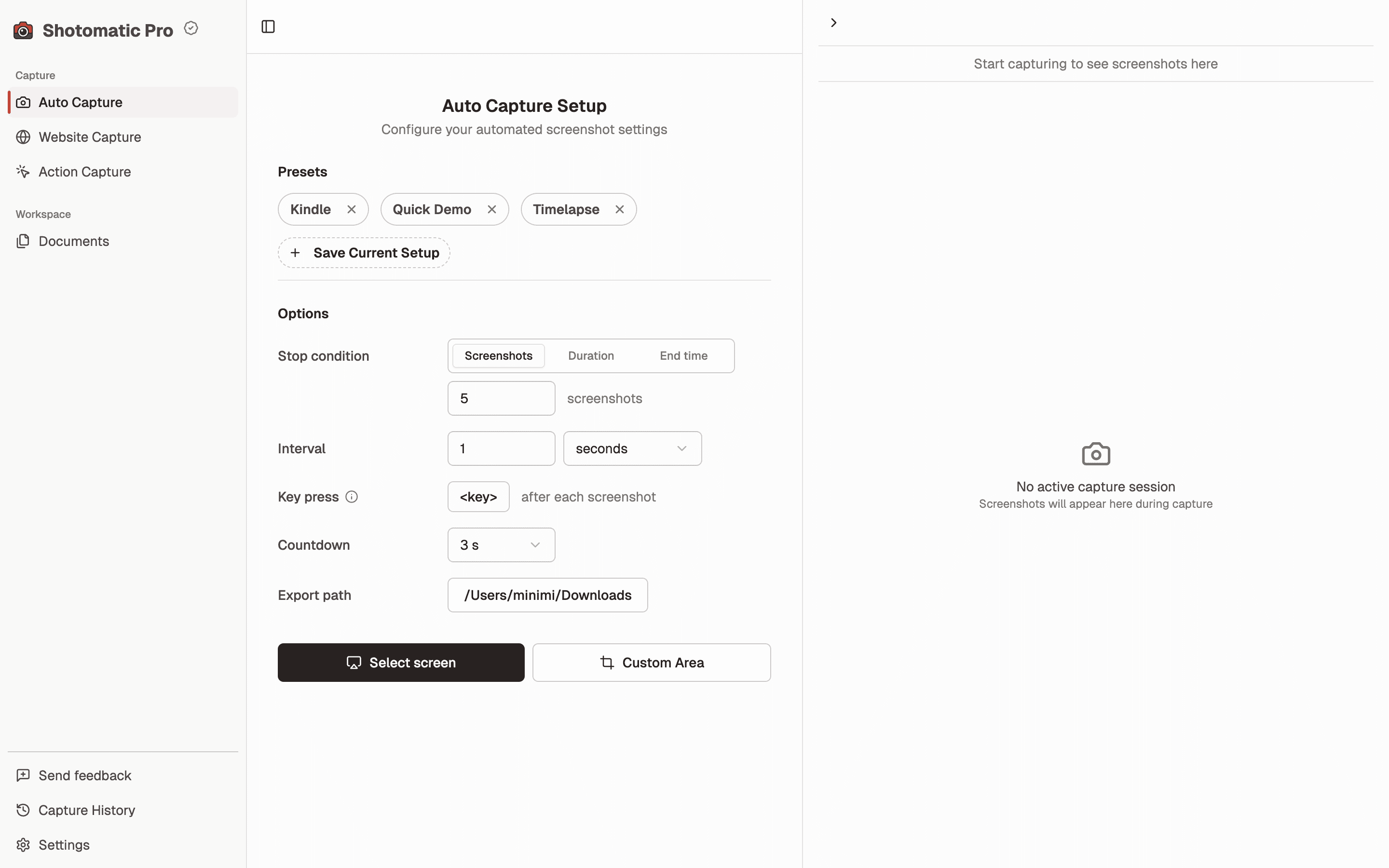
- 设置截图张数和间隔
- 截取屏幕、窗口或自定义区域
- 按需要加入按键或等待时间
截取屏幕、窗口或自定义区域。
选择截图张数、间隔、等待时间和可选按键。
查看截图帧,并按工作需要导出。
步骤 1
先确定截图目标和节奏。Shotomatic 可以截取屏幕、窗口或选定区域,并在没有自定义脚本的情况下重复截图。
步骤 2
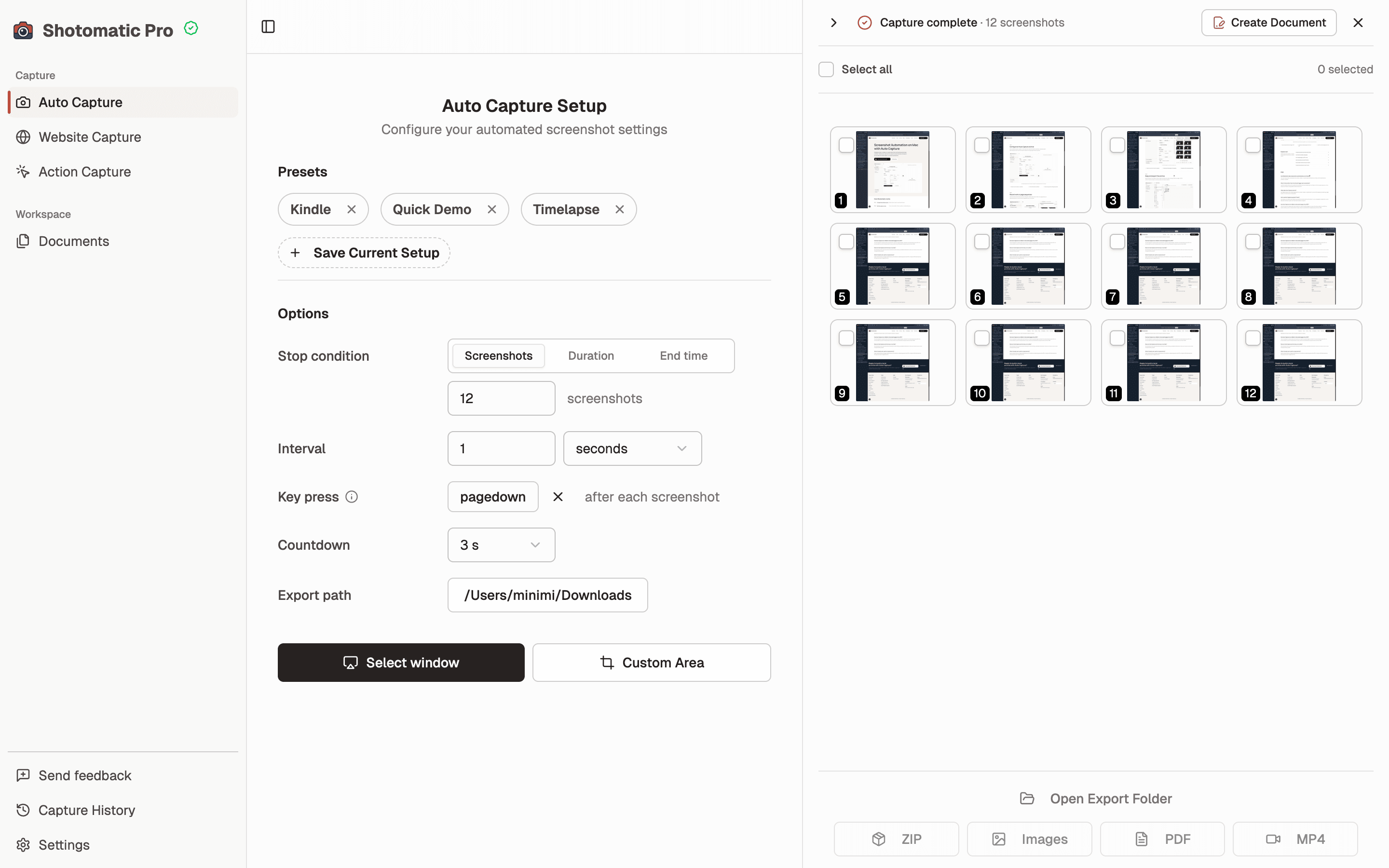
测试、演示、浏览或执行长流程时启动会话。Shotomatic 会把截图保存在同一个有序会话里。
步骤 3
选择要保留的截图帧,然后按审阅、交接或归档需要导出为图片、ZIP、PDF 或 MP4。
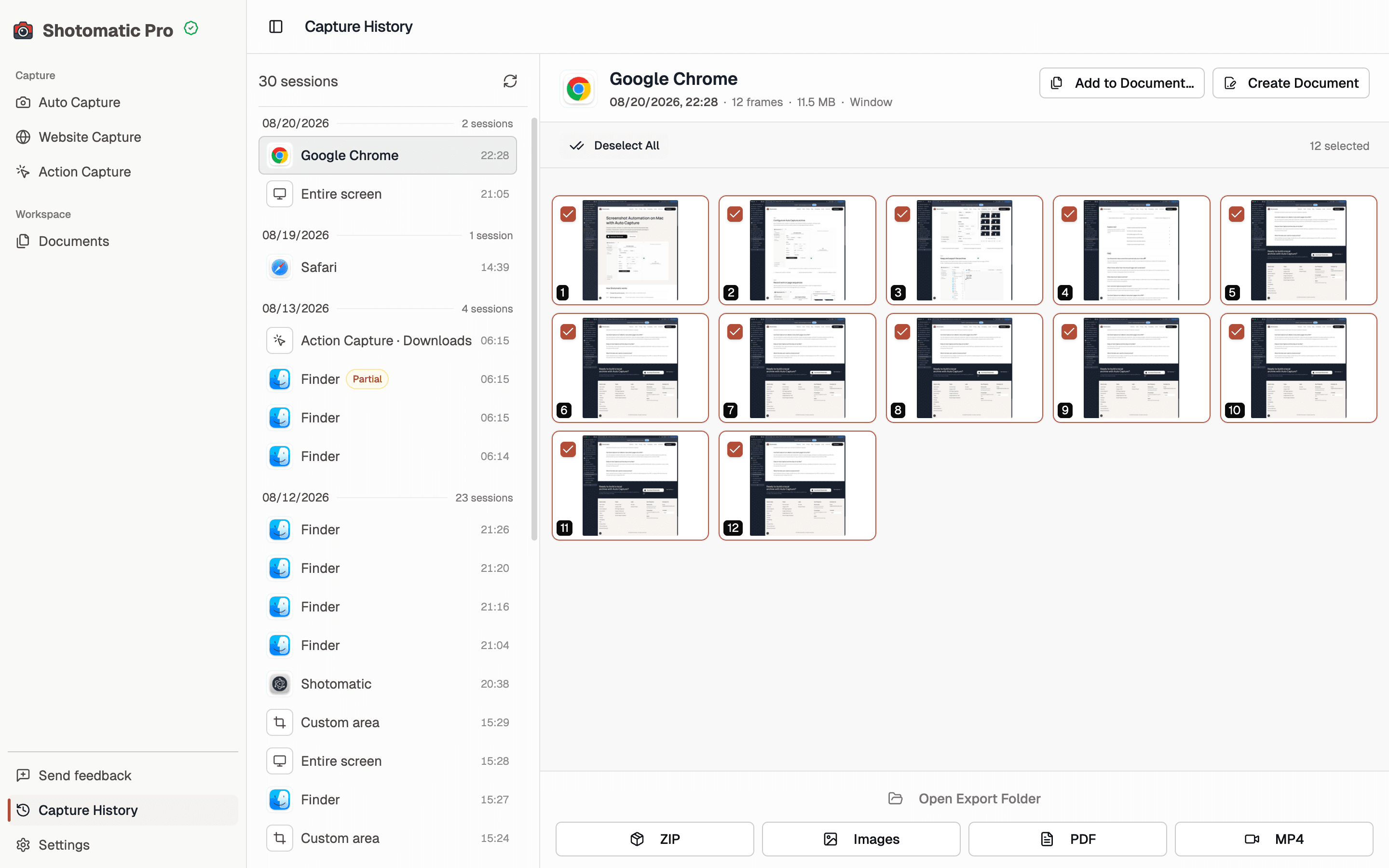
对比工具、了解基础用法,或选择适合当前截图会话的导出方式。
可以。Auto Capture 会按你设定的间隔截取整个屏幕、窗口或自定义区域,直到达到所选的停止条件。
如果需要把每次确认的点击记录成一个步骤,请使用 Action Capture。Auto Capture 适合按时间连续截图;Action Capture 适合按照实际操作生成分步指南。
可以。Shotomatic 面向可重复截图会话设计,不需要编写或维护脚本。你可以在界面中设置间隔、按键、会话和导出。
适合。它常用于 QA 证据、教程回顾、异步更新和延时视频,因为你能按时间留下清晰静态画面,而不是事后翻找一段长录像。
可以。Shotomatic 适合重复流程。按键自动化可以在两次截图之间推进页面、步骤或界面。
可以。截图会话结束后,你可以把选中的帧导出为图片,打包成 ZIP,生成 PDF,或转成 MP4 延时视频。
不是。Shotomatic 更适合重复截图会话,尤其是需要从同一个流程中保存几十张或上百张有序截图的时候。
设置截图目标、间隔和导出格式,然后让 Shotomatic 在 Mac 上运行会话。