如何在 Mac 上把现有截图做成分步指南
把现有截图导入 Mac 上的有序指南,添加清晰的页面说明和标注,再导出为 PDF 或图片。
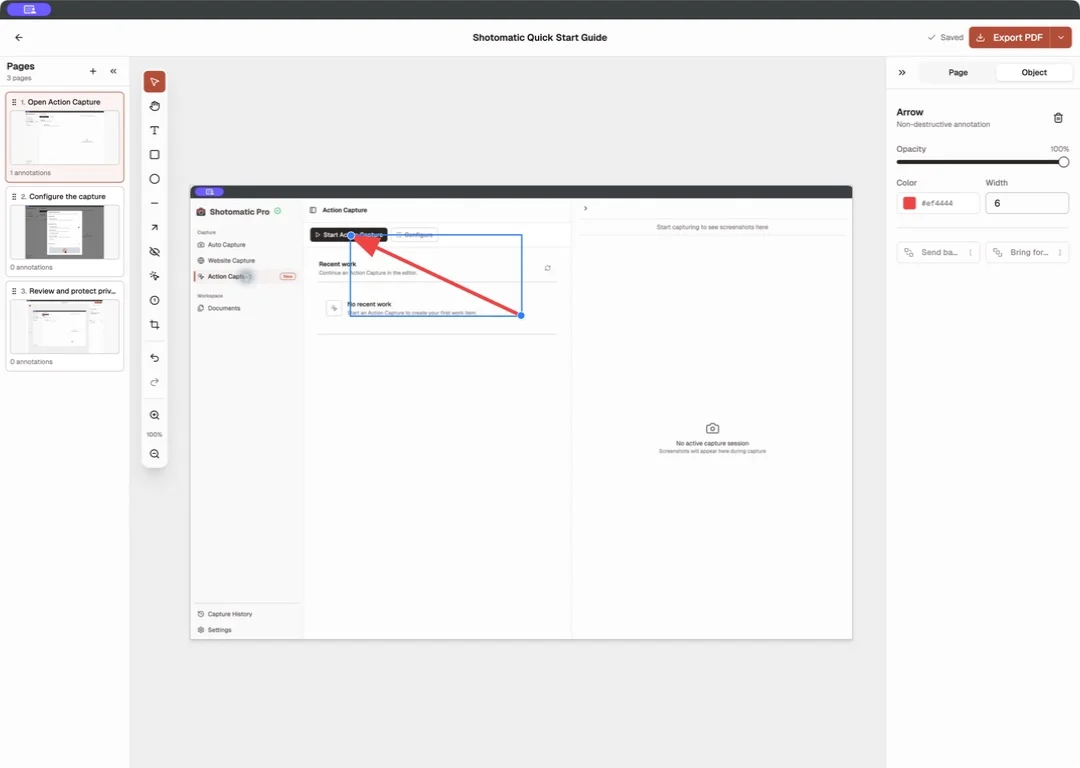
本指南介绍如何在 Mac 上把已有截图整理成一套有序说明。你会筛选有用图片,把它们导入 Document,按任务顺序排列页面,编写页面文字,添加必要的视觉提示,并检查导出结果。
1. 选择指南需要的截图
先确定一项任务,为读者必须看到的每个操作或结果保留一张截图。删除重复状态、加载画面,以及不会改变说明内容的图片。
导入前,逐张检查是否出现客户姓名、邮箱地址、账户信息、通知或无关窗口。能重新截取干净画面时,优先重截;遮盖应当是备用方案,而不是隐私处理的第一步。
只有数字文件名能帮助识别初始顺序时才使用:
01-open-settings.png
02-select-notifications.png
03-disable-weekly-email.png
这些文件名只用于整理。指南中的页面标题应直接告诉读者该做什么。
2. 从 Images 创建 Document
打开 Documents,选择 New Document,再选择 Images。从 Mac 选取截图文件后,Shotomatic 会把每张导入图片添加为可编辑页面。
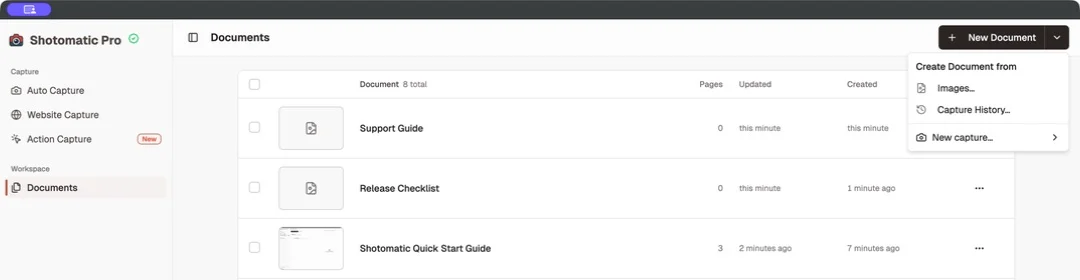
如果截图来自之前的 Shotomatic 会话,请改选 Capture History。新 Document 与源会话相互独立,因此编辑指南不会改变原始捕捉记录。
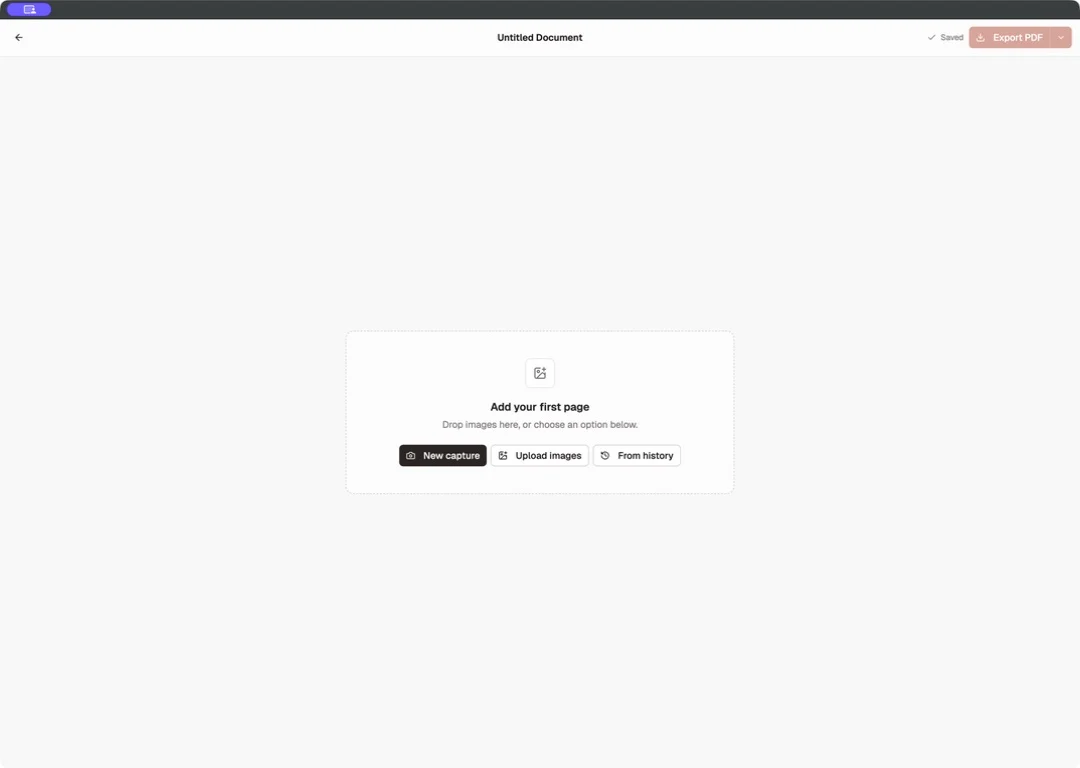
空白 Document 也会显示三种主要起点:Mac 上的图片、Capture History 或新建捕捉。
3. 按任务顺序排列页面
页面顺序应与读者完成任务的顺序一致。把页面拖到合适位置,删除不必要的画面;只有同一画面需要两种不同说明时,才复制页面。
不打开图片,直接从上到下阅读页面列表。如果只看标题还不能理解顺序,指南仍需修改。
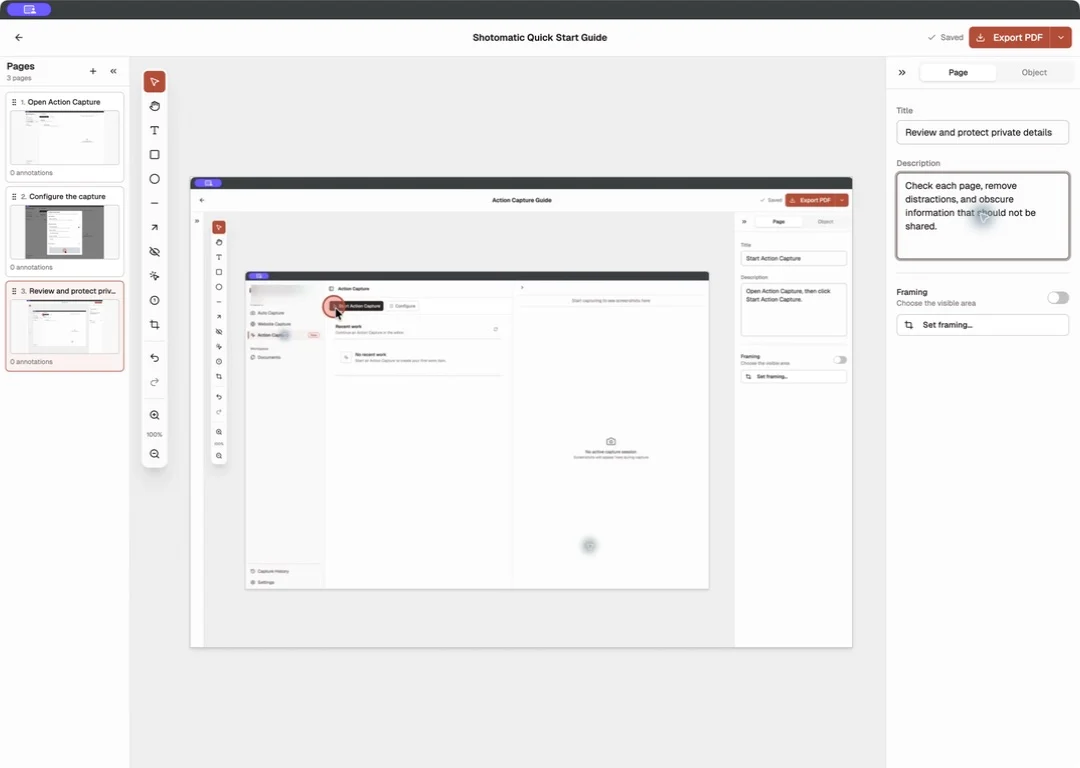
每页只保留一个主要操作。如果某页让读者打开菜单、选择选项再确认对话框,通常应拆成三页,因为每个动作都会改变画面。
4. 为每页写一个直接的标题
页面标题应写操作,不要只写画面名称。尽量使用动词和界面上的准确控件名。
| 模糊标题 | 清晰标题 |
|---|---|
| Settings 画面 | 打开 Settings |
| Notifications | 选择 Notifications |
| Weekly emails | 关闭 Weekly summary |
说明文字用于补充截图无法展示的信息,例如前置条件、预期结果或警告。不要复述画面上已经能看到的内容。
例如:
- 标题: 选择 Notifications
- 说明: 只有工作区管理员可以使用这项设置。
这样既能让可视化文档便于浏览,也保留了完成任务所需的背景。
5. 只添加读者需要的视觉提示
目标不容易发现、相似控件并排出现,或读者必须避开旁边选项时,再添加标注。一个箭头或简短文字标签往往就够了。
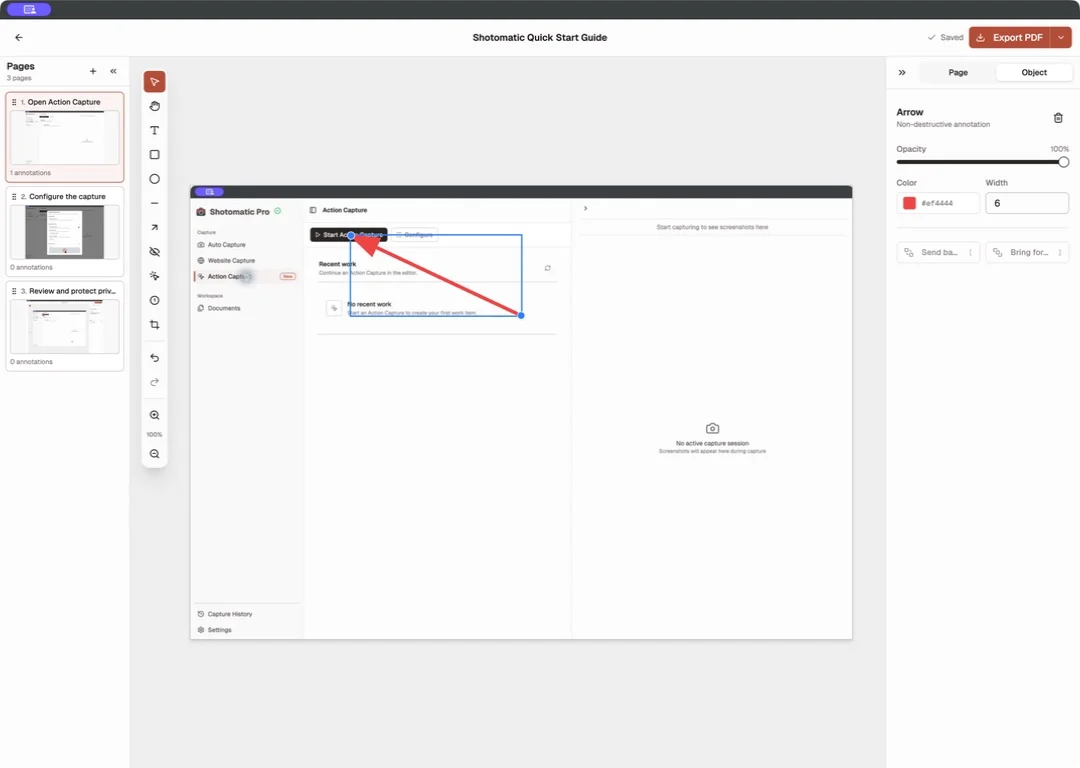
Free 包含 Text、Rectangle、Ellipse、Line、Arrow、Framing 和 Action Focus。Pro 另有 Blur、Click Marker 和 Step Numbers。单独的截图标注指南会解释各种类型何时有用、何时只会增加视觉干扰。
不要习惯性地在每页都放箭头。如果标题和截图已经把目标说清楚,标注并不会增加信息。
6. 导出并检查成稿
读者需要一份有序文件时,把 Document 导出为 PDF。页面要插入帮助中心、Wiki 或演示文稿时,可选择 PNG、JPG 或 WebP。ZIP 则能把所有导出页面文件放在一起。
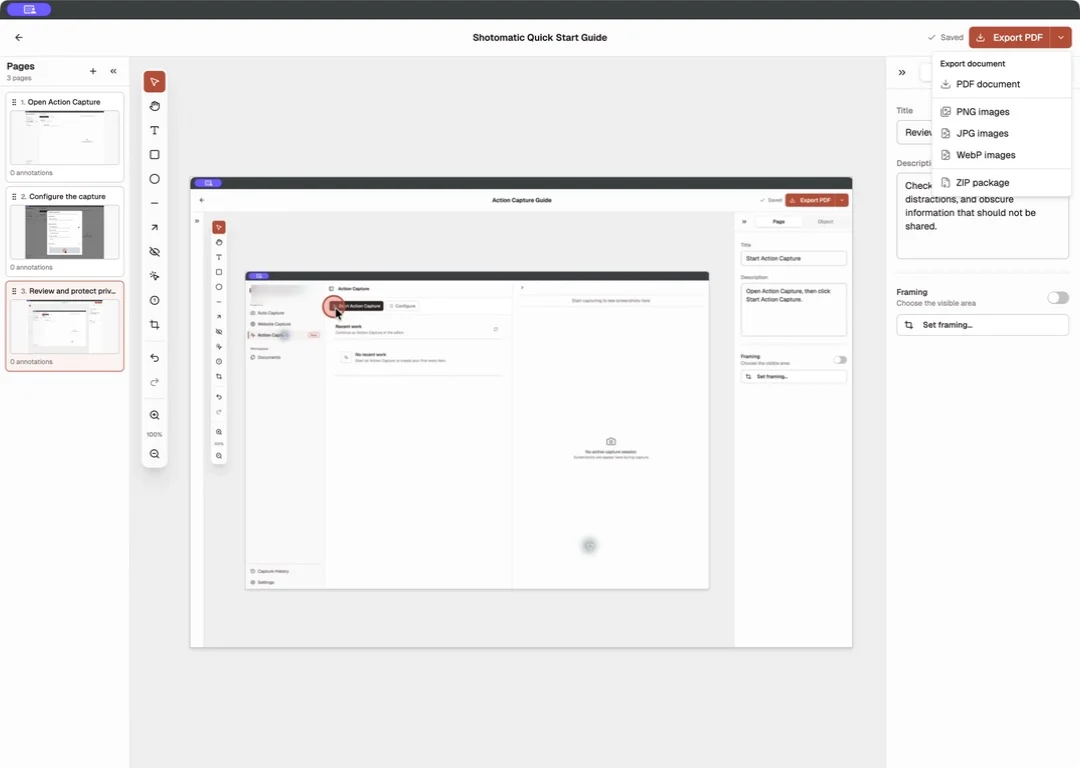
Free 和 Pro 都能导出 PDF、PNG、JPG、WebP 和 ZIP。导出后,请打开实际成品并检查:
- 第一页和最后一页;
- 完整页面顺序;
- 每个标题和说明;
- 正常查看尺寸下的小号标注文字;
- Framing 或 Action Focus 的裁剪;
- 是否遗漏了私密信息。
如果只想把图片合成一个文件,请使用更简短的在 Mac 上把截图保存为 PDF指南。如果截图还需要可编辑的页面顺序、说明和视觉提示,则应使用 Document。
下一份指南可从点击中捕捉
已有截图时,导入是合适的路径。对于每次点击都会定义下一步的新软件任务,Action Capture 可以在你操作时收集序列,完成后再作为 Document 打开。
两种方式遵循同一条最终编辑原则:一份指南只处理一项任务,每页只写一个主要操作,文字和标注只需足够让操作清楚。
Frequently Asked Questions
相关文章
查看更多文章
无需重做整份 PDF,只修正有问题的页面
使用 Shotomatic Documents 替换、重新排序并检查获准处理的页面,然后在 Mac 上导出修正后的 PDF。