如何在 Mac 上给截图添加标注,让操作说明更清楚
用点击标记、箭头、形状、文字、裁剪和模糊处理,让教学截图更清楚,同时保留必要的界面背景。
这份截图标注指南介绍如何给软件操作截图添加清晰的说明。你会先确定一个关注点,裁剪或框定画面,选择合适的标注,保护私密信息,再按最终阅读尺寸检查结果。
简而言之: 每张截图以一种主要标注为主,保留可见的界面标签,并把完整说明放在图片旁边,不要用大段文字遮住画面。
先确定一个关注点
每张操作说明截图都应该回答一个视觉问题:读者需要在哪里点击、选择哪个值、查看什么变化,或留意哪条警告。
编辑图片前先写下这个问题。如果一张截图必须解释三个互不相关的控件,请拆分步骤,或重新截取范围更集中的画面。
添加标注前先裁剪
裁剪能去掉无关区域,让目标更容易找到。应用名称、区域标题、相邻标签或其他必要背景仍应保留,方便读者确认自己位于正确的界面。
不合适的裁剪要么展示整个桌面,要么切得太紧,让控件失去位置背景。更好的做法是保留目标,以及周围一层有用的界面信息。
Action Focus 也能达到类似效果,而且不会改动原始截图。当你想突出相关区域,同时保留完整页面以便之后调整时,可以使用它。
按用途选择标注
标注类型应对应它要消除的疑问。在同一张图片上添加多个标记前,可以先参考这张表。
| 标注 | 适合用途 | 不适合的情况 |
|---|---|---|
| 点击标记 | 准确的指针或点击位置 | 目标是较大区域,或没有点击操作 |
| 箭头 | 表示方向,或连接文字与控件 | 标记已经指出准确点击位置 |
| 形状 | 字段、分组、警告或变化区域 | 边框会遮住标签或多个控件 |
| 文字 | 简短数值、警告或条件 | 完整说明应该放在图片旁边 |
| Framing 或 Action Focus | 减少干扰并放大重点 | 读者会因此失去必要的导航背景 |
| Blur | 隐藏不能分享的信息 | 截图时可以直接使用安全的测试数据 |
一种主要标注通常已经足够。点击标记和指向同一按钮的箭头会重复表达同一件事。
用点击标记指出准确操作
当读者必须选择一个准确位置时,点击标记最合适。把标记放在控件的可操作部分,同时不要遮住整个标签。
Action Capture 会自动标出记录到的点击。拍摄后仍要检查标记,因为菜单、悬停状态、动画或快速界面切换都可能影响哪一帧最适合作为最终步骤。
如果一页需要概括多个操作,可以添加更多点击标记。不过,逐步指南通常在每个必要操作各占一页时更清楚。Shotomatic 的额外标记工具随 Pro 提供。
用箭头和形状补充背景
箭头可以连接说明和目标,也可以穿过空白区域引导视线。箭头起点应避开重要文字,末端靠近控件即可,不要让箭头尖遮住标签。
形状表示的是一个区域,而不是一个点。可以用矩形或椭圆圈出一组设置、发生变化的面板,或读者需要比较的结果。
整份指南应保持颜色和线条粗细一致。用一种强调色表示操作,再用一种中性色表示背景,比每页更换一种视觉样式更容易理解。
文字要短,并避开目标
图片内的文字应该是简短标签、数值或警告,即使离开上下文也仍然有用。把它放在空白处;只有在两者关系不明显时,才用箭头连接文字和目标。
比较下面两种写法:
修改前:“你需要点击这里的这个按钮,这样导出过程才能开始。”
修改后:“选择 Export PDF。”
然后在完整步骤中说明检查点:“保存对话框会打开。”这样既能让截图保持清楚,也方便无法看清图片的读者理解说明。
只模糊必须隐藏的内容
模糊处理可以隐藏某项信息,同时保留周围的界面。姓名、消息、令牌、客户记录和通知预览等可能识别个人或账户的内容都应处理。
如果仍能推断出原文,不要用轻度模糊处理高度敏感的文字。尽可能用测试数据替换原始信息;否则,应根据敏感程度和分发范围选择合适的方法,完全遮住相关内容。完整的判断流程请参阅如何遮盖教程截图中的敏感信息。
比较标注前后的截图
有效的前后对比,应检查每个标记是否各有用途。第一张图片只使用自动点击标记;编辑后的版本用箭头指向下一处要查看的区域,并用矩形框出状态需要关注的范围。
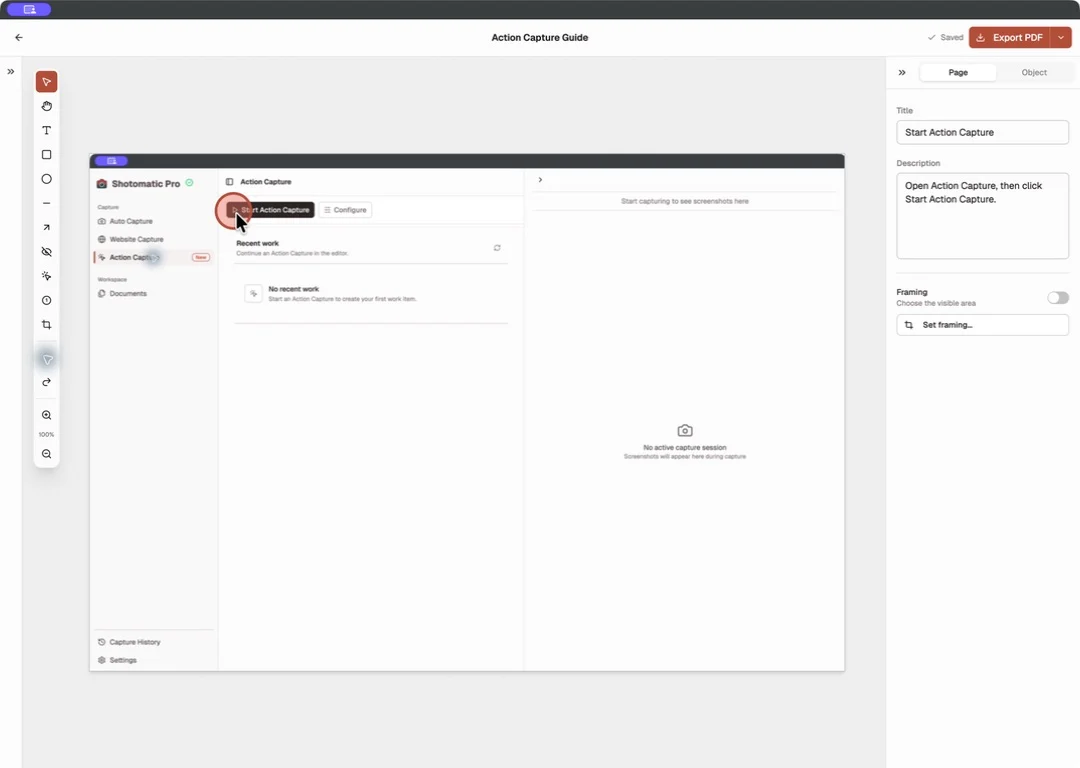
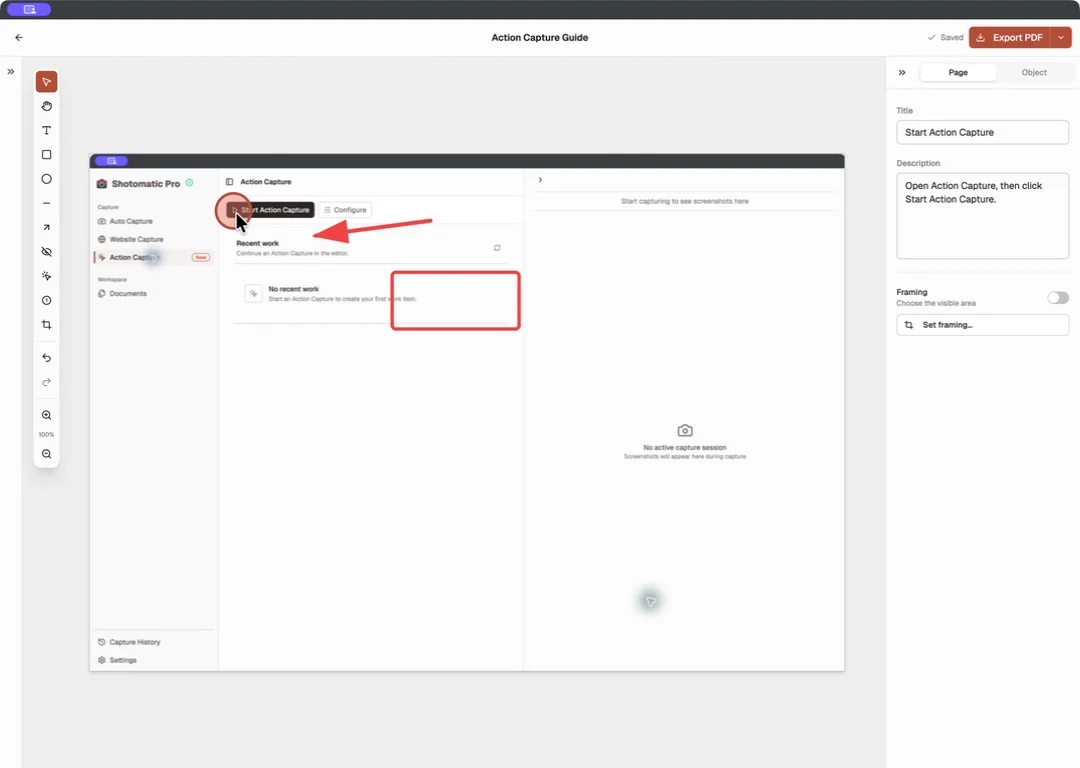
如果点击标记已经完整说明步骤,就不要再添加这两种标记。这里同时使用它们,是为了展示不同标注的用途,并非建议每页都这样处理。
按最终阅读尺寸检查
最终预览可以发现那些只有放大时才有效的标注。请按帮助中心、PDF 或支持消息中的实际宽度查看截图。
如果应用区域容易辨认、目标标签仍可阅读、主要标记清楚可见、标注没有遮住结果,而且私密信息已经得到保护,这张截图就可以使用了。完整的拍摄和页面编辑步骤请参阅如何在 Mac 上根据点击制作分步指南。当前的拍摄和标注工具见 Action Capture。
Frequently Asked Questions
相关文章
查看更多文章



把点击操作整理成清晰的分步指南
Action Capture 会按顺序记录每次点击。之后可在 Mac 上编辑并导出指南。