如何在 Mac 上用自动截图记录产品演示流程
在 Mac 上定时捕捉产品演示流程,把有用画面整理成可编辑指南,添加页面说明并导出成稿。
本指南介绍如何在 Mac 上用定时截图记录一条产品流程。你将规划流程、准备安全的测试数据、捕捉各个画面状态、删除多余画面,把序列整理成可编辑 Document,再导出最终演示指南。
1. 选择一条产品流程
实用的演示指南会从头到尾解答一项任务。写明起始状态、预期结果,以及两者之间读者必须看到的画面。
例如,邀请同事的演示流程可以包括:
- 打开团队设置。
- 选择 Invite member。
- 输入邮箱地址并选择角色。
- 发送邀请。
- 确认新成员显示为待接受状态。
不要在同一份演示指南中加入无关设置或第二项任务。分开的指南更容易遵循,界面某处变化时也更容易替换。
2. 准备干净的测试环境
捕捉的画面应只包含演示流程需要的信息。会话开始前:
- 使用测试账户和样本数据;
- 关闭通知和无关应用;
- 把产品窗口设为一致尺寸;
- 除非登录本身属于任务,否则提前登录;
- 关闭不属于流程的横幅和对话框。
重新截取干净画面比之后依赖遮盖更安全。如果捕捉时必须保留真实信息,应记下导出前哪些页面需要 Blur。
3. 设置定时捕捉
打开 Auto Capture,选择包含产品流程的屏幕、窗口或自定义区域。先使用 3~5 秒的间隔。
界面响应快且稳定时,3 秒足够。5 秒可以给较慢页面留出加载时间。如果产品结果会延迟,或过渡完成后截图才有用,应使用更长间隔。
准确的设置控件见 Mac 自动截图。截图定时器词条会解释间隔怎样影响序列。
4. 以稳定节奏完成流程
按照规划顺序完成任务。每次操作后,等待下一个关键状态完整显示,并给定时器留出足够时间截图。
对于菜单或对话框,打开后先停一下,再做下一次选择。填写表单时,保留完成后的状态,稍后删除输入到一半的画面。如果重要画面变化快于当前间隔,停止捕捉,并用更短间隔重做那一段。
定时捕捉有意保留比成稿所需更多的画面。检查阶段再决定哪些状态应该进入指南。
5. 把有用画面整理成 Document
会话结束后,从 Capture History 创建 Document。删除重复画面、加载页面、未完成的表单状态和过渡画面。读者需要理解的每个状态只保留一个干净页面。
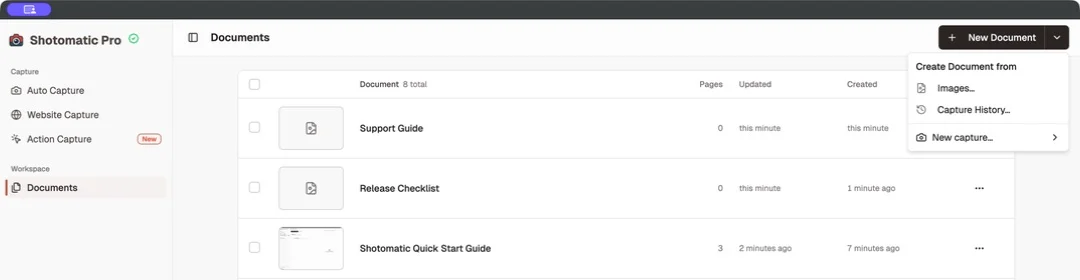
按顺序阅读剩余页面,确认每一页都推进同一条产品流程。把位置不对的页面重新排序;只有同一画面需要两条独立说明时,才复制页面。
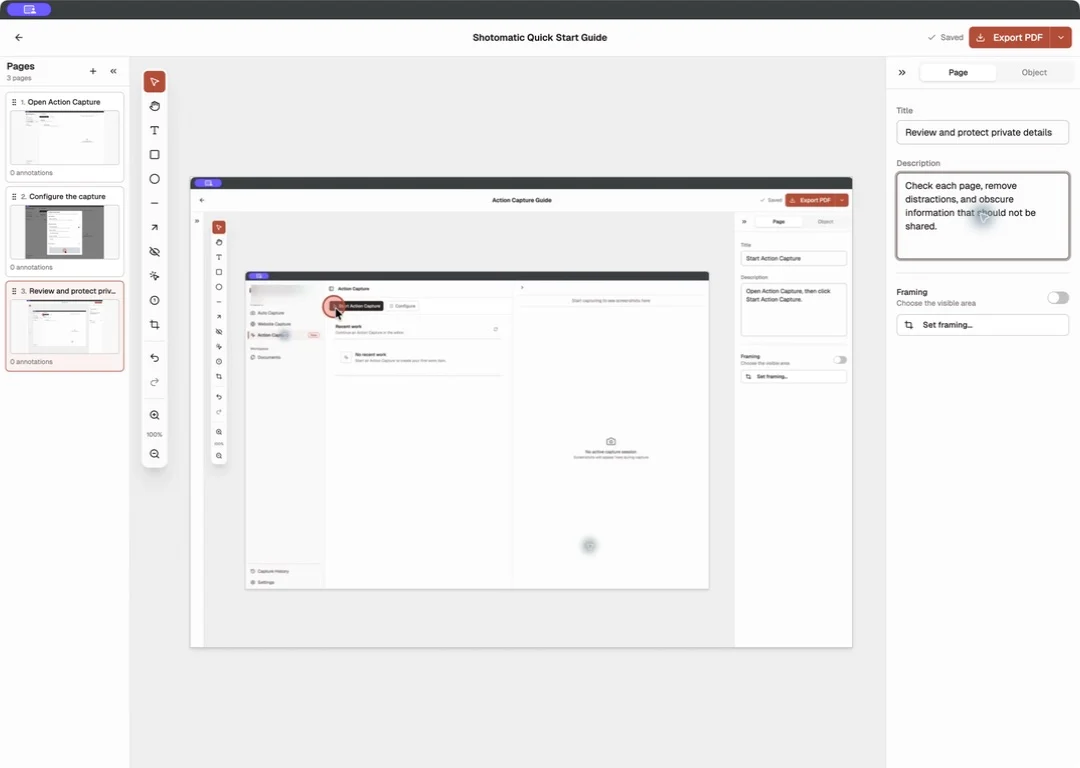
这一步会把原始捕捉结果变成可视化文档:它是一条经过取舍的序列,不再只是装着相似截图的文件夹。
6. 编写页面说明
每页标题都应告诉读者该做什么。尽量使用界面上的准确标签,例如 Open Team settings、Select Invite member 或 Choose a role。
只有截图无法展示前置条件、预期结果或警告时,才添加说明。如果某页需要好几段文字,演示指南可能一次覆盖了太多内容。
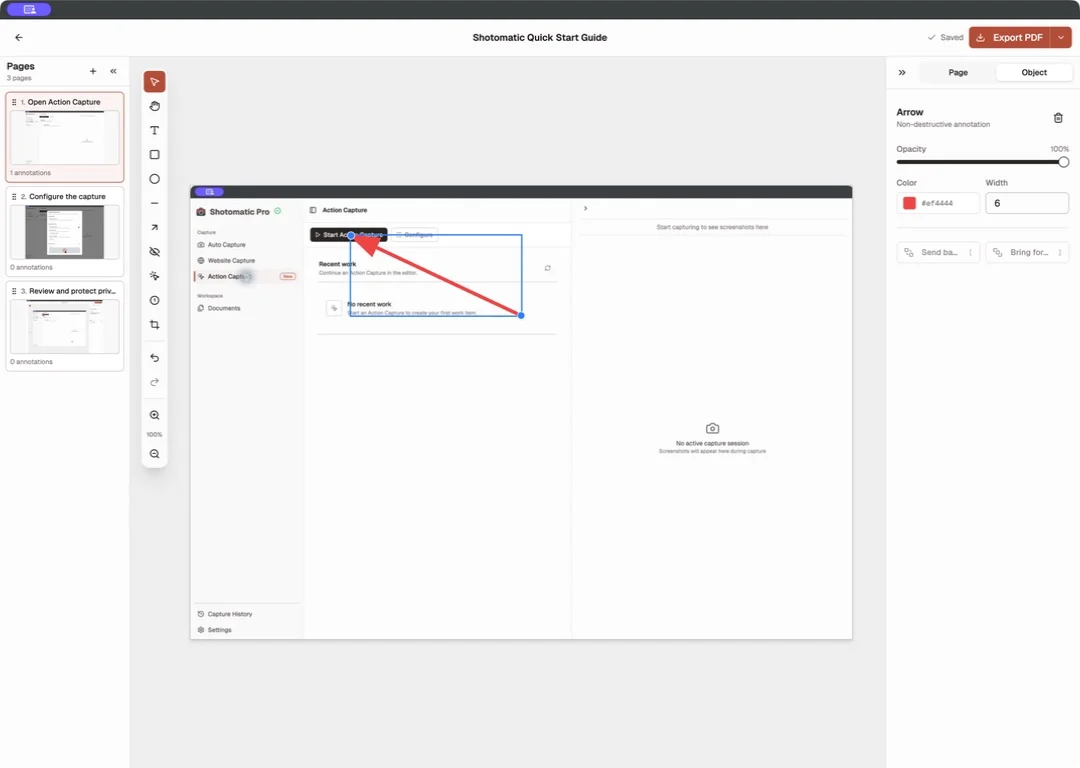
目标难找时,可使用箭头、形状、线条或简短文字标签。Framing 或 Action Focus 能减少周边干扰。Free 包含这些工具;Pro 另有 Blur、Click Marker 和 Step Numbers。
7. 导出并检查演示指南
读者需要一份有序文档时导出 PDF。各页面要插入帮助中心或 Wiki 时,选择 PNG、JPG 或 WebP。ZIP 可以把图片文件放在一起。
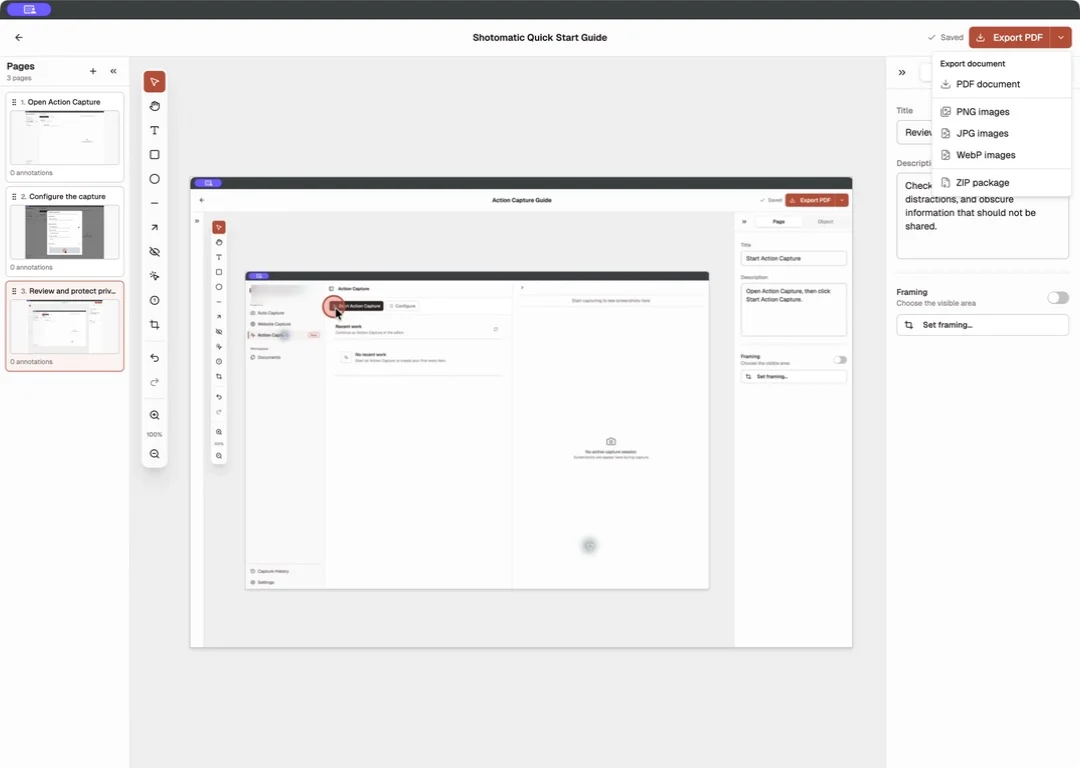
Free 和 Pro 都能导出 PDF、PNG、JPG、WebP 和 ZIP。分享前打开成品,检查页面顺序、标题、说明、标注、取景和私密信息。如果主要交付物是 PDF,可按照 Mac 截图转 PDF 流程完成导出和最终检查。
让演示指南保持最新
产品演示指南需要负责人和复查触发条件。记录产品版本或复查日期,并在所记录流程变化时检查指南。
每个 Document 只保留一条用户流程,这样很小的界面变化就不会迫使你重写整份文档。某一页变化时,重新截取该状态、替换旧页面,再检查它与下一步之间的衔接。
捕捉序列需要按页编辑和重复导出时,可使用 Documents。如果点击比定时器更能准确界定说明步骤,请使用 Action Capture,并参阅如何在 Mac 上根据点击制作分步指南。
Frequently Asked Questions
相关文章
查看更多文章
如何在 Mac 上制作屏幕延时视频(2026)
用定时截图和 MP4 导出功能在 Mac 上制作屏幕延时视频,并比较 Shotomatic、screencapture + FFmpeg 脚本和 OBS。



把重复截图整理成可交付成果
Shotomatic 可在 Mac 上捕捉、整理并导出截图会话。