Shotomatic 的工作方式
1
确认来源
如果来源提供官方导出,请优先使用。只截取你拥有或获准保存的材料。
2
截图或添加图片
运行 Shotomatic 截图会话,或将已有的 JPG、PNG 和 WebP 文件添加到免费转换工具。
3
检查并导出
确认页面顺序,删除错误画面,再导出一个便于打开和审阅的 PDF。
免费合并已有图片,或用 Shotomatic 在 Mac 上按相同方式连续截图。
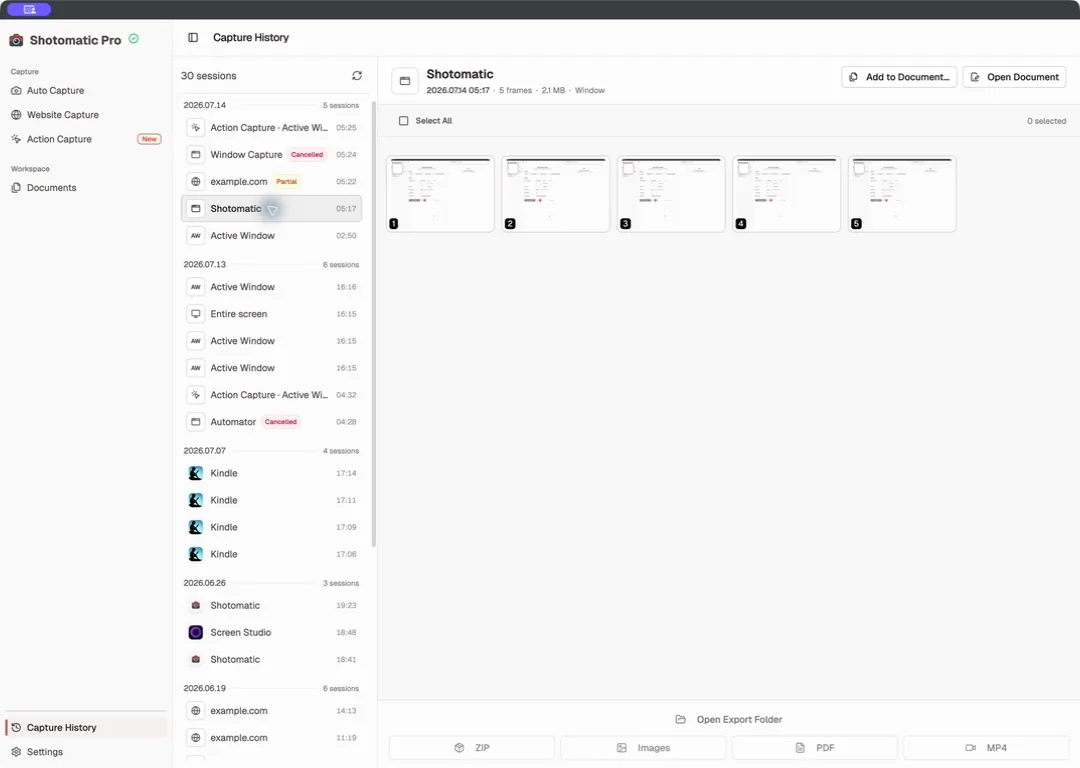
先确认页面顺序并删除不需要的画面,再生成一份文档。
页面仍以原始截图为准,OCR 文本层可帮助查找可能相关的页面。
如果来源提供官方导出,请优先使用。只截取你拥有或获准保存的材料。
运行 Shotomatic 截图会话,或将已有的 JPG、PNG 和 WebP 文件添加到免费转换工具。
确认页面顺序,删除错误画面,再导出一个便于打开和审阅的 PDF。
一次性转换已有图片不需要安装 Mac 应用。图片已经准备好时,用免费的浏览器工具;需要按相同方式连续截图并检查结果时,用 Shotomatic。
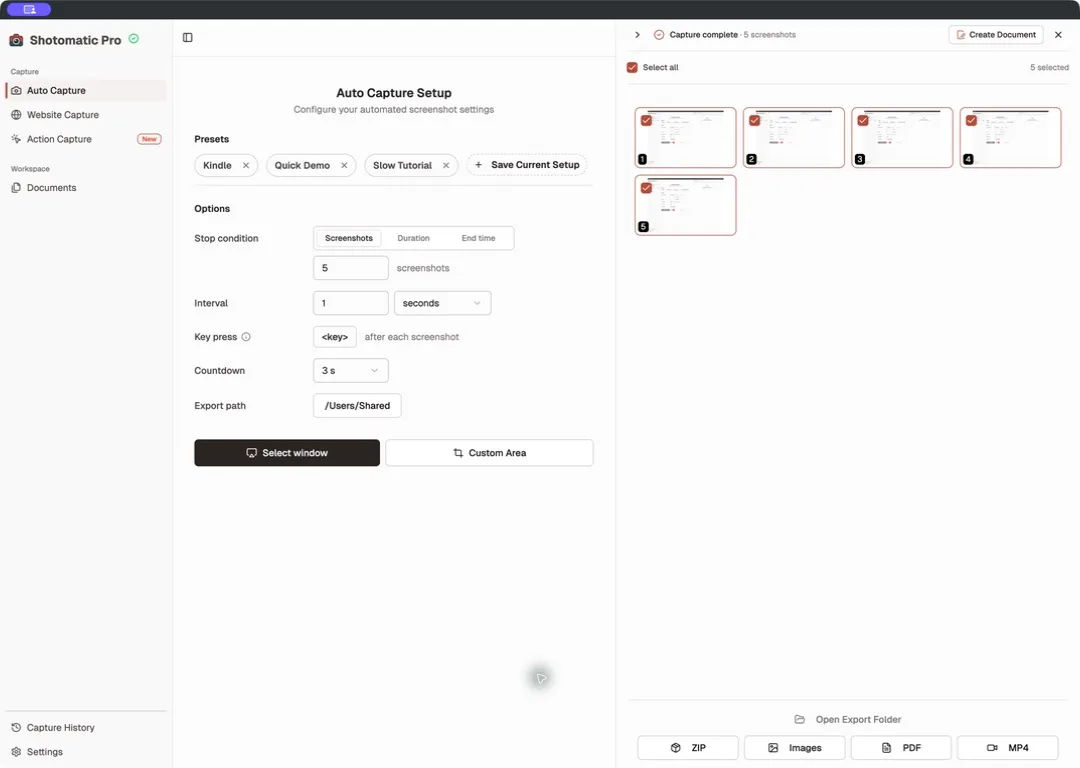
截图仍以一组画面的形式显示时,更容易补拍缺失页面、删除重复画面或替换尚未完全加载的截图。生成最终文件前,请先检查顺序。
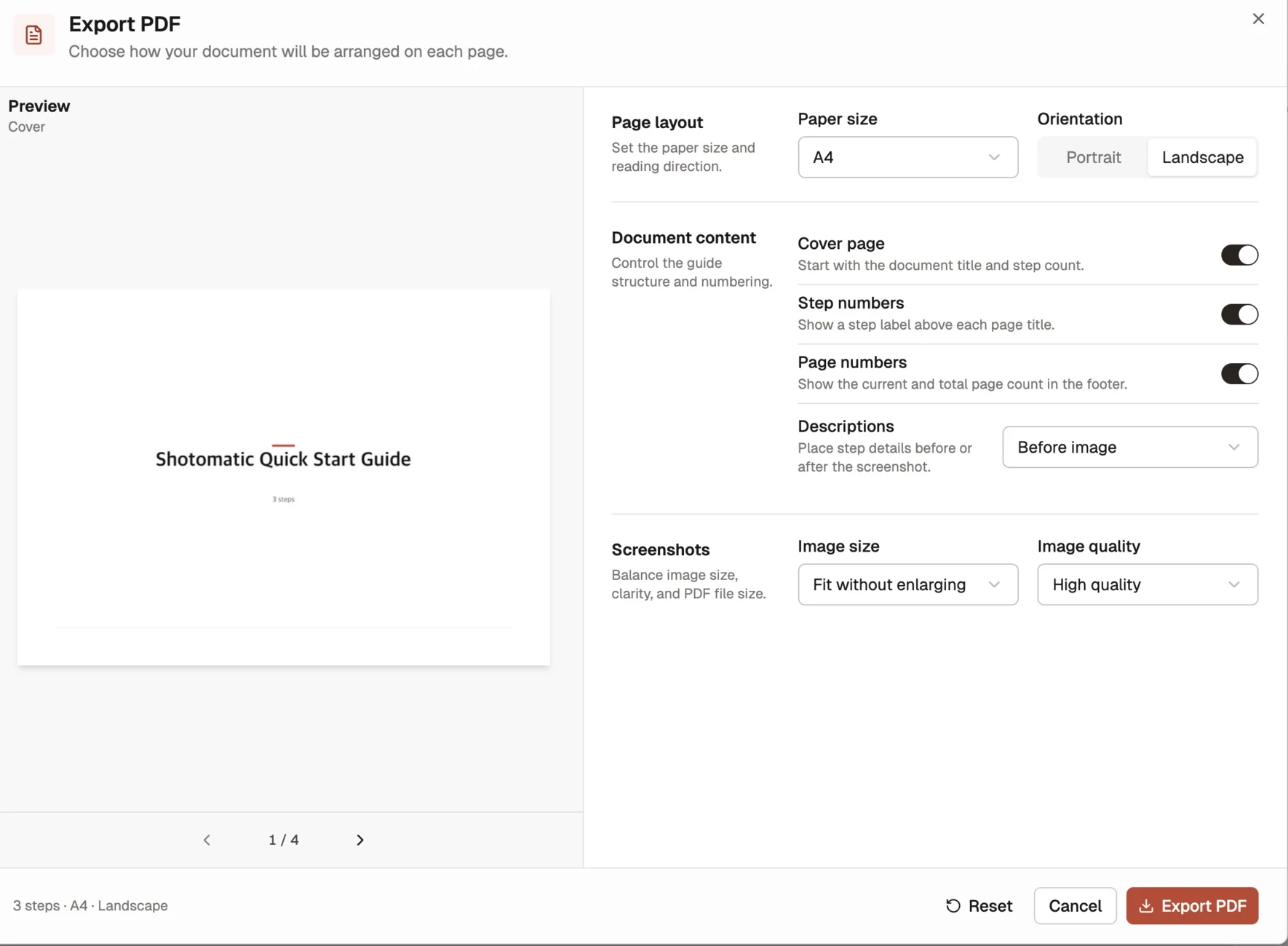
Shotomatic 会在导出前预览文档。你可以直接查看效果,再选择页面尺寸、方向、图片适配方式和质量。
设置截图目标、间隔和导出格式,然后让 Shotomatic 在 Mac 上运行会话。