如何在 Mac 上根据点击制作分步指南
在 Mac 上捕捉关键点击、标记每次操作、编辑步骤,再导出图片或 PDF,制作一份分步指南。

本指南介绍如何把 Mac 上的一项任务做成分步可视化文档。你将明确一项任务、准备屏幕、捕捉每次关键点击、检查步骤顺序、编辑页面,再把成稿导出为图片或 PDF。
简而言之: 每个必要操作使用一张清晰截图,标记点击位置,删除多余步骤,只补充读者继续操作所需的背景。
为指南选择一项任务
实用的指南会从明确起点开始,以完成一项任务结束。“更换头像”是一项任务,“了解账户设置”则包含多项任务,应拆成几份指南。
正式捕捉前,先把任务写成简短序列。例如:
- 打开账户设置。
- 选择个人资料区域。
- 选择新图片。
- 保存更改。
- 确认新图片已经出现。
这份提纲能告诉你哪些点击重要,也方便快速检查成稿是否漏了一步。
为捕捉准备屏幕
提前准备屏幕,可以省下之后的编辑时间。会话开始前,把应用调整到读者会看到的状态,并移除不应出现在指南中的内容。
- 使用测试账户或样本数据;
- 关闭通知和无关窗口;
- 移除个人信息和客户数据;
- 整个任务使用一致的窗口尺寸;
- 关闭不属于说明内容的弹窗。
不开启捕捉,先完整操作一次。预演能提前发现缺少的访问权限、意外对话框和加载缓慢的页面,避免它们进入截图序列。
为每次关键点击捕捉一张截图
捕捉应遵循提纲中的操作。如果手动处理,就在读者必须重复的每次点击后截图,并按顺序命名文件。短指南可以这样做,但每次保存图片都会打断任务。
点击式步骤记录工具可以消除这种中断。启动捕捉后直接完成任务;每次有效点击都会保存操作前的目标状态,因此序列跟随任务,而不是定时器。
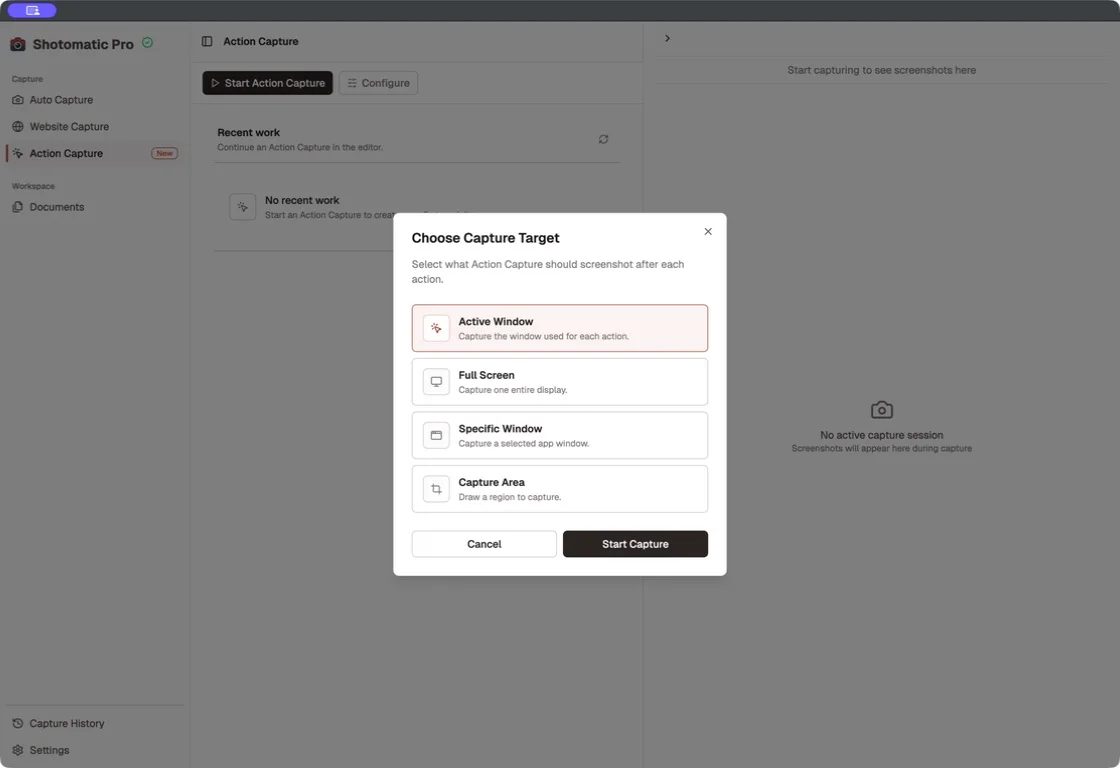
选择与任务匹配的捕捉目标。Active Window 会跟随每次操作所用的窗口;Specific Window 和 Capture Area 则让每一步保持一致取景。
不要为了让指南看起来更详细而增加点击。打开正确菜单、选择选项和确认更改可能各需要一步;在字段之间移动焦点,或关闭无关弹窗,通常不需要记录。
标记每次点击的位置
截图能展示界面状态,却不一定能说明读者下一步该使用哪个控件。标记点击位置,可以把画面和操作连接起来。
检查标记是否遮住所选控件或标签。画面上有多个相似控件时,可以配上一句简短说明,例如“选择 Notifications”或“选择 PDF”。
用标记指出读者在画面上的操作位置。较长的解释应放在步骤文字或标注中。
按顺序检查截图
站在第一次完成任务的读者角度阅读捕捉序列。每张截图都应清楚说明下一步,不能逼读者猜测缺失的画面。
删除重复同一操作、显示误点,或没有提供有效信息的截图。能够证明任务成功的确认画面应保留。如果两张截图需要同一句说明,其中一张可能是多余的。
每个步骤都用直接的动词开头:
- 打开 Settings。
- 选择 Notifications。
- 开启 Weekly summary。
- 选择 Save。
不要叙述截图已经清楚展示的细节。文字负责指出操作,图片负责提供视觉背景。
点击标记不够时添加标注
读者需要注意结果、输入特定数值或避开旁边控件时,标注会很有用。先删掉多余截图,再添加标注,免得花时间编辑最终不会出现的画面。
每张截图只聚焦一条说明。如果一张图片上挤满箭头、标签和备注,通常表示这一步应该拆开,或应由文字承担更多解释。
按读者在成品中实际看到的尺寸检查所有标注。细小文字和纤细标记在编辑器中可能很清楚,导出后却难以阅读。
导出并检查成稿
截图要插入帮助中心或其他文档时,导出单独的 PNG、JPG 或 WebP 页面。读者需要一份有序文件时导出 PDF,也可以用 ZIP 把页面打包在一起。
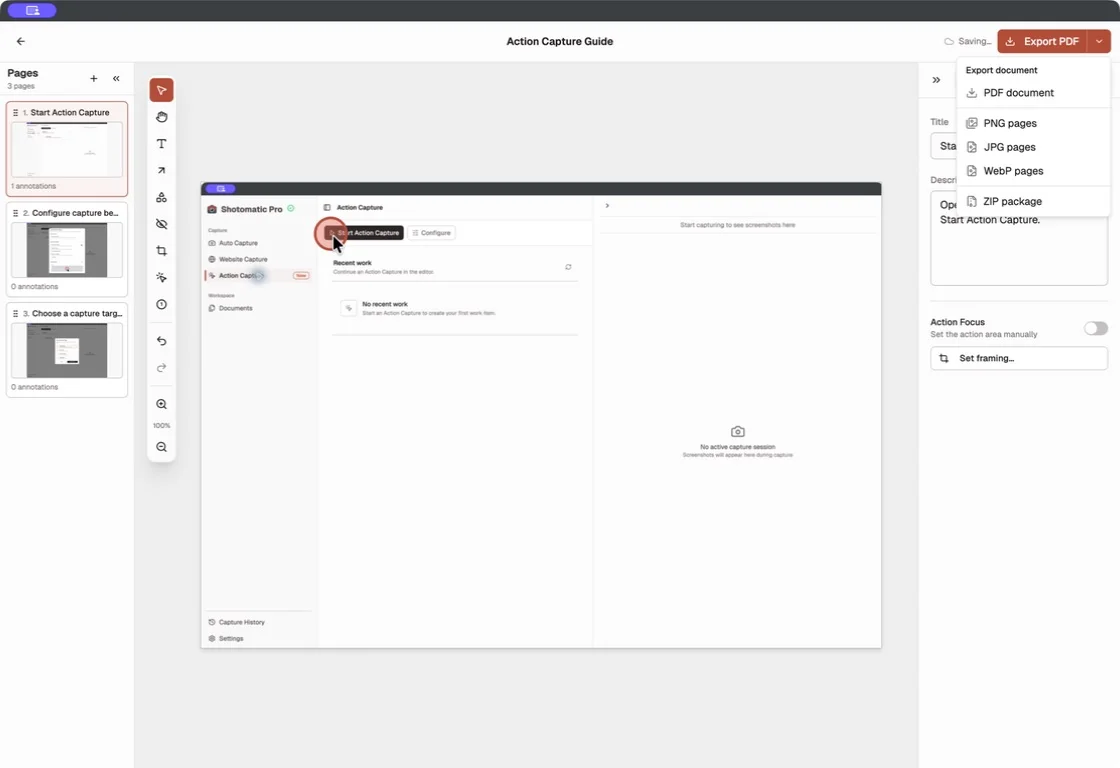
打开导出的图片或文档,从第一步一直照着做到最后一步。
检查以下内容:
- 页面或文件顺序正确;
- 点击标记没有遮住标签;
- 标注仍然清晰可读;
- 截图没有暴露私密信息;
- 最后一页能确认预期结果。
如果成品包含不止一项任务,分享前先拆开。聚焦单项任务的短指南更容易浏览,界面变化后也更容易替换。
使用 Shotomatic Action Capture 制作指南
Shotomatic Action Capture 把捕捉、检查、编辑和导出放在同一套工作流中。每次有效点击都会保存目标状态并记录点击位置,因此完成任务时无需停下来保存和命名每张图片。
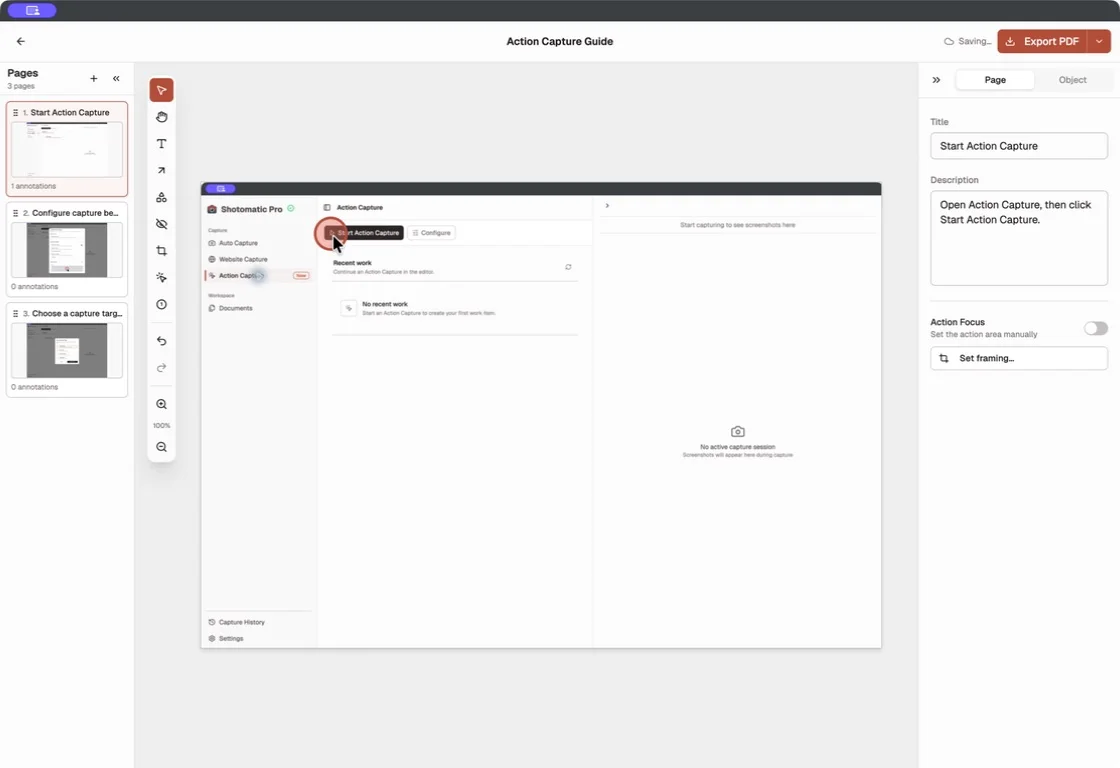
编辑器把捕捉页面、标注工具、页面文字和 Action Focus 控件放在同一个视图中。添加细节前先检查序列,让最终指南只保留读者需要的步骤。
Free 用户每个会话最多可保存 5 个步骤,指南数量不限。Free 编辑功能包括页面整理、标题和说明、文字、矩形、椭圆、线条、箭头、Framing、Action Focus、撤销和重做,并提供所有 Document 导出格式。
Pro 取消每个会话的步骤上限,并增加 Blur、Click Marker 和 Step Numbers。Free 会话达到 5 个已保存步骤时,Shotomatic 会保存第 5 步并暂停。你可以打开当前 Document,也可以启用 Pro 后继续同一会话。
进一步了解 Action Capture 和共用的 Documents 编辑流程。如果正在比较静态说明和视频,请阅读分步截图指南与屏幕录制的对比。如果想按定时器而不是点击捕捉,请参阅 Mac 自动截图。较长产品流程的定时捕捉方法见如何在 Mac 上用自动截图记录产品演示流程。当前方案详情请查看价格。
常见问题
如何在 Mac 上每次点击时自动截图?
使用把有效鼠标点击当作触发条件的点击捕捉工具。Shotomatic Action Capture 会在每次有效点击前保存目标状态、标记点击位置,并把所有步骤集中起来供你检查和编辑。
分步截图指南比屏幕录制更好吗?
读者需要按自己的节奏操作,或快速找到某一步时,适合使用截图指南。动作、准确时序或音频属于说明内容时,则应使用屏幕录制。
一份分步指南应该包含多少张截图?
读者必须理解的每个操作使用一张截图。删除重复画面,以及不会改变读者所需信息的点击。如果一份指南涵盖多个独立任务,应拆成较小的指南。
导出指南前可以编辑截图吗?
可以。Free 包含页面整理、标题和说明、文字、形状、线条、箭头、Framing 和 Action Focus。Pro 另有 Blur、Click Marker 和 Step Numbers。两个方案都能导出 PDF、PNG、JPG、WebP 和 ZIP。
相关文章
查看更多文章



把点击操作整理成清晰的分步指南
Action Capture 会按顺序记录每次点击。之后可在 Mac 上编辑并导出指南。