Documents:Shotomaticでスクリーンショットガイドを作成
撮影または読み込んだスクリーンショットをDocumentsで一元管理し、ページの整理、注釈の追加、完成したガイドの書き出しを行えます。
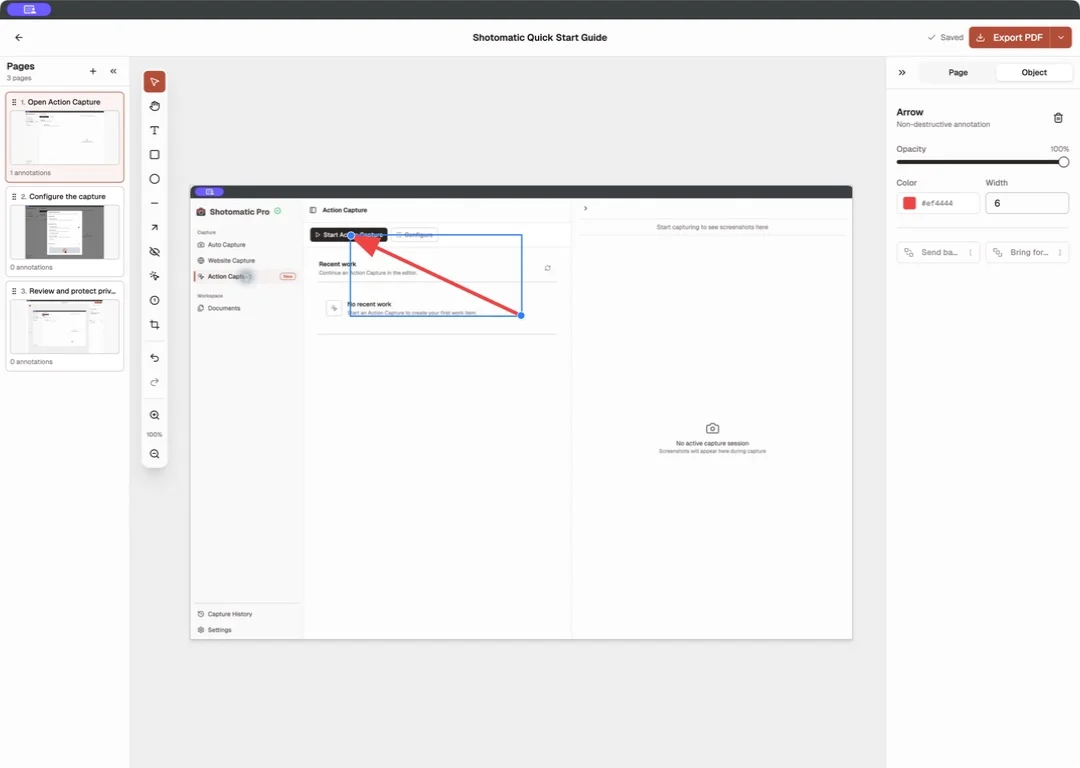
Documentsでは、スクリーンショットガイドのページ、説明、注釈、書き出しを1か所で管理できます。Macにある画像、以前のCapture Historyセッション、新しい撮影のいずれからでも始められます。複数のアプリ間で画像を移動することなく、ページを並べ、手順を書き、視覚的な目印を加えて、完成したガイドを書き出せます。
画像または撮影から始める
New Documentメニューには、利用できる開始方法がまとまっています。ローカル画像またはCapture HistoryからDocumentを作るか、Auto Capture、Website Capture、Action Captureで新しい撮影を始めます。
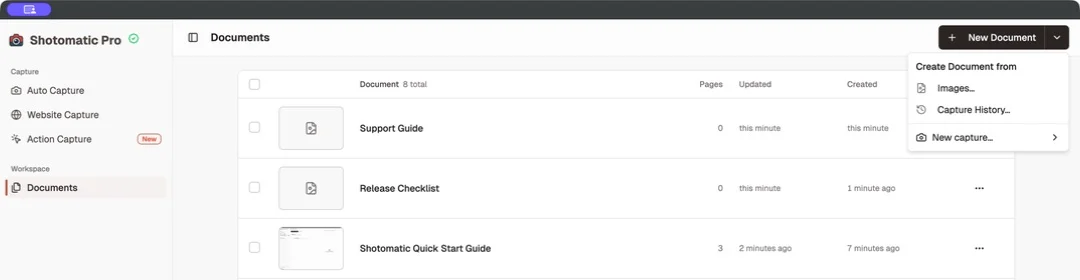
読み込んだスクリーンショットは、編集可能なページになります。Capture Historyから作ったDocumentは元のセッションとは別に保存されるため、元の画像を削除せずにDocumentを編集または削除できます。
ガイドをページごとに整理
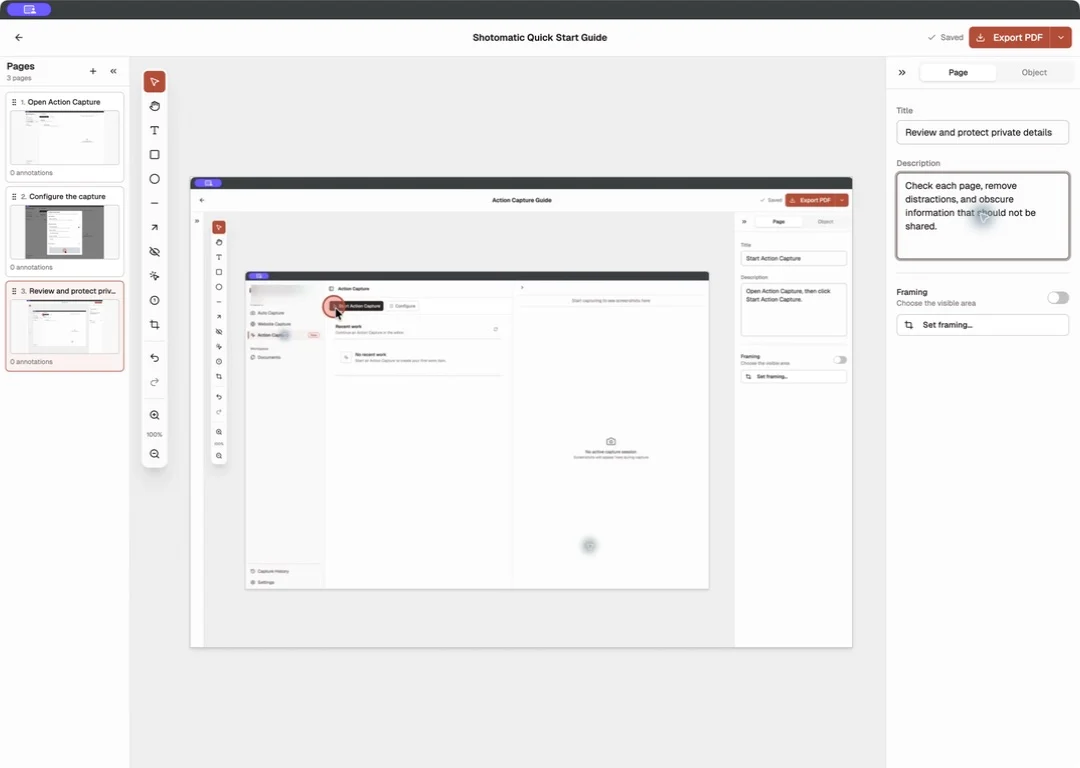
編集中もページ一覧で順序を確認できます。ページの並べ替え、複製、削除を行い、各ページに分かりやすいタイトルと短い説明を付けます。変更内容は作業中に保存されます。
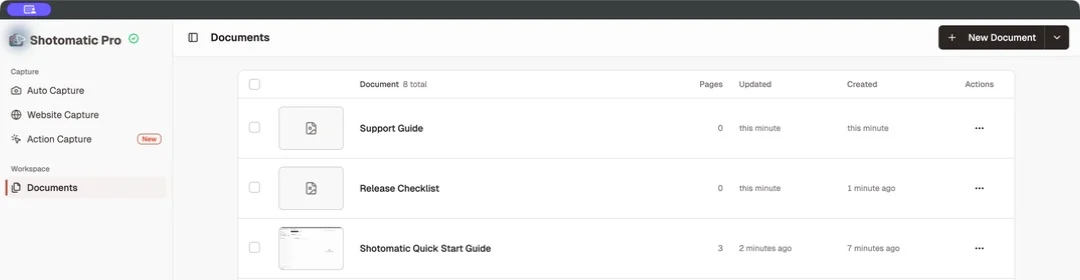
Documentsライブラリには、各ガイドのページ数と最近の更新日時が表示されます。途中の作業へ戻ることも、以前のガイドを修正することもできます。
注釈を加えて注目箇所を示す
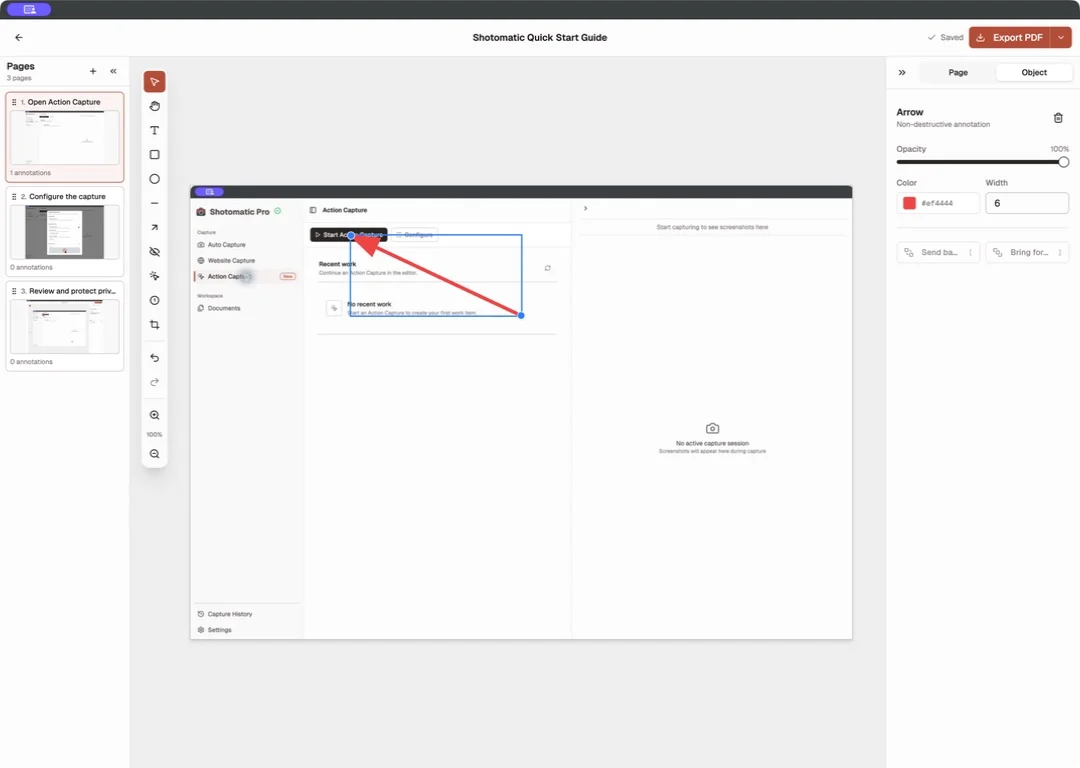
無料版ではText、Rectangle、Ellipse、Line、Arrow、取り消し、やり直し、Framingを利用できます。Framingでは、任意の切り抜きやクリック位置に基づくAction Focusを調整できます。Proでは、機密部分を見えにくくするBlur、Click Marker、繰り返し使えるStep Numbersも追加されます。
完成したDocumentを書き出す
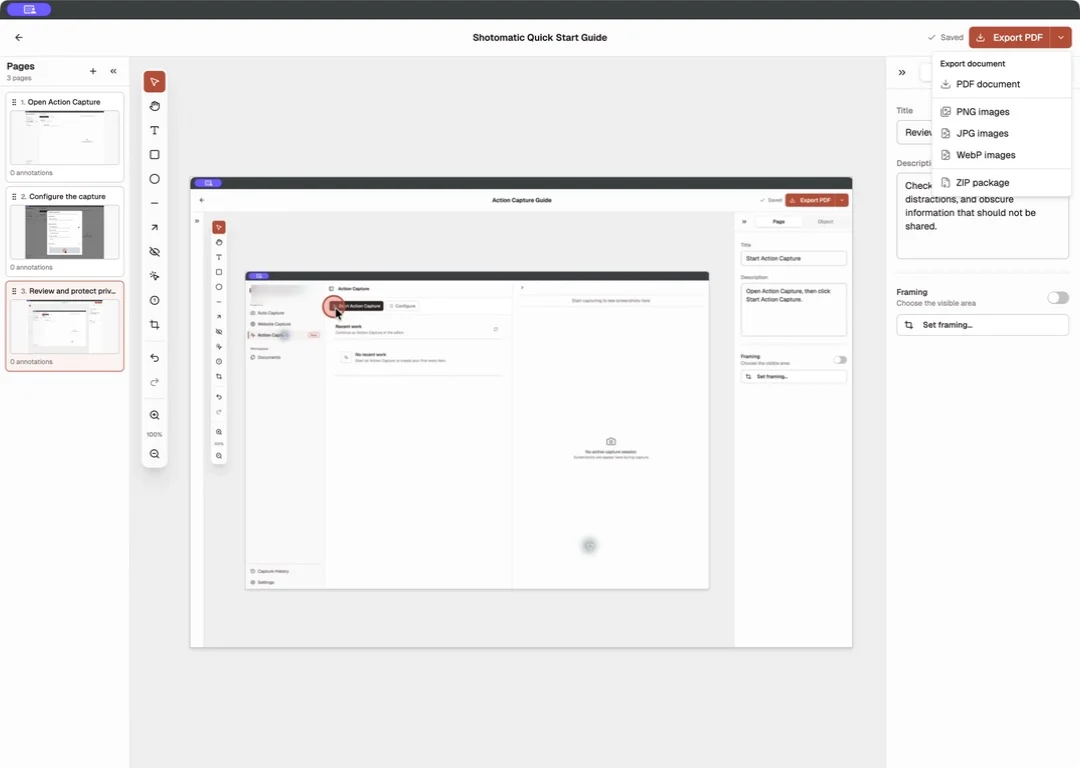
無料版とPro版のどちらでも、DocumentをPDF、PNG、JPG、WebP、ZIPとして書き出せます。順番どおりの1ファイルにまとめるならPDF、個別ページが必要なら画像形式、全ページをまとめて扱うならZIPを選べます。
Documentsの機能ページで詳細を確認するか、Documentsユーザーガイドをご覧ください。クリックからステップガイドを作成する方法も紹介しています。
関連する機能と更新
関連機能
Action Capture:クリックからステップガイドを作成
Action Captureは、受け付けたクリックの直前に対象画面を保存し、操作位置を示して、編集できるドキュメントにまとめます。
Previous Sessions
完了した撮影履歴をShotomaticが自動で保存します。Save as you goを別途有効にしなくても、以前のセッションを開き直せます。
スクリーンショットをPDFやアニメーションGIFに書き出し
撮影セッションをドキュメント用のPDFやチュートリアル用のGIFに変換できます。ユーザーガイド、バグ報告、デモの作成に利用できます。
