Action Capture:クリックからステップガイドを作成
Action Captureは、受け付けたクリックの直前に対象画面を保存し、操作位置を示して、編集できるドキュメントにまとめます。
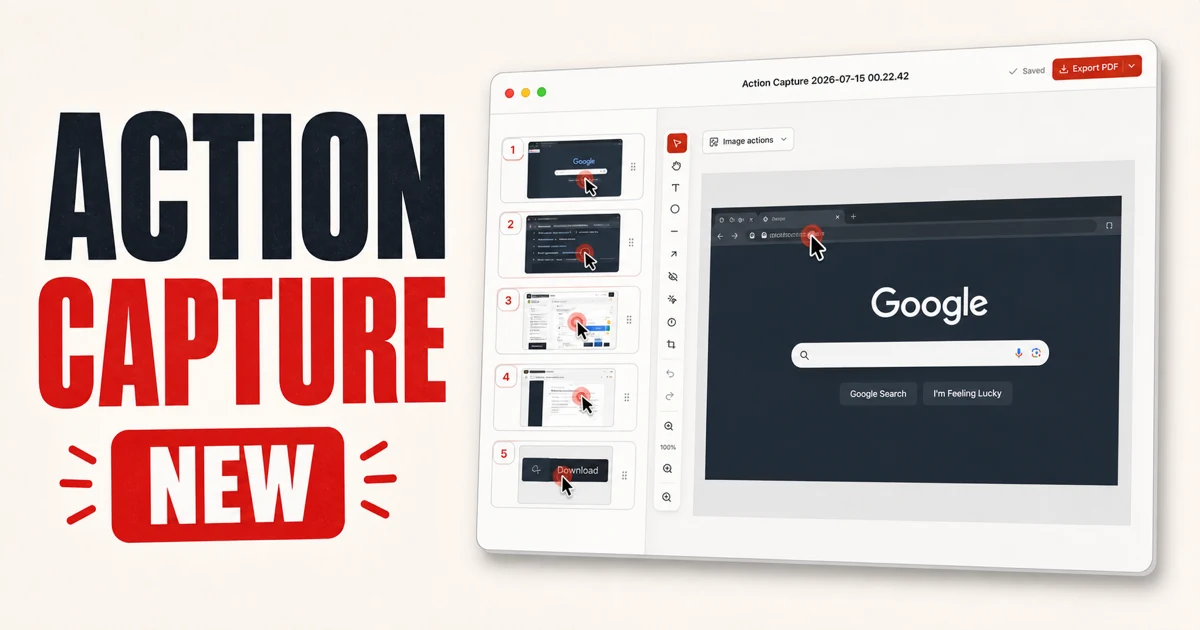
Action Captureは、受け付けたクリックを順序どおりの操作手順として記録します。撮影セッションを開始し、別のアプリで目的の操作を進めてください。各クリックを受け付ける直前の画面をShotomaticが保存し、操作する位置に印を付けます。
Action Captureの動作を見る
1分間のデモで、最初のクリックから確認、PDF書き出しまでの流れを紹介します。
作業しながら手順を撮影
手動でチュートリアルを作ると、操作のたびに手を止め、スクリーンショットを撮ってから作業へ戻る必要があります。この繰り返しにより、手順を飛ばしたり、どこまで進めたか分からなくなったりしがちです。
Action Captureでは、受け付けたクリックが撮影のきっかけになります。普段どおりの速さで作業を進める間に、Shotomaticがスクリーンショットを順番に集めます。クリックマーカーは、保存された画面上で読者が操作する位置を示します。
無料ユーザーは、1回のセッションで最大5手順まで保存できます。5つ目の手順を保存するとセッションが一時停止し、エディタでドキュメントを開くか、Proを有効にして同じセッションを続けられます。保存できるガイドとドキュメントの数に上限はありません。
撮影した手順を確認
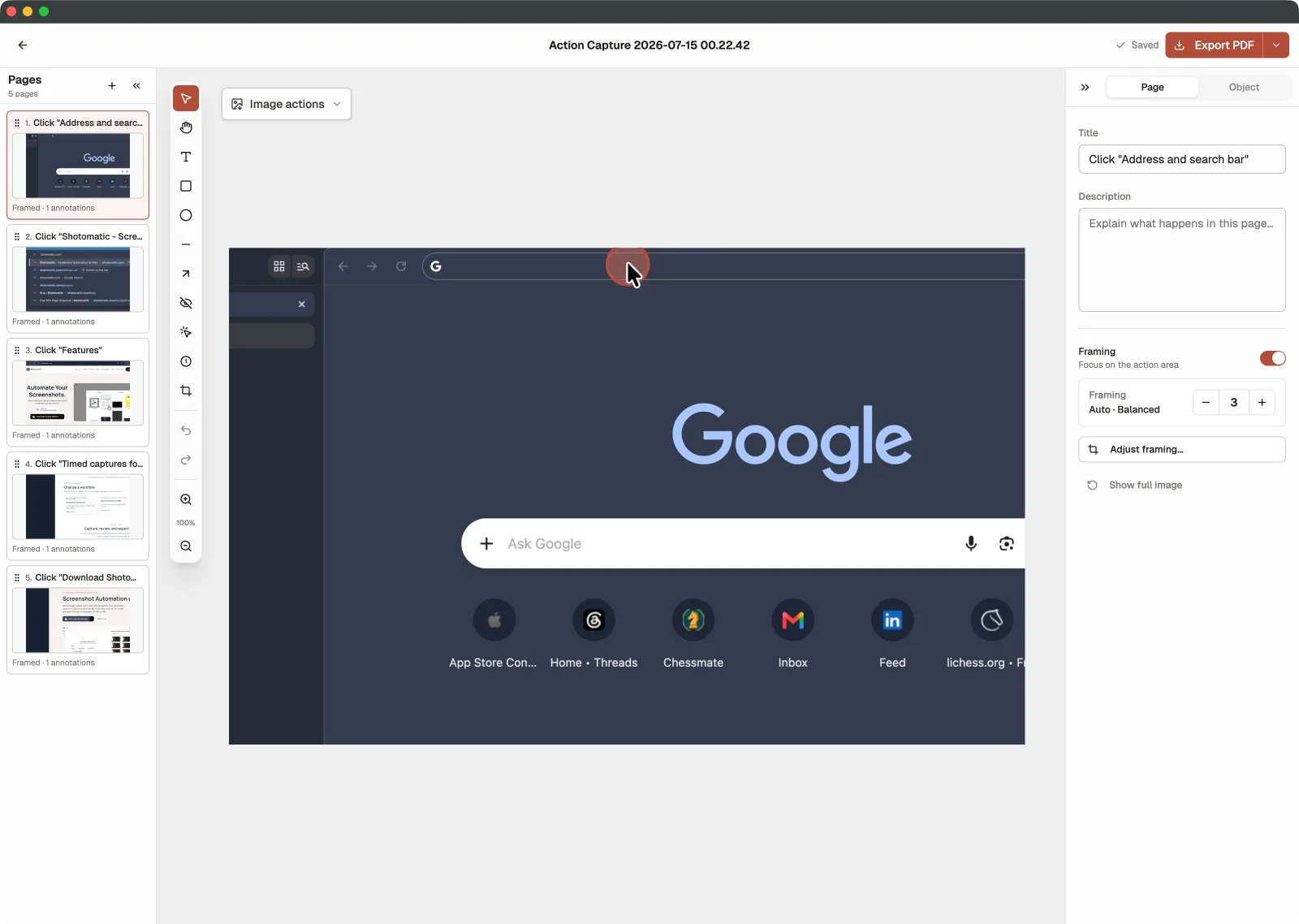
撮影セッションが終わったら、エディタでスクリーンショットを開き、最初から最後まで順番を確認します。読者に不要な手順を削除し、実行する操作ごとに1枚の画像を残します。
すべてのユーザーが、タイトルと説明の編集、ページの整理、テキスト、長方形、楕円、線、矢印の追加、FramingまたはAction Focusの調整を行えます。ProではBlur、追加のClick Marker、Step Numbersも利用できます。
完成したドキュメントを書き出す
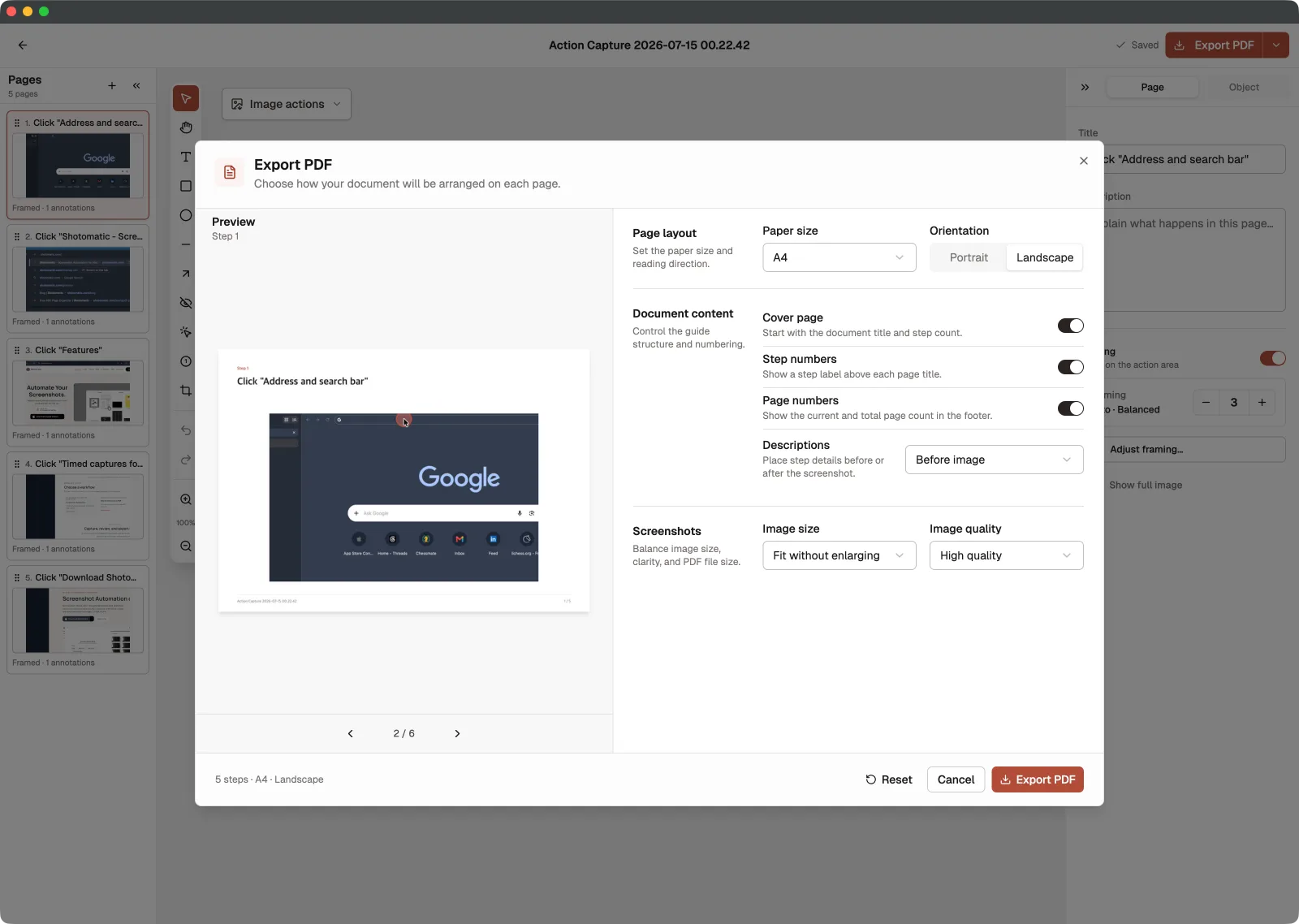
無料ユーザーもProユーザーも、完成したDocumentをPDF、PNG、JPG、WebP、ZIPとして書き出せます。どの形式でもページは手順どおりに並びます。PDFでは、保存前に用紙サイズ、向き、表紙、番号、説明の位置、画像サイズ、画質を選べます。
Action CaptureとAuto Captureの違い
Auto Captureは、指定した時間間隔でスクリーンショットを撮影します。時間を基準に画像を保存する進捗記録、ページの連続撮影、タイムラプスに適しています。
Action Captureは、受け付けたクリックの直前に対象画面を保存します。設定変更、フォーム入力、製品内の操作など、作業そのものを基準に手順を決めたい場合に向いています。
Action Captureが向いている用途
クリックの順番が重要な作業に利用できます。
- 製品チュートリアルとヘルプセンターのガイド
- カスタマーサポートの操作案内
- オンボーディングと研修資料
- 社内手順とソフトウェアドキュメント
- 繰り返し実行するQAやバグ再現手順
短い作業なら、手動のスクリーンショットだけで足りる場合もあります。動き、タイミング、音声を説明に含めるなら画面録画が適しています。読者が繰り返す操作を順番に並べたビジュアルガイドが必要な場合は、Action Captureをご利用ください。
Action Captureの機能ページで詳細を確認するか、Macでクリックからステップガイドを作成する方法をご覧ください。Documentsでは、共通の編集・書き出し手順を紹介しています。
Shotomatic v1.9.0にアップデートすると、クリックからステップガイドを作成できます。
関連する機能と更新
関連機能
サムネイルで複数のスクリーンショットを管理
サムネイルサイドバーで複数のスクリーンショットをまとめて確認、整理、書き出しできます。撮影セッション内の移動も簡単です。
スクリーンショットをPDFやアニメーションGIFに書き出し
撮影セッションをドキュメント用のPDFやチュートリアル用のGIFに変換できます。ユーザーガイド、バグ報告、デモの作成に利用できます。
Documents:Shotomaticでスクリーンショットガイドを作成
撮影または読み込んだスクリーンショットをDocumentsで一元管理し、ページの整理、注釈の追加、完成したガイドの書き出しを行えます。
