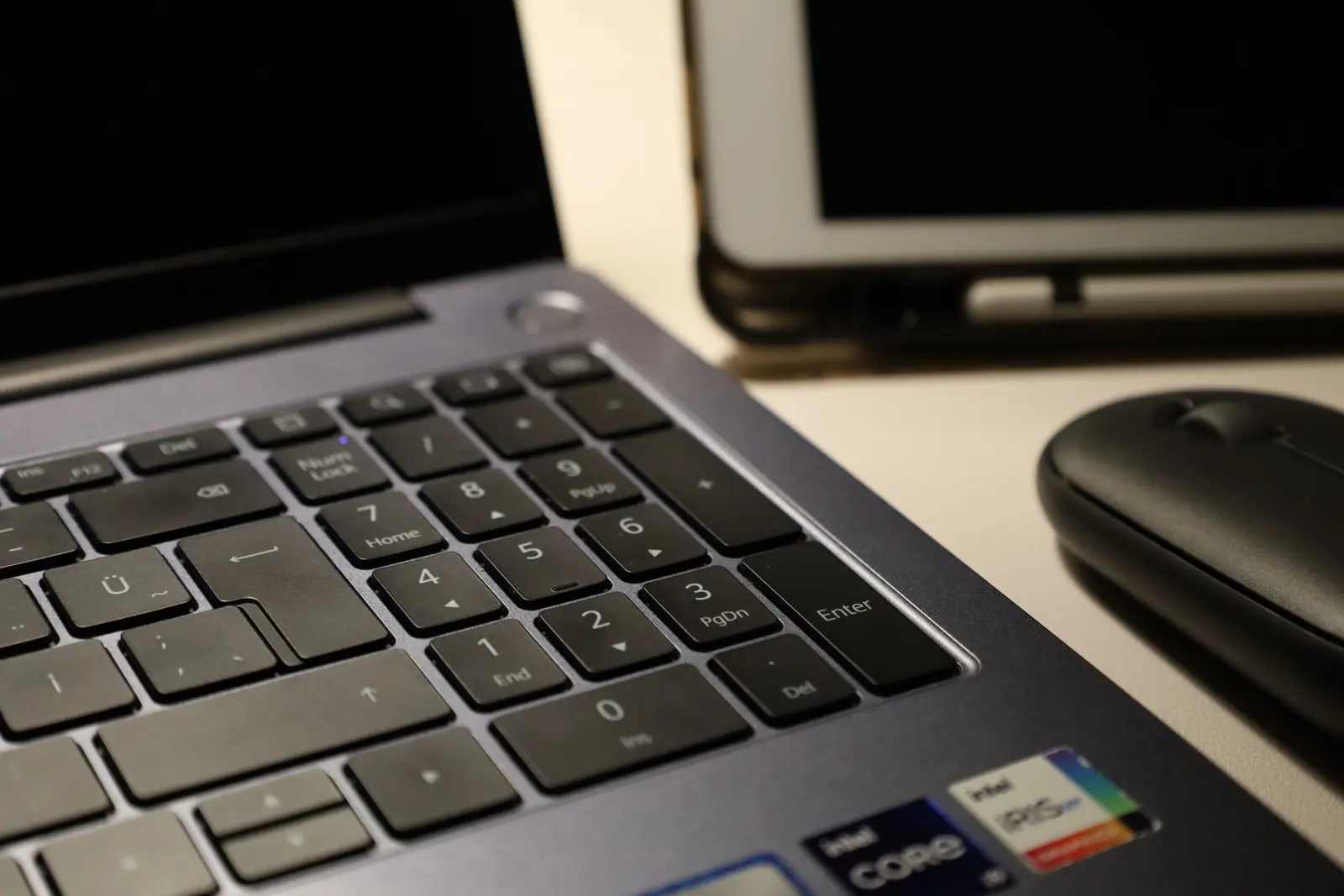
Cosa controllare prima di acquistare un libro di testo digitale per studiare offline
Prima dell'acquisto, verifica dispositivi offline, file portatili, limiti di stampa, durata dell'accesso, esportazione delle note e accessibilità.
Guide pratiche per documentazione visiva, screenshot automatici, acquisizione di siti web e file locali

Prima dell'acquisto, verifica dispositivi offline, file portatili, limiti di stampa, durata dell'accesso, esportazione delle note e accessibilità.

Scegli il risultato più sicuro e utile: download offline ufficiale, pagine PDF consentite, esportazione delle note o screenshot autorizzati.

Una copia offline di solito scade con la licenza. Controlla il tipo di accesso, esporta le tue note e chiedi un formato autorizzato prima della scadenza.

L'accesso offline mantiene il libro nel lettore; un PDF scaricabile è un file portatile. Confronta dove funzionano, che cosa scade e che cosa puoi spostare.

Un eTextbook offline può essere conservato dentro l'app o nella cache del browser, non come PDF. Scopri dove riaprirlo e che cosa non spostare o eliminare.

Prepara un libro online per un volo, il tragitto quotidiano o una connessione debole usando la modalità offline ufficiale, poi verifica l'accesso prima di partire.

Confronta le alternative a Snagit per Mac in base ad automazione, acquisizione dei passaggi, annotazioni, condivisione, piattaforme ed esportazione.

Non usare screenshot per aggirare DRM, limiti di stampa, scadenze, permessi mancanti o problemi di accessibilità. Scegli download ufficiali e alternative approvate.

Comprare un eTextbook spesso significa acquistare l'accesso in un lettore, non un PDF portatile. Scopri la differenza tra download, uso offline, stampa e proprietà.

Usa indicatori di clic, frecce, forme, testo, ritaglio e sfocatura per rendere chiare le istruzioni senza coprire il contesto importante.

Crea una SOP visiva con ambito, responsabile, prerequisiti, screenshot passo passo, eccezioni, controlli e data di revisione.

Trasforma un ticket risolto in una guida riutilizzabile con ambito chiaro, passaggi verificati, controlli sulla privacy e indicazioni per l'escalation.

Documenta i passaggi di un test QA con prerequisiti, risultati attesi, prove di superamento o errore e una sequenza di screenshot verificabile.

Documenta un bug software riproducibile sul Mac con passaggi chiari, screenshot, dati sull'ambiente, risultati attesi e prove utili.

Un progetto i18n pratico per Electron: preferenze della lingua, cataloghi tipizzati, fallback, formattazione Intl e sincronizzazione tra renderer e main process.

Crea una routine di screenshot in Comandi Rapidi sul Mac, avviala con un'automazione personale e risolvi i problemi di script o permessi di registrazione.

Crea una guida passo passo sul Mac acquisendo i clic importanti, contrassegnando ogni azione, modificando i passaggi ed esportando immagini o un PDF.

Il Mac non include un sostituto diretto di Microsoft Steps Recorder. Confronta registrazione integrata, acquisizione dei clic, modifica delle guide e PDF.

Scegli tra una guida con screenshot e una registrazione per tutorial, assistenza e documentazione in base a movimento, audio, modifiche ed esigenze del lettore.

Crea un flusso di screenshot in Automator con Take Screenshot e Loop; quando servono file ordinati, usa un'azione shell.

Usa cicli di screencapture in macOS per acquisire lo schermo intero, un'area fissa o pagine successive, con nomi sicuri e indicazioni per risolvere i problemi.

Automatizza gli screenshot sul Mac con screencapture, Automator o Comandi Rapidi, includendo permessi, cicli sicuri e risoluzione dei problemi.

Uno screenshot a pagina intera produce un'immagine alta; un PDF offre pagine ricercabili. Scegli il formato giusto per archivi, rapporti e condivisione.

Controlla prima le opzioni PDF e offline del lettore, poi salva le pagine autorizzate dell'ebook in un PDF ordinato e ricercabile su Mac.

Scegli come automatizzare gli screenshot senza codice: acquisizione da un elenco di URL, piattaforme collegate a un'API, monitoraggio o estensioni.

Usa Playwright e JavaScript per automatizzare gli screenshot di una pagina, pagine intere, viste mobile e batch di URL con nuovi tentativi.

Usa Puppeteer e JavaScript per automatizzare gli screenshot di una pagina, pagine intere, batch di URL e viewport mobile con uno script riutilizzabile.

Guida passo passo per archiviare capitoli di manga ed episodi webtoon in PDF su macOS con screenshot automatici. Include manga a pagine, webtoon a scorrimento verticale e aspetti legali.

Archivia il tuo portfolio di Dribbble e Behance come PDF ricercabili di alta qualità sul Mac. Acquisisci in serie le pagine dei progetti alla risoluzione Retina con screenshot automatici.

Usa i timelapse di screenshot per aggiornare clienti e colleghi in modo asincrono. Acquisisci il lavoro sul Mac, controlla i fotogrammi, esporta in MP4 e aggiungi un breve riepilogo.

Archivia conversazioni importanti di Slack, Discord e iMessage come PDF ricercabili sul Mac. Salva la cronologia prima che non sia più accessibile per i limiti dei messaggi o l'eliminazione dei server.

Salva post di X, discussioni Reddit, post Instagram, conversazioni Hacker News e forum come PDF puliti e ricercabili su Mac con screenshot automatici.

Non perdere più le ricette preferite per link non funzionanti o blog chiusi. Salva le ricette online sul Mac come PDF puliti e ricercabili con screenshot automatici.

Salva gli articoli di giornale sul Mac come PDF puliti, senza pubblicità e ricercabili, usando Safari Reader e screenshot automatici. Archivia gli articoli prima che finiscano dietro un paywall.

Scegli PDF, JPG, PNG, MP4, GIF o ZIP per i tuoi screenshot confrontando in modo pratico qualità, dimensioni, ricerca e condivisione.

Acquisisci automaticamente screenshot di siti web su Mac da un elenco di URL. Salva pagine intere o viewport per verifiche, archivi e controlli periodici.

Acquisisci una procedura guidata a intervalli sul Mac, trasforma i fotogrammi utili in una guida modificabile, aggiungi istruzioni ed esportala.

Scopri che cosa significa automatizzare gli screenshot su Mac, le differenze rispetto all'acquisizione manuale e al video e quando serve un flusso dedicato.

Acquisisci in serie gli screenshot di un sito sul Mac con Shotomatic. Incolla gli URL, scegli desktop, tablet o mobile, esegui acquisizioni parallele ed esporta per audit o report.

Salva come PDF mantiene di solito il testo selezionabile; un PDF da screenshot conserva l'aspetto visibile. Confronta i due metodi per pagine web ed eTextbook.

Scopri quando basta lo strumento integrato del Mac e quando conviene un'app dedicata. Confronta CleanShot X, Snagit e Shotomatic.

Per documentare procedure, bug e aggiornamenti su Mac, un timelapse di screenshot è spesso più leggero e facile da controllare di una registrazione completa.

Crea un timelapse dello schermo sul Mac con screenshot a intervalli ed esportazione MP4. Confronta Shotomatic, uno script con screencapture e FFmpeg e OBS.

Confronta Shotomatic, Snagit e CleanShot X per acquisizioni a intervalli, guide basate sui clic, siti in serie, PDF ricercabili e screenshot manuali.

Verifica se un acquisto Kindle offre il download ufficiale in EPUB o PDF, che cosa significa accesso offline e come salvare le note senza aggirare il DRM.
Shotomatic acquisisce, organizza ed esporta sessioni di screenshot sul Mac.