Strumenti per guide visive sul Mac: confronto tra quattro flussi
Confronta strumenti Mac per guide visive in base ad acquisizione dei clic, modifica, privacy, condivisione ed esportazione, tra cui Shotomatic, Folge, Scribe e gli strumenti integrati.

Lo strumento di documentazione visiva più adatto al Mac dipende dal risultato richiesto. Shotomatic e Folge si concentrano sull'acquisizione desktop e sulle guide basate su file. Scribe collega le guide a uno spazio di lavoro online e a un sistema di condivisione. Gli strumenti integrati di macOS creano immagini o video, ma non assemblano passaggi a partire dai clic. Le differenze pratiche riguardano ambito dell'acquisizione, modifica, output, archiviazione e condivisione.
In breve: scegli Shotomatic per un flusso locale e mirato dal Mac al documento; Folge per un editor locale multipiattaforma con molti formati; Scribe per condivisione e collaborazione online; Screenshot di macOS quando bastano poche immagini manuali o un video.
Cosa dovrebbe produrre un registratore di passaggi
Uno strumento utile permette all'autore di eliminare gli input incidentali e conservare le azioni che servono al lettore. Cerca una sequenza ordinata, posizioni delle azioni visibili, istruzioni modificabili, controlli per la privacy e un formato di consegna adatto.
Prima di confrontare le app, stabilisci se ti servono:
- app desktop, flussi nel browser o entrambi
- file locali oppure link ed elementi incorporati online
- brevi guide per immagini o documenti lunghi e formattati
- modifica individuale o collaborazione in team
- uso offline, stampa o ricerca online
- creazione multipiattaforma o soltanto sul Mac
Strumenti per guide visive sul Mac a colpo d'occhio
| Opzione | Modello di acquisizione | Modifica e output | Più adatto a |
|---|---|---|---|
| Screenshot di macOS | Immagini manuali o video continuo | Singole immagini, Modifica o MOV | Pochi fotogrammi o dimostrazioni in movimento |
| Shotomatic Action Capture | Stato della destinazione prima di ogni clic accettato sul Mac | Documento locale ordinato; PDF, PNG, JPG, WebP e ZIP su Free e Pro | Guide locali, assistenza, SOP e prove sul Mac |
| Folge | Acquisizione al clic o con tasto su Mac e Windows | Editor locale con annotazioni ed esportazione PDF, Word, PowerPoint, HTML, Markdown, JSON, GIF, SCORM e immagini | Documentazione locale multipiattaforma e consegne in più formati |
| Scribe | Browser su tutti i piani; desktop su Pro ed Enterprise | Modifica di guide online, condivisione, embed ed esportazioni dipendenti dal piano | Team che vogliono distribuzione e collaborazione online |
La tabella descrive il modello corrente dei prodotti, non una classifica universale. Piani e integrazioni possono cambiare: verifica la documentazione ufficiale prima di un acquisto o di un'adozione aziendale.
Usa Screenshot di macOS per pochi fotogrammi o un video
L'app Screenshot integrata è il metodo più semplice quando servono poche immagini selezionate o una registrazione continua. Apple documenta le opzioni per schermo intero, finestra, area e video nella sua guida agli screenshot sul Mac.
Il limite è l'assemblaggio: lo strumento non osserva i clic né li trasforma in un elenco modificabile con titoli e descrizioni.
Usa Shotomatic per un flusso locale e mirato sul Mac
Shotomatic Action Capture salva lo stato della destinazione immediatamente prima di ogni clic accettato, ne indica la posizione e apre la sequenza in un editor di documenti. Il flusso rimane nell'app desktop finché l'utente non sceglie dove esportarlo.
Free supporta 5 passaggi salvati per sessione e un numero illimitato di guide. Include organizzazione delle pagine, Text, forme, Line, Arrow, Framing, Action Focus, annulla e ripeti, oltre all'esportazione PDF, PNG, JPG, WebP e ZIP. Shotomatic salva il quinto passaggio prima di mettere in pausa. L'utente può aprire il documento corrente oppure attivare Pro e continuare la stessa sessione.
Pro rimuove il limite dei passaggi per sessione e aggiunge Blur, Click Marker e Step Numbers. Consulta Action Capture e i dettagli correnti dei piani.
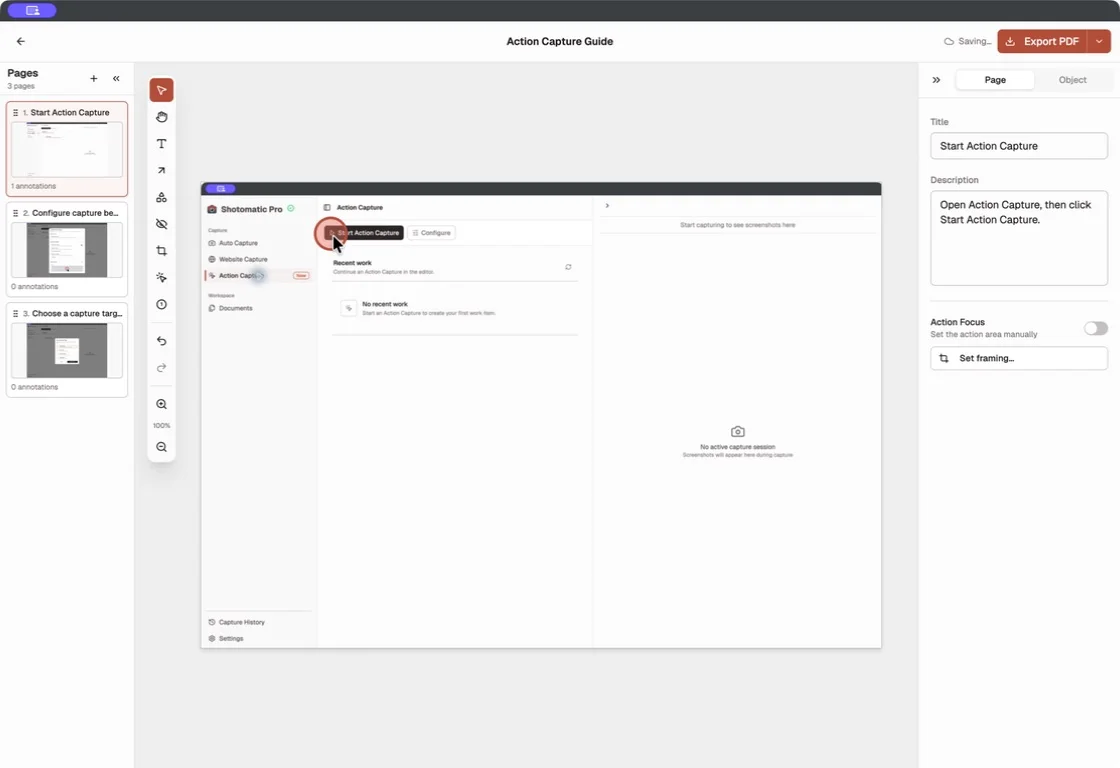
Shotomatic è adatto a chi vuole acquisire e riordinare in locale sul Mac e produrre immagini o un PDF senza trasferire la guida in uno spazio di documentazione ospitato.
Usa Folge per documentazione locale multipiattaforma
Folge acquisisce finestre attive, schermi interi o aree selezionate su Mac e Windows. La sua guida introduttiva documenta acquisizione dei clic, titoli e descrizioni, riordinamento, annotazioni ed esportazione.
Folge elenca attualmente PDF, Word, PowerPoint, HTML, Markdown, JSON, immagini, GIF animate, SCORM e integrazioni tra i percorsi disponibili. La documentazione sulle annotazioni comprende forme, frecce, testo, suggerimenti, sfocatura, evidenziazione, ingrandimento, riflettore, OCR e ritaglio.
È adatto a chi desidera acquisizione e modifica locali su più piattaforme, strutture di guide annidate o formattate e vari formati di consegna. Folge documenta anche percorsi facoltativi per guide online e integrazioni, quindi i team dovrebbero controllare quale rispetta le proprie regole di archiviazione.
Usa Scribe per condivisione e collaborazione online
Scribe genera guide basate su screenshot tramite acquisizione nel browser o sul desktop e le collega a un Workspace. La sua guida per nuovi utenti documenta modifica di titolo, descrizione e passaggi, condivisione, embed e Pages.
La documentazione sull'acquisizione desktop indica che le app desktop sono disponibili su Pro ed Enterprise. Basic usa l'estensione Chrome o Edge per i flussi nel browser.
Scribe è adatto ai team che vogliono link ospitati, embed, permessi sui documenti e collaborazione nello stesso servizio. La documentazione sulla condivisione tratta l'accesso privato, del team, su invito, dell'organizzazione e per chiunque abbia il link.
Non abbiamo provato l'app desktop di Scribe, perché per questo confronto l'acquisizione desktop non era disponibile senza avviare un piano a pagamento. La descrizione è limitata alla documentazione pubblica ufficiale e non valuta velocità o facilità d'uso sul desktop.
Scegli in base ad acquisizione, archiviazione e consegna
Scegli Screenshot di macOS se bastano pochi fotogrammi intenzionali o un video e sei disposto ad assemblare da solo l'eventuale guida scritta.
Scegli Shotomatic se l'autore lavora sul Mac, vuole un flusso locale e mirato dai clic al documento e deve produrre immagini o documenti controllati.
Scegli Folge se sono centrali il lavoro locale multipiattaforma, molte annotazioni, guide strutturate e un ampio insieme di formati.
Scegli Scribe se condivisione ospitata, embed, accesso del team e gestione online centralizzata contano più del mantenere l'intera guida come documento desktop locale.
Per scegliere un sostituto dello strumento Microsoft, consulta Alternative a Microsoft Steps Recorder per Mac. Per il flusso di acquisizione e modifica, leggi Come creare una guida passo passo dai clic sul Mac. Prima di scegliere un piano, esamina le funzioni di Shotomatic.
Frequently Asked Questions
Articoli correlati
Altri articoliAlternativa a Microsoft Steps Recorder per Mac (2026)
Ti serve Steps Recorder su Mac? Confronta l'acquisizione dei clic con la registrazione dello schermo e scegli il metodo giusto per istruzioni in immagini, PDF o video.

Come creare una guida passo passo dai clic sul Mac
Crea una guida passo passo sul Mac acquisendo i clic importanti, contrassegnando ogni azione, modificando i passaggi ed esportando immagini o un PDF.

Guida passo passo o registrazione dello schermo: quale scegliere?
Scegli tra una guida con screenshot e una registrazione per tutorial, assistenza e documentazione in base a movimento, audio, modifiche ed esigenze del lettore.

Strumenti locali o cloud per documentare i processi: quale scegliere
Scegli uno strumento locale o cloud valutando acquisizione, archiviazione, dati privati, collaborazione, accesso offline, condivisione e amministrazione.
Trasforma i clic in una guida chiara, passaggio dopo passaggio
Action Capture registra ogni clic come passaggio ordinato. Puoi poi modificare ed esportare la guida sul Mac.