Come pianificare una raccolta di documentazione software con screenshot
Pianifica una documentazione software mantenibile con tipi di pagina, responsabilità, regole per gli screenshot, nomi, navigazione e revisioni chiari.

Una raccolta di documentazione visiva diventa difficile da mantenere quando ogni team organizza le pagine in modo diverso. Parti dalle domande dei lettori, assegna un tipo di pagina a ogni risposta, definisci le regole per gli screenshot, crea le guide più utili, collegale e registra chi le riesamina.
In breve: costruisci la documentazione intorno alle attività dei lettori, non ai menu del prodotto. Dai a ogni domanda una risposta chiara, usa screenshot soltanto quando riducono l'incertezza e registra chi aggiorna ogni guida dopo un cambiamento dell'interfaccia.
Elenca le domande dei lettori
L'inventario deve iniziare dalle domande, non da un tour di ogni schermata. Raccogli attività e problemi che emergono da ticket, onboarding, consegne commerciali, commenti sulle versioni e analisi del prodotto.
Scrivi ogni voce come risultato o decisione:
- Installare l'app e concedere i permessi necessari.
- Acquisire una finestra selezionata.
- Esportare un documento come file immagine.
- Correggere un'anteprima dello schermo mancante.
- Scegliere Action Capture o Auto Capture.
Raggruppa formulazioni ripetute sotto una sola domanda. Eviterai che team diversi creino pagine quasi identiche con titoli differenti.
Assegna un tipo di pagina a ogni domanda
Il tipo determina la struttura attesa. Usa un tutorial per un'attività, un riferimento per le opzioni complete, una pagina di risoluzione per sintomi e correzioni e le note di rilascio per i cambiamenti.
| Domanda del lettore | Tipo migliore | Contenuto principale |
|---|---|---|
| A cosa serve la funzione? | Panoramica | Scopo, casi adatti, limiti, azioni successive |
| Come completo l'attività? | Tutorial | Prerequisiti, passaggi ordinati, risultato |
| Cosa fa ogni opzione? | Riferimento | Campi, valori e impostazioni predefinite |
| Perché non funziona? | Risoluzione problemi | Sintomo, controlli, correzioni, prove |
| Che cosa è cambiato? | Changelog | Comportamento, migrazione, disponibilità |
Una pagina può collegarsi a un'altra, ma non dovrebbe ripeterne l'intera risposta. Una panoramica deve indirizzare al tutorial, non copiarne tutti i passaggi.
Definisci le regole per gli screenshot
Le regole rendono coerenti e mantenibili le pagine visive. Stabilisci quando un'immagine è necessaria, quali dati può mostrare, come indicare la destinazione attiva e dove conservare sorgenti e file modificati.
Usa screenshot per:
- individuare un controllo o una sezione
- scegliere tra opzioni visibili
- mostrare lo stato prima o dopo un'azione
- confermare un risultato riuscito
- riconoscere un avviso o errore
Preferisci il testo per comandi esatti, valori che cambiano spesso, concetti e informazioni da copiare. Lo screenshot di un comando è meno accessibile e utile di un blocco di codice.
Assegna nomi e posizioni che facilitino la sostituzione
Nomi stabili rendono più sicuri gli aggiornamenti. Usa la guida e lo scopo del passaggio, non l'ordine in cui hai acquisito l'immagine.
Per esempio, action-capture-start-session.webp rimane corretto se un paragrafo passa dal secondo al terzo passaggio. screenshot-02-final.webp diventa fuorviante alla modifica successiva.
Conserva con la guida o nel registro di manutenzione:
- acquisizione sorgente
- immagine modificata e ottimizzata
- testo alternativo
- versione del prodotto e del sistema operativo
- data di acquisizione
- responsabile della pagina
- fonte o licenza quando l'immagine non è proprietaria
Crea guide alle attività prima dei tour generali
Le guide devono coprire prima il lavoro più frequente o gli errori che richiedono più assistenza. Parti dalla configurazione, dal primo output riuscito, dalle attività comuni e dai percorsi di errore costosi.
Lega ogni guida a un solo risultato. Una pagina «Tutto sulle esportazioni» è difficile da seguire e aggiornare. Separa «Esportare le pagine di Action Capture in PNG» da una tabella di riferimento con tutti i formati e requisiti dei piani.
Action Capture può raccogliere i passaggi mentre svolgi l'attività. Usa Come creare una guida passo passo dai clic sul Mac per acquisizione, controllo, modifica ed esportazione.
Collega la raccolta
La navigazione deve seguire la domanda successiva. Una guida di configurazione può portare alla prima attività; un tutorial alla risoluzione del suo errore comune; un riferimento al flusso in cui si usa l'opzione.
Usa etichette che nominano la destinazione. «Concedi il permesso di registrazione dello schermo» è più utile di «scopri di più». Mantieni brevi i link correlati perché non sostituiscano la gerarchia.
Prova la raccolta dando ai lettori un problema senza indicare quale pagina aprire. Verifica se trovano la risposta, completano l'attività e si riprendono da un errore probabile.
Assegna responsabilità ed eventi di revisione
Ogni pagina visiva richiede un responsabile e un evento che ne attivi il controllo. Le revisioni periodiche aiutano, ma cambiamenti a interfaccia, piani, permessi e aumento dei ticket devono anticiparle.
Registra questi campi:
Responsabile della pagina:
Versione verificata del prodotto:
Ultima revisione:
Prossima revisione programmata:
Eventi che richiedono una revisione:
- Modifica a un'etichetta o al layout dell'interfaccia
- Modifica al flusso di lavoro o ai permessi
- Modifica a un piano o all'esportazione
- Problema di assistenza ricorrente
La raccolta è pronta quando i lettori trovano una risposta chiara a ogni domanda importante e il team sa quali pagine sono interessate da una modifica. Usa Action Capture per i passaggi visivi basati sui clic e Come creare una guida passo passo dai clic sul Mac per acquisizione, modifica ed esportazione.
Frequently Asked Questions
Articoli correlati
Altri articoliCome creare una guida passo passo dai clic sul Mac
Crea una guida passo passo sul Mac acquisendo i clic importanti, contrassegnando ogni azione, modificando i passaggi ed esportando immagini o un PDF.

Come creare una SOP con screenshot
Crea una SOP visiva con ambito, responsabile, prerequisiti, screenshot passo passo, eccezioni, controlli e data di revisione.

Come creare guide di assistenza clienti con screenshot
Trasforma un ticket risolto in una guida riutilizzabile con ambito chiaro, passaggi verificati, controlli sulla privacy e indicazioni per l'escalation.

Come trasformare screenshot esistenti in una guida passo passo sul Mac
Importa screenshot esistenti in una guida ordinata sul Mac, aggiungi istruzioni e annotazioni chiare, quindi esporta il risultato in PDF o immagini.
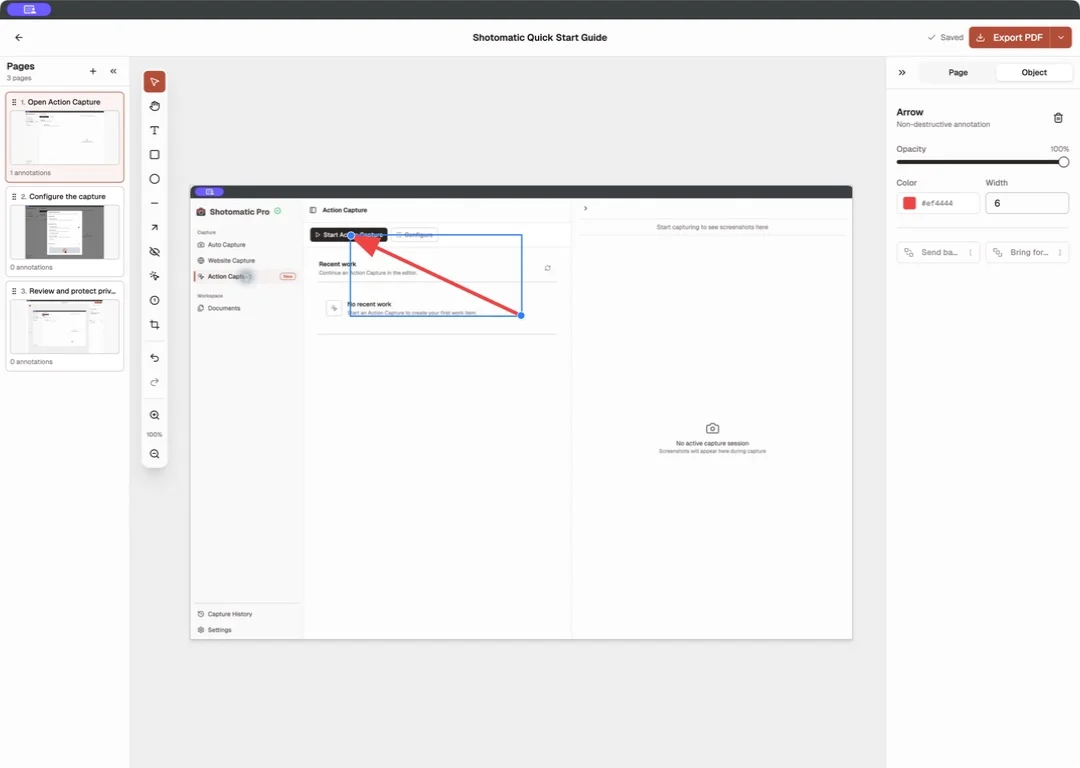
Trasforma i clic in una guida chiara, passaggio dopo passaggio
Action Capture registra ogni clic come passaggio ordinato. Puoi poi modificare ed esportare la guida sul Mac.