Come fare uno screenshot su un portatile HP, Dell, Lenovo o Surface
Sui portatili il tasto Stamp spesso è nascosto dietro Fn o un tasto funzione. Trova i tasti per lo screenshot su HP, Dell, Lenovo e Surface, più le scorciatoie che funzionano su qualsiasi portatile Windows.

Su un portatile il tasto per gli screenshot è spesso più difficile da trovare che su una tastiera da scrivania. Stamp può trovarsi sullo stesso tasto di un'altra funzione, stare nella riga dei tasti funzione dietro Fn o mancare del tutto. La soluzione dipende dalla marca, ma una scorciatoia funziona su qualsiasi portatile Windows: Windows+Maiusc+S.
Questa guida parte da questa scorciatoia universale, poi spiega i tasti per i portatili HP, Dell, Lenovo e Surface, in base alle pagine di supporto dei produttori.
La scorciatoia che funziona su qualsiasi portatile Windows
Windows+Maiusc+S non usa il tasto Stamp, quindi funziona qualunque sia la tua tastiera. Apre la barra di acquisizione dello Strumento di cattura, dove scegli rettangolo, finestra, schermo intero o forma libera. Il ritaglio viene copiato negli appunti e, finché il salvataggio automatico dello Strumento di cattura è attivo, salvato in Immagini > Screenshot.
Una volta trovato il tasto Stamp del tuo portatile, anche queste combinazioni funzionano con qualsiasi marca:
| Tasti | Risultato |
|---|---|
| Windows+Maiusc+S | Scegli un'area; copiata e di solito salvata |
| Stamp | Copia lo schermo, o su Windows 11 apre lo Strumento di cattura |
| Windows+Stamp | Salva l'intero schermo in Immagini > Screenshot |
| Alt+Stamp | Copia la finestra attiva |
Se sul tuo portatile Stamp richiede Fn, aggiungi Fn a ogni combinazione, per esempio Fn+Windows+Stamp. La nostra guida a tutte le scorciatoie per gli screenshot su Windows spiega nel dettaglio che cosa fa ciascuna.
Portatili HP
La guida HP agli screenshot (in inglese) dice che il tasto Stamp di solito è indicato come PrtScn o Prt Sc e si trova in alto a destra sulla tastiera.
- Premi PrtSc per copiare l'intero schermo, poi incollalo con Ctrl+V.
- Se non succede niente, HP suggerisce Fn+PrtSc, perché alcuni modelli HP lo richiedono.
- Premi Windows+PrtSc per salvare lo schermo in Immagini > Screenshot.
- Premi Alt+PrtSc per copiare solo la finestra attiva.
Alcune tastiere HP mettono Stamp su un tasto funzione con una piccola icona invece che su un tasto a sé. Se non trovi PrtSc, cerca quell'icona o consulta la guida della tastiera del tuo modello.
Portatili Dell
L'articolo Dell sul tasto Stamp (in inglese) dice che sui portatili Stamp di solito si trova nella riga dei tasti funzione.
- A seconda del modello, potresti dover premere Fn insieme a un tasto funzione, come Fn+F10.
- Sui portatili con una riga di tasti funzione touch illuminata, premi Fn per passare ai tasti funzione e far comparire Stamp.
- Se il portatile non ha il tasto Stamp, Dell suggerisce di premere insieme Fn+Ins.
- Windows+Stamp salva lo schermo in Immagini > Screenshot e Alt+Stamp copia la finestra attiva.
Portatili Lenovo
La spiegazione Lenovo del tasto Stamp (in inglese) osserva che sui portatili Stamp si trova spesso nella riga dei tasti funzione, quindi va premuto insieme a Fn.
- Prova prima PrtSc, poi Fn+PrtSc se non succede niente.
- Usa Windows+PrtSc per salvare in Immagini > Screenshot, aggiungendo Fn se il tuo modello lo richiede.
- Windows+Maiusc+S funziona su qualsiasi Lenovo con Windows 10 o 11.
Le tastiere Lenovo cambiano molto tra i modelli ThinkPad, IdeaPad, Yoga e Legion. La guida per l'utente del tuo modello indica esattamente dove si trova Stamp e se serve Fn.
Surface
La guida Microsoft per fare uno screenshot su Surface elenca:
- Accensione+Volume su: tieni premuto il pulsante di accensione, poi premi Volume su. Funziona sulla maggior parte dei modelli Surface, ma non su Surface Laptop.
- Windows+Stamp, o Windows più il tasto dedicato alla cattura sulle tastiere che ne hanno uno, salva lo schermo in Immagini > Screenshot.
- Windows+Maiusc+S apre la barra di acquisizione dello Strumento di cattura per acquisire un'area.
La scorciatoia con i pulsanti è comoda quando usi il Surface come tablet, con la tastiera ripiegata o staccata.
Se lo screenshot non compare
Stamp da solo copia negli appunti, quindi uno screenshot può funzionare senza creare un file. Incolla con Ctrl+V per controllare, oppure guarda in Immagini > Screenshot. Se non funziona nessuna scorciatoia, la nostra guida su cosa fare se lo Strumento di cattura e Stamp non funzionano segue i controlli in ordine, e la nostra guida su dove vanno gli screenshot su Windows elenca tutte le posizioni di salvataggio.
Quando ti servono molti screenshot
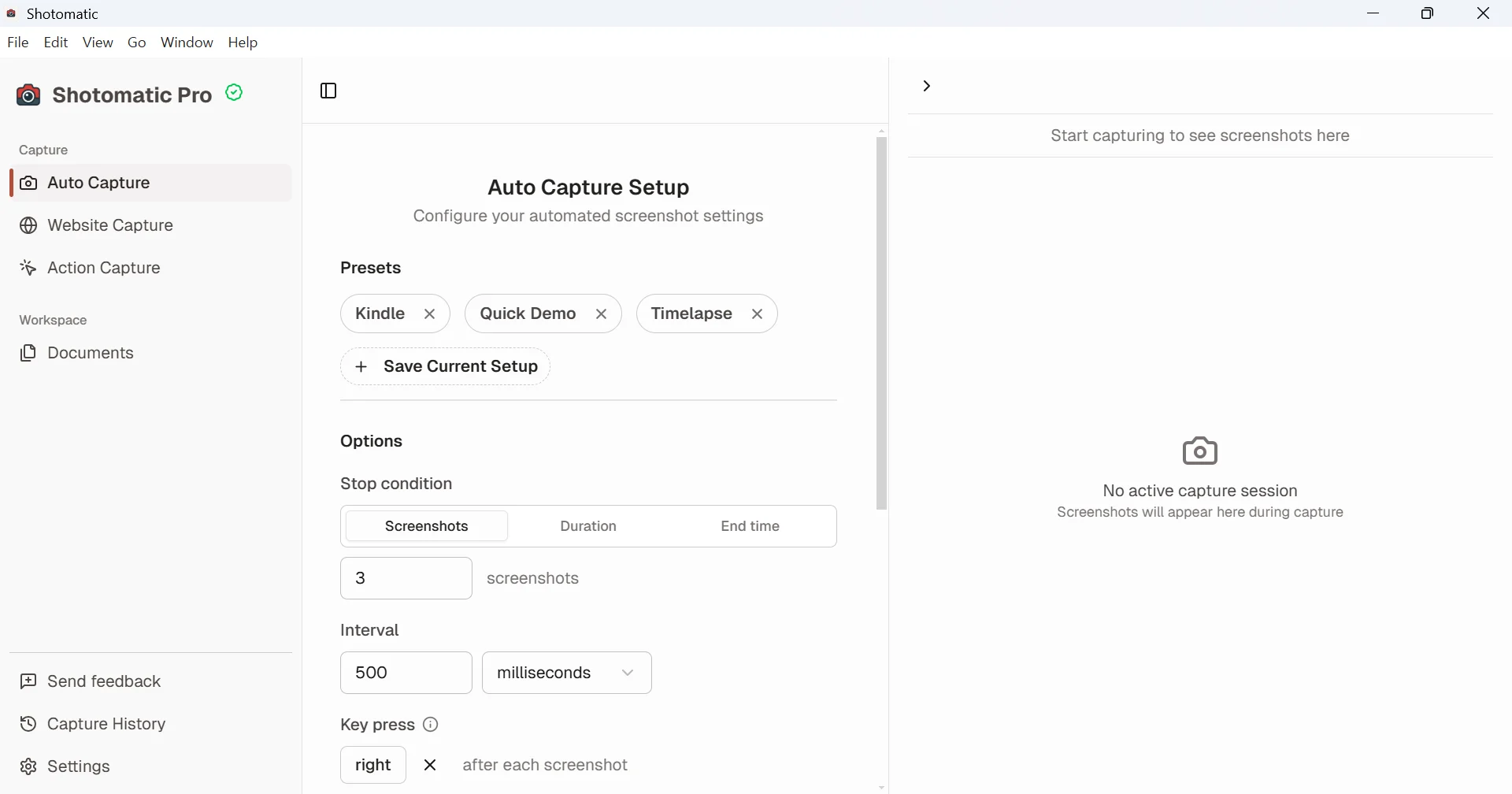
Ogni scorciatoia qui sopra fa uno screenshot per pressione. Se documenti un processo lungo o acquisisci la stessa finestra ogni pochi secondi, Shotomatic può farli al posto tuo su Windows 10 e 11, su portatili di qualsiasi marca. La sua Acquisizione automatica salva uno schermo, una finestra o un'area personalizzata a intervalli regolari finché non raggiunge un numero di screenshot, una durata o un orario di fine, e tiene insieme i risultati per l'esportazione.
Frequently Asked Questions
Trasforma screenshot ripetibili in lavori finiti
Shotomatic acquisisce, organizza ed esporta sessioni di screenshot su Mac e Windows.
Articoli correlati
Altri articoliCome fare uno screenshot su Windows 11 e 10: tutte le scorciatoie
Tutti i modi per fare uno screenshot su Windows 11 e 10: Strumento di cattura, Stamp, Windows+Stamp, Alt+Stamp e Game Bar, con quello che salva ciascuno.

Lo Strumento di cattura non funziona? Come risolvere le scorciatoie per gli screenshot su Windows
Risolvi i problemi dello Strumento di cattura, di Windows+Maiusc+S e del tasto Stamp quando smettono di funzionare su Windows 11 o 10, dai controlli rapidi alla riparazione o reinstallazione dell'app.

Dove vanno gli screenshot su Windows? Trovali in base alla scorciatoia
Windows salva gli screenshot in Immagini > Screenshot, ma alcune scorciatoie copiano solo negli appunti. Ecco come trovare uno screenshot che non vedi.

Scribe o Tango: quale strumento per guide passo passo fa per il tuo team?
Scribe e Tango a confronto: acquisizione dal browser e dal desktop, guida sullo schermo, sfocatura e oscuramento, condivisione, esportazioni, limiti dei piani gratuiti e modalità di vendita.
