Dove vanno gli screenshot su Windows? Trovali in base alla scorciatoia
Windows salva gli screenshot in Immagini > Screenshot, ma alcune scorciatoie copiano solo negli appunti. Ecco come trovare uno screenshot che non vedi.

Windows salva gli screenshot in Immagini > Screenshot, ma solo alcune scorciatoie creano lì un file. Altre copiano lo screenshot negli appunti e non salvano niente. Per ritrovare uno screenshot che manca, parti dai tasti che hai premuto.
Questa guida elenca dove ogni scorciatoia manda lo screenshot, poi spiega come trovare quello appena fatto, dove li mettono OneDrive e Xbox Game Bar e come cambiare la cartella di salvataggio dello Strumento di cattura.
In breve: Windows+Stamp salva l'intero schermo in Immagini > Screenshot. Lo Strumento di cattura (Windows+Maiusc+S, oppure il tasto Stamp sulla maggior parte dei PC con Windows 11) copia il ritaglio negli appunti e lo salva anche in Immagini > Screenshot finché il salvataggio automatico è attivo. Alt+Stamp copia solo la finestra attiva negli appunti. Se non trovi il file, incolla con Ctrl+V o apri la cronologia degli appunti con Windows+V.
Dove vanno gli screenshot su Windows?
Ogni scorciatoia per gli screenshot su Windows fa una di due cose: salva un file oppure copia negli appunti. L'elenco Microsoft delle scelte rapide da tastiera di Windows e la sua guida allo Strumento di cattura le descrivono così:
| Come l'hai fatto | Dove finisce |
|---|---|
| Windows+Stamp | Un file PNG in Immagini > Screenshot |
| Windows+Maiusc+S (Strumento di cattura) | Negli appunti, e in Immagini > Screenshot finché il salvataggio automatico è attivo |
| Stamp sulla maggior parte dei PC con Windows 11 | Apre la stessa selezione dello Strumento di cattura di Windows+Maiusc+S |
| Stamp quando non apre lo Strumento di cattura | Solo negli appunti; nessun file salvato |
| Alt+Stamp | La finestra attiva, solo negli appunti |
| Windows+Alt+Stamp (Game Bar) | Un file PNG in Video > Captures |
| Lo strumento screenshot di un browser | Di solito nella cartella Download, quando scegli Scarica o Salva |
Il percorso completo della cartella Screenshot di solito è C:\Users\<tuo nome>\Pictures\Screenshots. Su alcuni portatili Stamp si trova sullo stesso tasto di un'altra funzione, quindi potresti dover tenere premuto anche Fn.
Se il tasto Stamp apra o meno lo Strumento di cattura dipende da un'impostazione della tastiera. Apri Impostazioni e cerca l'opzione del tasto Stamp; la sua posizione cambia da una versione di Windows all'altra.
Trovare lo screenshot appena fatto
Controlla questi posti, in quest'ordine:
- Immagini > Screenshot. Apri Esplora file, seleziona Immagini e apri Screenshot. Passa alla visualizzazione Dettagli e ordina per Ultima modifica, così il file più recente è in alto.
- Gli appunti. Se hai usato Alt+Stamp, Windows+Maiusc+S o un tasto Stamp che non apre lo Strumento di cattura, lo screenshot potrebbe essere solo negli appunti. Incollalo con Ctrl+V in Paint, in un documento o in una chat prima di copiare altro.
- La cronologia degli appunti. Premi Windows+V. La cronologia è disattivata per impostazione predefinita: se Windows propone di attivarla, lo screenshot di prima non c'è, ma i prossimi sì.
- OneDrive. Se la cartella Immagini è sottoposta a backup su OneDrive, si trova nella cartella di OneDrive, quindi controlla OneDrive > Immagini > Screenshot. Microsoft ha tolto l'impostazione di OneDrive dedicata agli screenshot e ora consiglia di fare il backup della cartella Immagini.
- Video > Captures. Gli screenshot fatti con Xbox Game Bar finiscono qui, con il nome del gioco o dell'app e data e ora, come spiega la guida Microsoft alla registrazione con Game Bar (in inglese).
- Download. Uno screenshot salvato da Edge, Firefox o dagli strumenti per sviluppatori di Chrome è un download, quindi cercalo in Download.
Se non è in nessuno di questi posti, cerca *.png nella tua cartella utente con Esplora file e ordina per data.
Cambiare la cartella di salvataggio dello Strumento di cattura
Lo Strumento di cattura ha una sua impostazione di salvataggio:
- Apri lo Strumento di cattura da Start.
- Scegli il menu con i tre puntini, poi le impostazioni.
- Cambia il percorso di salvataggio degli screenshot, oppure disattiva il salvataggio automatico se vuoi i ritagli solo negli appunti.
Il salvataggio automatico disattivato è un motivo frequente per cui un ritaglio non compare mai come file. Se vuoi ritrovare gli screenshot in seguito, lascialo attivo.
Windows+Stamp salva nella cartella Screenshot. Se vuoi quei file altrove, spostali dopo averli fatti oppure usa lo Strumento di cattura con il tuo percorso di salvataggio.
Copiare uno screenshot invece di salvarlo
A volte vuoi solo incollare uno screenshot in un'email o in una chat. Usa una scorciatoia che copia negli appunti:
- Windows+Maiusc+S, poi scegli rettangolo, finestra, schermo intero o forma libera
- Alt+Stamp per copiare la finestra attiva
Poi incolla con Ctrl+V. Se il salvataggio automatico dello Strumento di cattura è attivo, Windows+Maiusc+S lascia anche una copia in Immagini > Screenshot, che puoi eliminare in seguito. La nostra guida alle alternative allo Strumento di cattura spiega che cos'altro sa fare lo Strumento di cattura e quando conviene installare un altro programma.
Dove Shotomatic salva le sue acquisizioni
Shotomatic non usa la cartella Screenshot. I risultati dell'Acquisizione automatica, dell'Acquisizione da azioni e di Website Capture vanno nella Cronologia acquisizioni (nell'app in inglese "Capture History"), che li conserva nell'archivio interno dell'app sul tuo PC, con la sessione più recente in alto. Di default mantiene le ultime 30 sessioni, quindi esporta ciò che vuoi tenere.
Per portare fuori i file, seleziona le immagini nella Cronologia acquisizioni ed esportale come immagini, archivio ZIP, PDF ricercabile o MP4. Le esportazioni vanno nel Percorso di esportazione in Impostazioni > Generali, che all'inizio è la cartella Download. Scegli Modifica per usare un'altra cartella e usa il pulsante della cartella per aprirla in Esplora file. Per tenere insieme una serie, crea un documento in Documents dalla sessione, annota le pagine ed esportale come PDF o come immagini.
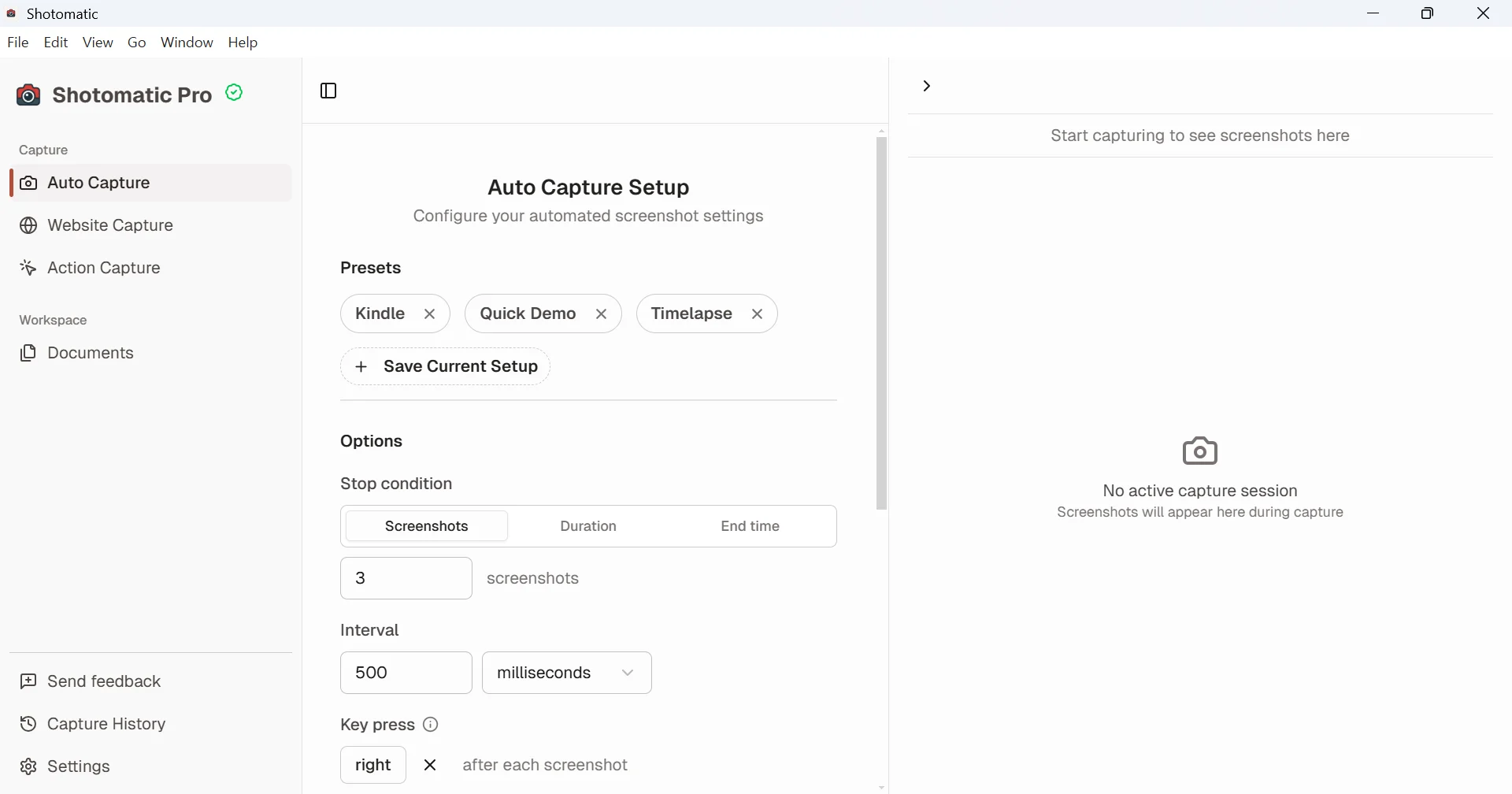
Per un singolo screenshot bastano le scorciatoie di Windows qui sopra. Shotomatic serve a riacquisire la stessa schermata o la stessa finestra a intervalli regolari e a tenere i risultati insieme.
Frequently Asked Questions
Trasforma screenshot ripetibili in lavori finiti
Shotomatic acquisisce, organizza ed esporta sessioni di screenshot su Mac e Windows.
Articoli correlati
Altri articoliAlternative allo Strumento di cattura per Windows (2026)
Che cosa fa già lo Strumento di cattura in Windows 11, dove si ferma e quando ShareX, Greenshot, Snagit o Shotomatic sono lo strumento di cattura migliore.

Come fare uno screenshot a scorrimento su Windows
Lo Strumento di cattura non fa screenshot a scorrimento. Salva un'intera pagina web con Edge, Chrome o Firefox, oppure unisci acquisizioni sovrapposte di qualsiasi finestra.

Greenshot per Mac: cosa fa la versione Mac e cosa usare al suo posto
La versione di Greenshot nel Mac App Store è a pagamento e non viene aggiornata dal 2020. Ecco cosa offre, a cosa corrispondono le funzioni di Greenshot su macOS e cosa colma le lacune.

Alternative gratuite a Snagit per Windows (2026)
Nessuna app gratuita sostituisce Snagit in tutto. Ecco quali strumenti gratuiti per Windows coprono screenshot, acquisizione a scorrimento, annotazioni e registrazione dello schermo.
