Come fare uno screenshot su Windows 11 e 10: tutte le scorciatoie
Tutti i modi per fare uno screenshot su Windows 11 e 10: Strumento di cattura, Stamp, Windows+Stamp, Alt+Stamp e Game Bar, con quello che salva ciascuno.

Windows ha cinque modi integrati per fare uno screenshot, e non fanno tutti la stessa cosa. Alcuni salvano un file, altri copiano negli appunti e uno apre una barra di acquisizione in cui scegli l'area. Sapere chi fa cosa ti evita di cercare uno screenshot che non è mai stato salvato.
Questa guida parte da una tabella con tutte le scorciatoie, poi spiega come acquisire una parte dello schermo, una finestra, lo schermo intero, un video e un ritaglio con ritardo, e che cosa fare con il risultato.
Le scorciatoie per gli screenshot su Windows a colpo d'occhio
L'elenco Microsoft delle scelte rapide da tastiera di Windows e la sua guida allo Strumento di cattura le descrivono così:
| Scorciatoia | Che cosa acquisisce | Dove finisce il risultato |
|---|---|---|
| Windows+Maiusc+S | Rettangolo, finestra, schermo intero o forma libera | Negli appunti, e in Immagini > Screenshot finché il salvataggio automatico è attivo |
| Stamp (Windows 11) | Di solito apre la stessa barra di acquisizione | Come con Windows+Maiusc+S |
| Stamp (Windows 10) | L'intero schermo | Solo negli appunti |
| Windows+Stamp | L'intero schermo | Un file PNG in Immagini > Screenshot |
| Alt+Stamp | La finestra attiva | Solo negli appunti |
| Windows+Maiusc+R | Una registrazione dello schermo (video) | La cartella delle registrazioni dello schermo |
| Windows+Alt+Stamp | Il gioco o l'app in primo piano, tramite Xbox Game Bar | Un file PNG in Video > Captures |
Su alcuni portatili Stamp si trova sullo stesso tasto di un'altra funzione, quindi potresti dover tenere premuto anche Fn. Se poi non trovi uno screenshot, la nostra guida su dove vanno gli screenshot su Windows elenca tutti i posti da controllare.
Acquisire una parte dello schermo
Windows+Maiusc+S è la scorciatoia che cerca la maggior parte delle persone. Oscura lo schermo e mostra in alto la barra di acquisizione dello Strumento di cattura:
- Premi Windows+Maiusc+S.
- Scegli una modalità nella barra: rettangolo, finestra, schermo intero o forma libera.
- Con rettangolo o forma libera, traccia un riquadro intorno all'area. Con la modalità finestra, fai clic sulla finestra.
Il ritaglio viene copiato negli appunti, quindi puoi incollarlo subito con Ctrl+V. Compare anche una notifica: selezionala per aprire il ritaglio nello Strumento di cattura e annotarlo. Sulla maggior parte dei PC con Windows 11 il tasto Stamp apre la stessa barra. Dipende da un'impostazione della tastiera, che trovi cercando l'opzione del tasto Stamp nelle Impostazioni.
Acquisire una finestra
Hai due possibilità:
- Alt+Stamp copia la finestra attiva negli appunti senza selezione. Fai prima clic sulla finestra, così è attiva.
- Windows+Maiusc+S, poi la modalità finestra, ti permette di fare clic su qualsiasi finestra visibile, comodo quando quella che ti serve non è la finestra attiva.
Nessuna delle due salva un file da sola, anche se lo Strumento di cattura conserva una copia in Immagini > Screenshot finché il salvataggio automatico è attivo.
Acquisire l'intero schermo
- Windows+Stamp salva l'intero schermo direttamente in Immagini > Screenshot come PNG, senza aprire niente.
- Il tasto Stamp su Windows 10, o su un PC con Windows 11 in cui non apre lo Strumento di cattura, copia l'intero schermo negli appunti.
- Windows+Maiusc+S, poi schermo intero, fa lo stesso tramite lo Strumento di cattura.
Registrare un video
Lo Strumento di cattura registra anche lo schermo. Premi Windows+Maiusc+R, seleziona l'area e avvia la registrazione. Quando selezioni Interrompi, secondo la presentazione dello Strumento di cattura (in inglese) di Microsoft il video viene salvato automaticamente nella cartella delle registrazioni dello schermo. Per giochi e app, Xbox Game Bar (Windows+G) ha un registratore proprio.
Fare uno screenshot con ritardo
Se un menu aperto o una descrizione comando sparisce quando premi una scorciatoia, usa un ritardo. Apri lo Strumento di cattura, scegli un ritardo come 5 secondi, seleziona una modalità e avvia una nuova acquisizione. Apri il menu durante il conto alla rovescia e acquisiscilo quando lo schermo diventa grigio. La nostra guida agli screenshot con ritardo spiega i passaggi e cosa fare quando non funziona.
Modificare, copiare o estrarre il testo da uno screenshot
Quando apri un ritaglio nello Strumento di cattura, puoi:
- annotarlo con penna, evidenziatore o forme e ritagliarlo;
- copiarlo di nuovo con Ctrl+C per incollarlo in un'email, un documento o una chat;
- estrarre il testo con le azioni testo, che riconoscono il testo del ritaglio sul tuo PC così puoi copiarlo.
Per una pagina web o una chat troppo lunga per lo schermo, nessuna di queste scorciatoie scorre. La nostra guida agli screenshot a scorrimento su Windows mostra i metodi con il browser e con l'unione.
Quando ti servono decine di screenshot di fila
Ogni scorciatoia qui sopra fa uno screenshot per pressione. Per pochi va bene, ma diventa lento quando documenti un processo lungo o acquisisci la stessa finestra ogni pochi secondi.
Shotomatic funziona su Windows 10 e 11 e si occupa di questi casi:
- L'Acquisizione automatica salva uno schermo, una finestra o un'area personalizzata a intervalli regolari finché non raggiunge un numero di screenshot, una durata o un orario di fine. Vedi l'automazione degli screenshot su Windows.
- L'Acquisizione da azioni salva uno screenshot a ogni clic e trasforma i passaggi in una guida che puoi modificare ed esportare. Vedi come l'Acquisizione da azioni trasforma i clic in una guida.
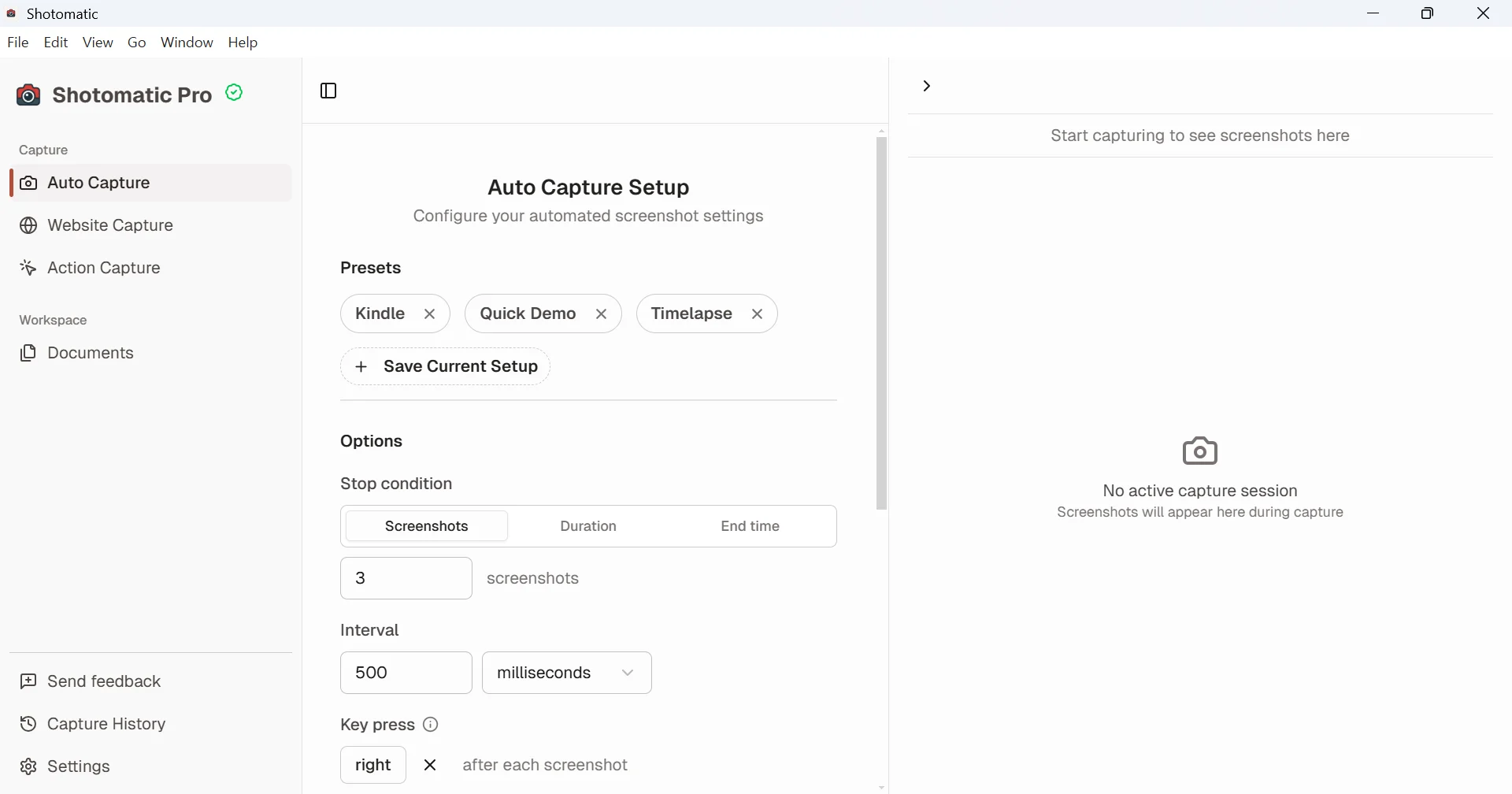
Per gli screenshot di tutti i giorni bastano le scorciatoie integrate. Se vuoi più opzioni di modifica o caricamento, la nostra guida alle alternative allo Strumento di cattura confronta strumenti gratuiti e a pagamento.
Frequently Asked Questions
Trasforma screenshot ripetibili in lavori finiti
Shotomatic acquisisce, organizza ed esporta sessioni di screenshot su Mac e Windows.
Articoli correlati
Altri articoliDove vanno gli screenshot su Windows? Trovali in base alla scorciatoia
Windows salva gli screenshot in Immagini > Screenshot, ma alcune scorciatoie copiano solo negli appunti. Ecco come trovare uno screenshot che non vedi.

Come fare uno screenshot con ritardo su Windows con lo Strumento di cattura
Imposta un ritardo nello Strumento di cattura per acquisire menu aperti e descrizioni comandi su Windows, e scopri che cosa usare quando ti serve uno screenshot ogni pochi secondi.

Come fare uno screenshot a scorrimento su Windows
Lo Strumento di cattura non fa screenshot a scorrimento. Salva un'intera pagina web con Edge, Chrome o Firefox, oppure unisci acquisizioni sovrapposte di qualsiasi finestra.

Alternative allo Strumento di cattura per Windows (2026)
Che cosa fa già lo Strumento di cattura in Windows 11, dove si ferma e quando ShareX, Greenshot, Snagit o Shotomatic sono lo strumento di cattura migliore.
