Lo Strumento di cattura non funziona? Come risolvere le scorciatoie per gli screenshot su Windows
Risolvi i problemi dello Strumento di cattura, di Windows+Maiusc+S e del tasto Stamp quando smettono di funzionare su Windows 11 o 10, dai controlli rapidi alla riparazione o reinstallazione dell'app.

Quando una scorciatoia per gli screenshot su Windows sembra non fare niente, conviene controllare se ha davvero fallito prima di metterti a riparare. Windows+Maiusc+S e il tasto Stamp copiano negli appunti, quindi un ritaglio può funzionare benissimo e non lasciare nulla di visibile. Se ha fallito davvero, di solito basta uno di pochi passaggi: riavviare lo Strumento di cattura, aggiornarlo, oppure ripararlo o reimpostarlo.
Questa guida parte da un modo rapido per capire quale problema hai, poi segue le soluzioni in ordine, con controlli separati per il tasto Stamp e il tasto Windows e le scorciatoie da usare nel frattempo.
Qual è davvero il problema?
| Che cosa vedi | Causa probabile | Inizia da |
|---|---|---|
| Lo schermo si oscura, ma non trovi lo screenshot | È finito negli appunti, o il salvataggio è disattivato | Controllare appunti e cartella Screenshot |
| Windows+Maiusc+S non fa niente | Lo Strumento di cattura è bloccato o non aggiornato, o un tasto è bloccato | Riavviare, aggiornare, poi riparare l'app |
| Il tasto Stamp non fa niente | Tasto Fn, impostazione del tasto Stamp o un'altra app | Controlli per il tasto Stamp qui sotto |
| Lo Strumento di cattura non si apre affatto | Un'installazione dell'app danneggiata | Riparare, reimpostare o reinstallare |
Controllare se lo screenshot ha funzionato
Prima di cambiare qualcosa, guarda nei posti dove può finire uno screenshot:
- Incollalo. Apri Paint, un documento o una chat e premi Ctrl+V. Se compare un'immagine, la scorciatoia ha funzionato e ha copiato negli appunti.
- Apri Immagini > Screenshot. Lo Strumento di cattura salva lì i ritagli finché il salvataggio automatico è attivo.
- Controlla OneDrive. Se la cartella Immagini è sottoposta a backup su OneDrive, la cartella si trova in OneDrive.
Se lo trovi, la scorciatoia funziona e manca solo il salvataggio o la notifica. La nostra guida su dove vanno gli screenshot su Windows spiega ogni posizione e come riattivare il salvataggio automatico dello Strumento di cattura.
Riavviare lo Strumento di cattura e il PC
Un processo bloccato dello Strumento di cattura può impedire alla barra di acquisizione di comparire:
- Premi Ctrl+Maiusc+Esc per aprire Gestione attività.
- Trova lo Strumento di cattura nell'elenco, selezionalo e scegli Termina attività.
- Riprova Windows+Maiusc+S.
Se non basta, riavvia il PC. Nel forum di Microsoft alcuni utenti raccontano che la sovrimpressione di acquisizione si bloccava finché il processo non veniva terminato o il PC riavviato.
Aggiornare lo Strumento di cattura e Windows
Lo Strumento di cattura si aggiorna tramite Microsoft Store, separatamente da Windows. Apri Microsoft Store, vai nella tua Raccolta e installa gli aggiornamenti elencati, compreso quello dello Strumento di cattura. Poi apri Impostazioni > Windows Update, installa gli aggiornamenti in sospeso e riavvia se richiesto.
Riparare o reimpostare lo Strumento di cattura
Se la scorciatoia continua a non funzionare, o l'app non si apre, riparala. La guida Microsoft alla riparazione delle app indica questi passaggi:
- Apri Start > Impostazioni > App > App installate.
- Trova lo Strumento di cattura, seleziona l'icona con i tre puntini e poi Opzioni avanzate.
- Seleziona Ripristina. Prova a riparare l'app senza rimuovere i tuoi dati.
- Se non basta, seleziona Reimposta. Riporta l'app allo stato predefinito e può cancellarne le impostazioni, come il percorso di salvataggio.
Prova la scorciatoia dopo ogni passaggio.
Reinstallare lo Strumento di cattura
Se riparazione e reimpostazione non risolvono, reinstalla l'app. In Impostazioni > App > App installate, seleziona l'icona con i tre puntini accanto allo Strumento di cattura e scegli Disinstalla. Poi apri Microsoft Store, cerca Strumento di cattura e installalo di nuovo. Nel forum di Microsoft diversi utenti riferiscono che la reinstallazione ha funzionato dove la reimpostazione non era bastata.
Se il tasto Stamp non funziona
- Prova con Fn. Su molti portatili Stamp si trova sullo stesso tasto di un'altra funzione. Tieni premuto Fn e premi Stamp.
- Controlla l'impostazione del tasto Stamp. Su Windows 11 un'impostazione della tastiera decide se Stamp apre lo Strumento di cattura o copia l'intero schermo. Cerca l'opzione del tasto Stamp nelle Impostazioni e disattivala e riattivala se sembra bloccata. La sua posizione cambia da una versione di Windows all'altra.
- Chiudi utility della tastiera e programmi per screenshot. Il software della tastiera o altre app per screenshot possono prendere il controllo del tasto Stamp. Una segnalazione nel forum di Microsoft ha attribuito il problema a un'utility della tastiera che scavalcava l'impostazione di Windows. Chiudi queste app e riprova.
Se le scorciatoie con il tasto Windows non funzionano
Se Windows+Maiusc+S non funziona, controlla se funzionano altre scorciatoie con il tasto Windows, come Windows+E per Esplora file.
- Se non ne funziona nessuna, è bloccato il tasto Windows stesso. Alcune tastiere, soprattutto da gaming, hanno una modalità che disattiva il tasto Windows: controlla il manuale della tastiera.
- Se non funziona solo Windows+Maiusc+S, chiudi i programmi per rimappare i tasti o per le macro, riprova e poi prosegui con le soluzioni per lo Strumento di cattura qui sopra.
Fare screenshot mentre lo ripari
Queste scorciatoie non dipendono dalla barra di acquisizione dello Strumento di cattura:
- Windows+Stamp salva l'intero schermo in Immagini > Screenshot.
- Alt+Stamp copia la finestra attiva negli appunti.
- Windows+Alt+Stamp salva l'app in primo piano in Video > Captures tramite Xbox Game Bar.
La nostra guida a tutte le scorciatoie per gli screenshot su Windows le elenca tutte con quello che salva ciascuna.
Un modo di acquisire che non dipende dallo Strumento di cattura
Se gli screenshot fanno parte del tuo lavoro quotidiano, per esempio per documentare un processo o acquisire sempre la stessa finestra, una scorciatoia guasta può bloccare tutto. Shotomatic funziona su Windows 10 e 11 e acquisisce in autonomia, senza lo Strumento di cattura:
- L'Acquisizione automatica salva uno schermo, una finestra o un'area personalizzata a intervalli regolari finché non raggiunge un numero di screenshot, una durata o un orario di fine.
- L'Acquisizione da azioni salva uno screenshot a ogni clic, e la sua scorciatoia manuale Ctrl+Maiusc+2 aggiunge un passaggio da tastiera.
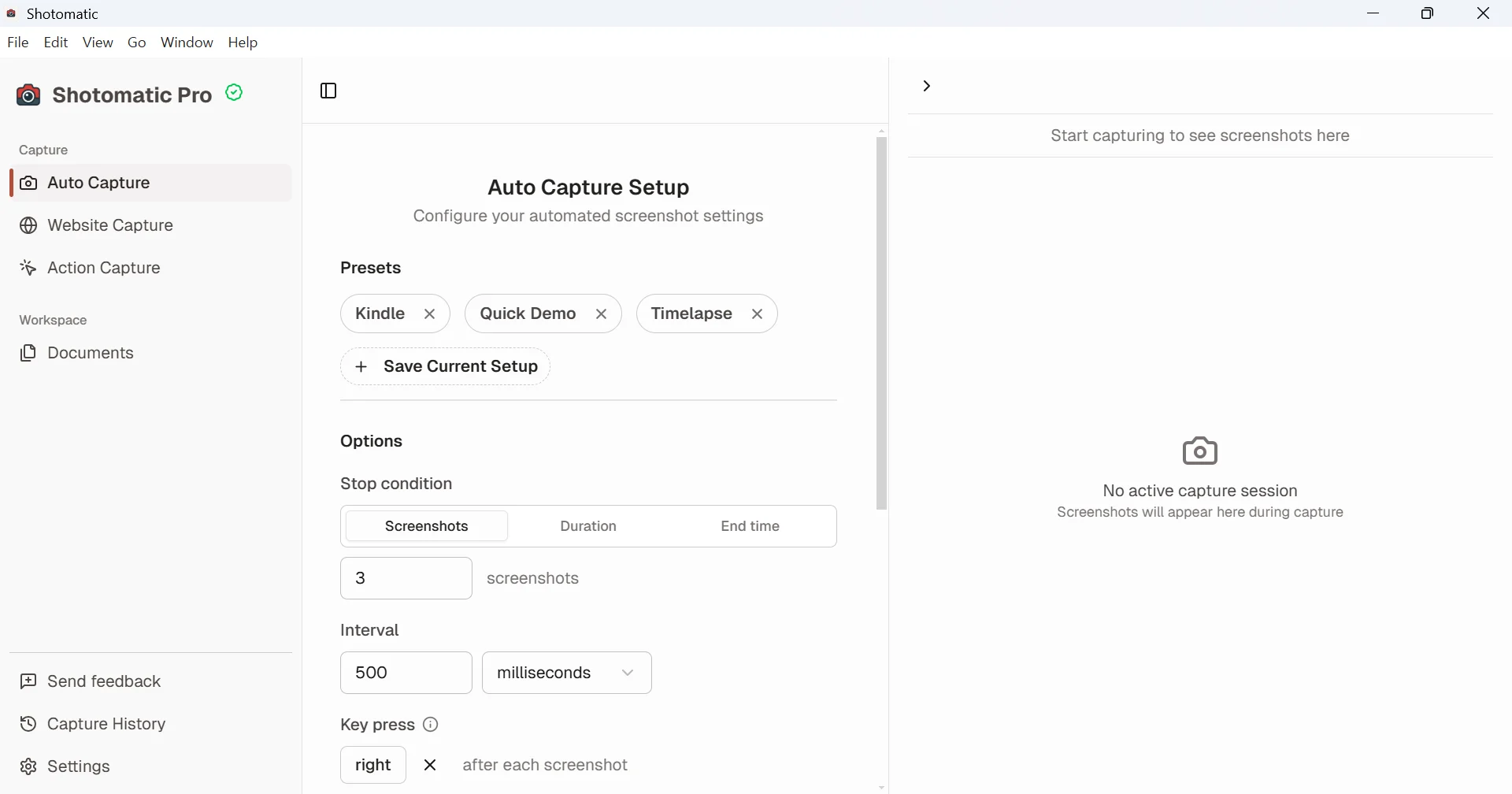
Windows non ti chiede prima di concedere autorizzazioni per l'acquisizione, quindi puoi iniziare subito dopo aver installato Shotomatic su Windows. Per gli screenshot occasionali, le soluzioni qui sopra di solito rimettono in funzione lo Strumento di cattura.
Frequently Asked Questions
Trasforma screenshot ripetibili in lavori finiti
Shotomatic acquisisce, organizza ed esporta sessioni di screenshot su Mac e Windows.
Articoli correlati
Altri articoliCome fare uno screenshot su Windows 11 e 10: tutte le scorciatoie
Tutti i modi per fare uno screenshot su Windows 11 e 10: Strumento di cattura, Stamp, Windows+Stamp, Alt+Stamp e Game Bar, con quello che salva ciascuno.

Dove vanno gli screenshot su Windows? Trovali in base alla scorciatoia
Windows salva gli screenshot in Immagini > Screenshot, ma alcune scorciatoie copiano solo negli appunti. Ecco come trovare uno screenshot che non vedi.

Alternative allo Strumento di cattura per Windows (2026)
Che cosa fa già lo Strumento di cattura in Windows 11, dove si ferma e quando ShareX, Greenshot, Snagit o Shotomatic sono lo strumento di cattura migliore.

Claude Code può fare screenshot del tuo schermo?
Claude Code legge gli screenshot che incolli e, con la configurazione giusta, può catturare lo schermo da solo. Ecco i quattro modi e quando usarli.
