So funktionieren Offline-Lesen und PDF-Druck bei RedShelf
Nutze RedShelf offline im Browser oder in der mobilen App und erzeuge PDFs nur über das vom Verlag festgelegte Druckkontingent des Titels.

RedShelf bietet zwei verschiedene Wege, um Material außerhalb der laufenden Online-Session zu nutzen. Im Web-Reader speichert Download for Offline erlaubte Abschnitte im Browser-Cache. Die iOS- und Android-Apps können geeignete Titel auf das Gerät laden. Auf dem Desktop erzeugt Print Pages to a PDF eine portable Datei für Seiten innerhalb des Verlagskontingents.
Kurzfassung: Nutze RedShelfs Offline-Befehl oder die mobile App zum Lesen ohne Internet. Verwende den Desktop-Druckbefehl von RedShelf, wenn du erlaubte Seiten als PDF brauchst. Überschreite nicht das angezeigte Kontingent.
Offline-Zugriff und PDF-Export sind getrennt
| RedShelf-Funktion | Ergebnis | Wichtigste Einschränkung |
|---|---|---|
| Web Download for Offline | Erlaubte Buchabschnitte im Browser-Cache | Eindeutigen Link und Cache erhalten |
| Download in der mobilen App | Geeigneter Titel innerhalb der App | Verfügbarkeit und Gerätezahl hängen vom Verlag ab |
| Desktop Print Pages to a PDF | PDF-Datei ausgewählter erlaubter Seiten | Vom Verlag gesetztes Kontingent unterscheidet sich je Titel |
| Notes and Highlights | Synchronisierte Lerninhalte | Manche Offline-Funktionen warten auf erneute Verbindung |
| Copy Text | Text in der Zwischenablage innerhalb eines Kontingents | Reader zeigt die verbleibende Menge an |
RedShelf dokumentiert die aktuellen Browserwege in den Anleitungen zu Offline-Zugriff und Drucken. Beide Funktionen hängen von den für den Titel festgelegten Kontingenten ab.
RedShelf-Inhalte im Browser herunterladen
- Melde dich an und öffne den Titel unter My Shelf.
- Wähle Read Now.
- Öffne oben Additional Options.
- Wähle Download for Offline.
- Prüfe das angezeigte Kontingent.
- Wähle die benötigten erlaubten Kapitel oder Unterkapitel.
- Warte, bis jeder Eintrag der Warteschlange fertig ist.
- Speichere den eindeutigen eReader-Link als Lesezeichen oder lass den Tab geöffnet.
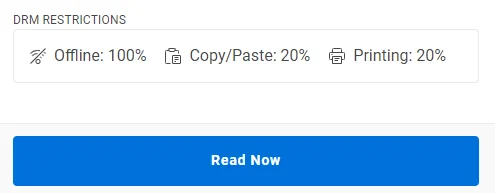
Der Verlag bestimmt, wie viel vom Buch auf einem Gerät und in einem Browser offline gespeichert werden darf. RedShelf zeigt das Kontingent im Downloadbereich an.
Mobile App für Telefon oder Tablet
RedShelf bietet außerdem eine eReader-App für iOS und Android. Unter My Shelf zeigt das Downloadsymbol, ob ein Titel offline verfügbar ist: Ein einfacher Abwärtspfeil steht für einen verfügbaren Download, eine grüne Markierung für einen abgeschlossenen. Die mobile App bietet keinen Druck. Verwende den Desktop-Reader, wenn du den erlaubten PDF-Weg des Titels brauchst.
Beginnt dein RedShelf-Zugriff in einem LMS, meldet dich die mobile App möglicherweise nicht automatisch an. Laut RedShelf-Anleitung sollst du die mit dem LMS-Konto verbundene E-Mail-Adresse und bei Bedarf den Weg zum Zurücksetzen des Passworts verwenden, um App-Zugangsdaten zu erstellen.
Browser vor einer Reise testen
Der Web-Reader legt Offline-Material im Browser-Cache ab und erzeugt kein PDF im Download-Ordner. RedShelf warnt, dass das Löschen des Cache den Zugriff stören kann. Diese Warnung bezieht sich nicht auf den getrennten Download in der iOS- oder Android-App.
Vor einer Reise:
- denselben Browser und dasselbe Browserprofil wie beim Download nutzen;
- genauen Reader-Link speichern;
- privates Surfen vermeiden, da es Speicher löschen kann;
- keine Cache-Bereinigung ausführen;
- jeden heruntergeladenen Abschnitt einmal öffnen;
- WLAN deaktivieren und den Browser für einen echten Test neu starten.
Nicht heruntergeladene Abschnitte sind offline nicht verfügbar. Suche, Definitionen und kopierte Inhalte können fehlen, während Anmerkungen nach der nächsten Verbindung synchronisiert werden können.
Erlaubte RedShelf-Seiten als PDF drucken
Nutze auf dem Desktop den integrierten Druckweg statt des allgemeinen Browserbefehls:
- Öffne Additional Options.
- Wähle Print Pages to a PDF.
- Gib erste und letzte Seite eines erlaubten Bereichs ein.
- Füge den Bereich der Druckwarteschlange hinzu.
- Wähle, ob Notizen und Hervorhebungen enthalten sein sollen.
- Prüfe die Kontingentanzeige.
- Starte Print to PDF und warte auf den Abschluss.
- Öffne das heruntergeladene PDF und prüfe Seitenreihenfolge und Anmerkungen.
Verschiedene Verlage erlauben unterschiedliche Prozentsätze. Der Reader zeigt, wie viel der Auftrag verbraucht und was übrig bleibt. Nutze keine wiederholten Aufträge, anderen Konten, Screenshots oder Browser-Umwege, um das Kontingent zu überschreiten.
Welche Option passt?
Wähle den Offline-Modus, wenn du Kapitel ohne Internet lesen möchtest und in RedShelf bleiben kannst. Er bewahrt das Reader-Erlebnis und kann Lernaktivität später synchronisieren.
Wähle Print Pages to a PDF, wenn du einen erlaubten Seitenbereich in Vorschau, Acrobat, Goodnotes oder auf Papier brauchst. Die Ausgabe ist portabel, aber begrenzt.
Wähle Notizen und Hervorhebungen, wenn es eigentlich um die Prüfungsvorbereitung geht. Der Einschluss von Anmerkungen in ein erlaubtes PDF kann Kontext bewahren, ohne unnötige Seiten zu speichern.
Fehlerbehebung
Offline-Befehl fehlt oder Kontingent ist klein
Der Verlag kontrolliert den Umfang. Prüfe die für den Titel angezeigten DRM-Angaben. Frage RedShelf oder die Buchhandlung, falls das Angebot einen anderen Zugriff versprochen hat.
Das Buch öffnet sich offline nicht
Stelle die Verbindung wieder her, nutze den gespeicherten eindeutigen Link, bestätige den Downloadstatus des Abschnitts und prüfe, ob Browserdaten gelöscht wurden. Kontrolliere außerdem, ob Miet- oder Kurszugriff weiter aktiv sind.
Im PDF fehlen Seiten
Vergleiche den angeforderten Bereich mit der Seitennummerierung und dem Druckverlauf des Readers. Öffne einen kleineren Bereich, um zwischen fehlerhafter Seitenzuordnung und gescheitertem Auftrag zu unterscheiden. Sende dem Support Titel, Seitenbereich, Browser und einen Screenshot des Kontingents.
Notizen fehlen
Prüfe ihre Synchronisierung und ob vor dem Druck die Option für Notizen ausgewählt wurde. Bewahre bei wichtigen Lerninhalten einen unabhängigen Notizexport auf.
Für Buchseiten RedShelf verwenden
Nutze RedShelfs eigene PDF-Funktion für Buchseiten. Sie bewahrt das angezeigte Kontingent, kann Anmerkungen einschließen und sollte nicht durch Shotomatic ersetzt werden, um einen RedShelf-Titel nachzubauen oder dessen Grenzen zu überschreiten.
FAQ
Wo werden RedShelf-Offline-Inhalte gespeichert?
Im Browser-Cache. Öffne sie über den eindeutigen Reader-Link im selben Browserprofil.
Kann RedShelf ein PDF erzeugen?
Ja, für Seiten innerhalb des angezeigten Druckkontingents des Verlags.
Kann das PDF Notizen und Hervorhebungen enthalten?
Ja. Wähle diese Option in der Druckwarteschlange, bevor du das PDF erzeugst.
Warum ist mein Offline-Inhalt verschwunden?
Der Cache wurde möglicherweise gelöscht, der Link ist falsch oder der zugrunde liegende Zugriff ist beendet.
Ähnliche Artikel
Weitere ArtikelWie kann ich ein Online-Lehrbuch ohne Internet lesen?
Bereite ein Online-Lehrbuch mit dem offiziellen Offline-Modus des Readers auf Flug, Pendelweg oder schwache Verbindung vor und teste den Zugriff vorab.

Warum erscheint mein Offline-eTextbook nicht im Download-Ordner?
Ein Offline-eTextbook kann in der App oder im Browser-Cache statt als PDF liegen. Erfahre, wo du es wieder öffnest und was du nicht verschieben oder löschen solltest.

Wann du Online-Lernmaterialien nicht als Screenshot speichern solltest
Nutze keine Screenshots, um DRM, Drucklimits oder ein Zugriffsende zu umgehen, und nicht bei fehlender Erlaubnis oder Problemen mit der Barrierefreiheit. Verwende offizielle Downloads und genehmigte Alternativen.

Die besten FireShot-Alternativen für den Mac 2026
Vergleiche FireShot-Alternativen für Mac nach Ganzseiten-Aufnahme, URL-Stapeln, Browser-Unterstützung, Bordmitteln, Anmerkungen und API-Aufnahmen.

Arbeitest du mit Seiten, die du speichern darfst?
Shotomatic hält erlaubte Seitenaufnahmen in der richtigen Reihenfolge, lässt dich den Satz prüfen und exportiert auf deinem Mac eine durchsuchbare PDF. Beschränkungen des Viewers oder Drucklimits werden dabei nicht umgangen.