用 Print to PDF 把一张截图保存为 PDF
1
打开截图
在文件资源管理器中双击截图,用“照片”打开。
2
选择 PDF 打印机
按 Ctrl + P,在打印机列表中选择 Microsoft Print to PDF。
3
保存文件
选择“打印”,设定名称和文件夹,再选择“保存”。打开 PDF 检查结果。
用 Windows 自带的 Microsoft Print to PDF 打印机,把已有的截图保存为 PDF。
添加 JPG、PNG 或 WebP 图片,调整顺序,再下载成一个 PDF。图片不会离开你的浏览器。
按顺序截图,删除不需要的画面,再导出成一个 PDF。
在文件资源管理器中双击截图,用“照片”打开。
按 Ctrl + P,在打印机列表中选择 Microsoft Print to PDF。
选择“打印”,设定名称和文件夹,再选择“保存”。打开 PDF 检查结果。
如果还需要先截图,Shotomatic 会把重复截取的画面放在同一个会话中。按固定间隔截取窗口或区域,检查结果,再把页面导出为 PDF。
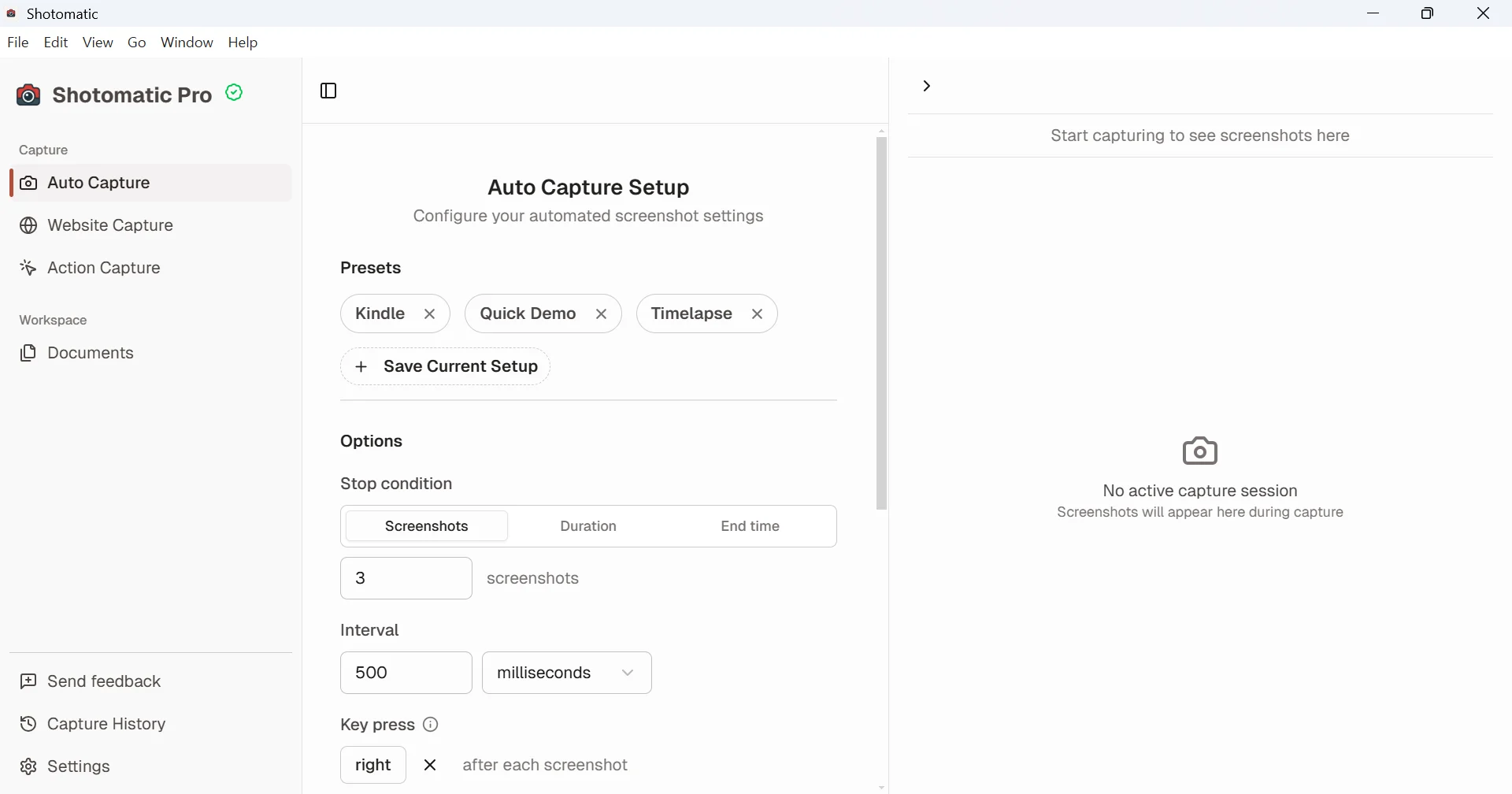
缺页、重复或尚未加载完的画面,在所有截图还排在一起时更容易处理。生成最终文件之前,请先确认顺序。
Shotomatic 在导出前会预览文档,你可以直接选择页面大小、方向、图片适配方式和质量,不必猜测最终文件的样子。
设置截图目标、间隔和导出格式,然后让 Shotomatic 在 Mac 上运行会话。