Windows 怎么延时截图:用截图工具截下菜单和提示
在截图工具中设置延时,就能截下打开的菜单和工具提示。另外介绍需要每隔几秒截一次图时该用什么。

有些内容一按截图快捷键就会消失:打开的菜单、工具提示、鼠标悬停时的效果或下拉列表。截图工具的延时功能会在截图前等几秒,让你有时间把想展示的内容打开。
本文介绍如何设置延时、怎样用延时截取菜单,以及需要按固定间隔反复截图(而不是只截一次)时该怎么办。
在截图工具中设置延时
Microsoft 的截图工具使用指南给出的 Windows 11 步骤如下:
- 选择开始,输入
截图工具,然后打开截图工具。 - 在延时选项中选择等待时间,例如 5 秒。在截图工具窗口中,也可以按 Alt+D 更改延时。
- 打开截图模式菜单,选择矩形、窗口、全屏或任意形状。
- 开始新的截图,倒计时随即开始。
- 在倒计时期间,打开菜单或把屏幕准备好。
- 屏幕变灰时,框选你要的区域;如果选的是窗口模式,就点击该窗口。
Windows 10 的步骤基本相同,只是在设置好延时后选择模式时开始倒计时。
截好的图会被复制到剪贴板;开启自动保存时,截图工具还会把它保存到“图片 > 屏幕截图”。如果之后找不到,可以看 Windows 截图保存在哪里,里面列出了所有该检查的位置。
截取打开的菜单或工具提示
延时之所以有效,是因为它调换了操作顺序。平时你会先打开菜单再按截图快捷键,可快捷键会把焦点抢走,菜单随之关闭。用了延时,就可以先开始倒计时,再趁倒计时打开菜单。
- 右键菜单: 开始倒计时,在想显示菜单的位置点右键,然后等待。
- 下拉列表: 开始倒计时,点击列表把它展开,然后保持鼠标指针不动。
- 工具提示和悬停效果: 开始倒计时,把指针停在对应项目上,屏幕变灰之前不要移动。
延时要留够时间,让你能从容地打开项目。如果菜单还没打开屏幕就变灰了,请选更长的延时重新开始。
延时截图不成功时
- 屏幕一变灰菜单就关闭。 改用不需要拖动的全屏模式,截完后再裁剪。
- 倒计时没有开始。 延时是在截图工具窗口中设置的,所以要在窗口里开始新截图,而不是按 Windows+Shift+S。
截图工具还能做什么、什么时候值得换用其他工具,可以看 Windows 截图工具替代软件对比。
按固定间隔反复截图
截图工具的延时只对一次截图有效。Windows 没有每隔几秒自动截图的内置功能,而记录较长的操作过程、为仪表板留存画面,或保存你有权保留的页面时,需要的正是这种定时截图。
Shotomatic 支持 Windows 10 和 11,它的自动截图可以做到:
- 选择屏幕、窗口或自定义区域。
- 设置截图之间的间隔,以及第一张截图前的倒计时。
- 设置何时停止:达到截图数量、到达时长或到结束时间。还可以在两次截图之间加一次按键,比如翻到下一页。
- 开始截图。截图会按顺序汇总到截图历史中,检查后可以导出为图片、ZIP、PDF 或 MP4。
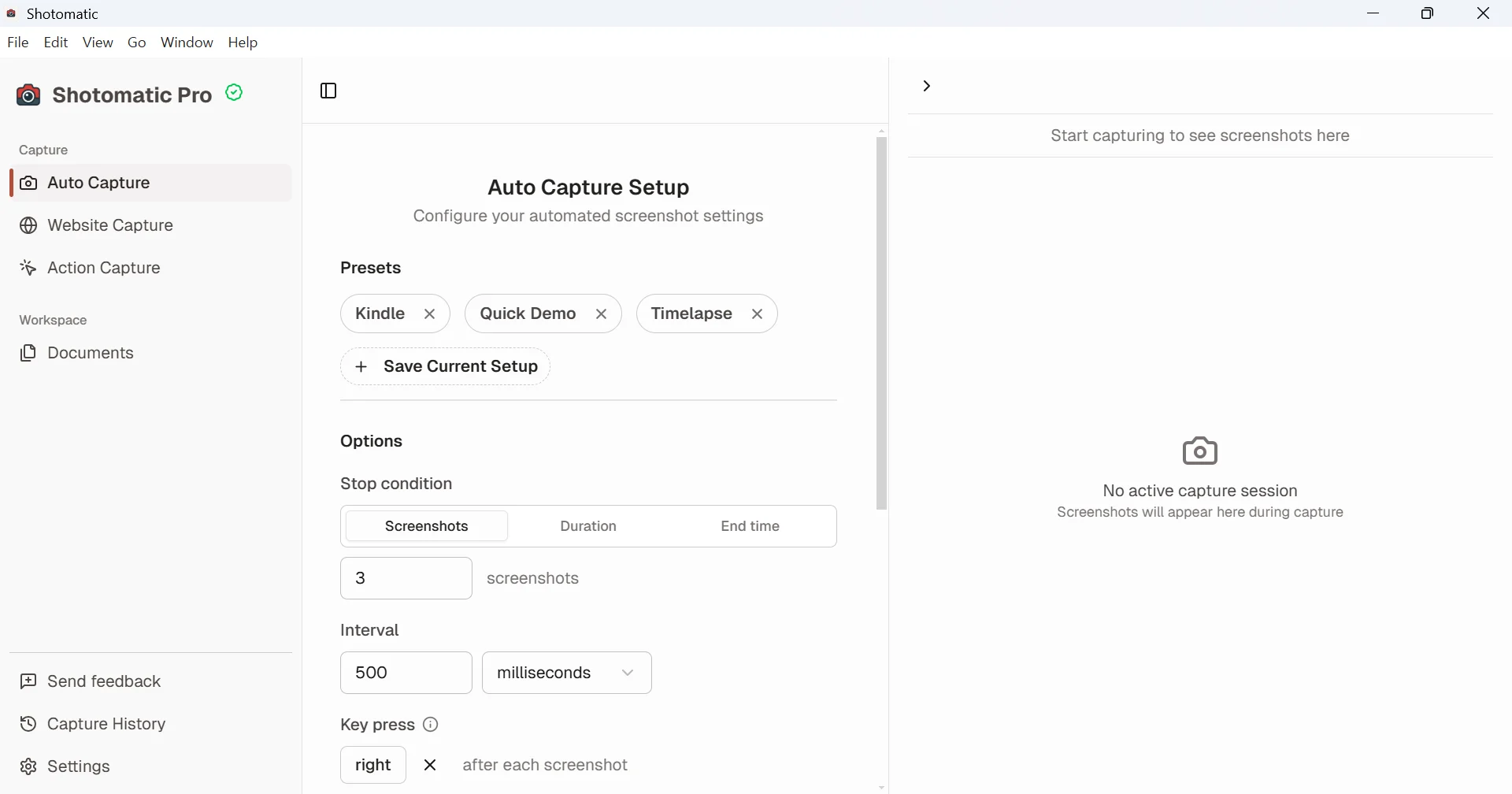
在 Windows 上截图前不需要先授予权限,在 Windows 上安装 Shotomatic 后就能直接开始。只截一张延时截图,用截图工具就够了;自动截图适合那些原本要把同一截图重复几十次的情况。
Frequently Asked Questions
把重复截图整理成可交付成果
Shotomatic 可在 Mac 和 Windows 上捕捉、整理并导出截图会话。
相关文章
查看更多文章Windows 截图工具(Snipping Tool)替代软件对比(2026 年)
Windows 11 自带的截图工具能做什么、做不到什么,以及 ShareX、Greenshot、Snagit 和 Shotomatic 分别适合哪种截图需求。


Windows 滚动截图怎么做:网页和应用窗口都能存成一张长图
截图工具(Snipping Tool)不能滚动截图。用 Edge、Chrome 或 Firefox 保存整个网页,或者把任意应用窗口的重叠截图拼成一张长图。

Greenshot 有 Mac 版吗?Mac 版能做什么,以及可以改用哪些工具
Mac App Store 上的 Greenshot 是付费应用,自 2020 年以来没有更新。本文介绍 Mac 版的功能、与 Greenshot 各项功能对应的 macOS 内置功能,以及能补上空缺的应用和工具。
