Windows 11 步骤录制器(Steps Recorder)替代方案(2026 年)
Windows 11 的步骤录制器已弃用。本文比较 Microsoft 推荐的视频工具,以及仍能为每次点击保存截图的工具。

如果 Windows 电脑上的步骤录制器显示弃用提示,或者你需要一个在 Microsoft 移除它之后仍能使用的工具,首先要想清楚最后要交付什么。Microsoft 推荐的替代工具录制的是视频。步骤录制器的产出则不同:每次点击都会留下一张截图和一行说明。
本文先确认步骤录制器在 Windows 11 中的现状,再比较 Microsoft 的视频工具和基于点击的指南应用,最后说明错误报告、支持指南和内部操作手册各适合哪种工具。
Windows 11 里还有步骤录制器吗?
步骤录制器已被弃用,Microsoft 表示会在未来的 Windows 版本中移除。Microsoft 的已弃用 Windows 功能列表自 2023 年 11 月起就列出了它,并注明不再更新。步骤录制器弃用说明还提到,自 2024 年 2 月的更新起,Windows 11 会在应用内显示横幅。
在很多电脑上它仍能打开。选择开始,输入 psr,然后打开步骤录制器。如果能运行,它会像以前一样工作,但不会再有修复,之后的 Windows 更新也可能把它删除。用它制作操作手册或错误报告的团队,通常会提前换成仍受支持的工具。
步骤录制器记录了什么
步骤录制器会在每次点击时保存一张屏幕截图,并附上一句点击了什么的简短说明。根据 Microsoft 的 Problem Steps Recorder 使用指南(英文),开始录制、完成操作、停止录制后保存,就会得到一个在浏览器中打开的 ZIP 文件。
用起来会遇到三个限制:
- 不会记录输入的文字,输入的值需要另外写进注释。
- 默认只保留 25 张截图。如果事先没有在设置中调高要保留的屏幕截图数量,较长的录制会覆盖最前面的步骤。
- 结果是固定的录制内容。要删除步骤、改写说明或调整顺序,必须在其他程序里编辑文件。
值得换用的替代方案,应当保留每一步一张截图的结果,并至少去掉后两个限制。
Windows 替代方案一览
| 方案 | 截取内容 | 最终产出 | 适合场景 |
|---|---|---|---|
| 步骤录制器(仍可用时) | 每次点击的截图和说明 | 在浏览器中打开的 ZIP 文件 | 别人要 PSR 文件时的一次性复现 |
| 截图工具(Snipping Tool)、Xbox Game Bar 或 Clipchamp | 连续的屏幕视频 | 视频文件 | 展示动作、时间点或带讲解的演示 |
| Shotomatic Action Capture | 每次点击前所选窗口或区域,并标出点击位置 | 可编辑的指南;PDF、PNG、JPG、WebP 或 ZIP | 支持指南、操作手册和错误报告 |
| Folge | 在 Mac 和 Windows 上每次点击截图 | 编辑后的指南,可导出 PDF、Word、HTML、Markdown 等 | 需要多种文档格式的本地指南 |
| Scribe Desktop | 把桌面操作转成图文指南 | 在线指南、链接或嵌入 | 在线共享指南的团队 |
此表比较的是各工具设计用来产出的结果类型。由于套餐和功能组合可能变化,表中不列价格。
需要视频时:截图工具、Game Bar 或 Clipchamp
当观看者需要看到动作时,Microsoft 推荐的替代工具是合适的选择。截图工具可以录制屏幕上选定的区域,Xbox Game Bar 按 Windows + G 即可录制最前面的应用,Clipchamp 可以录制屏幕并剪辑结果。
产出是视频。查看的人要暂停、拖动进度条才能找到需要的步骤,而视频也很难放进帮助文章或打印成检查清单。短演示没问题;如果是十二步的操作流程,静态截图通常更容易照着做。如果还没想好,可以比较一下分步截图指南和屏幕录制。
需要截图步骤时:基于点击的指南应用
基于点击的指南应用跟随操作本身,而不是计时器,步骤录制器也是这样工作的。开始录制后逐步点击完成操作,每次点击都会成为一个带截图的步骤。区别在于停止录制之后:步骤会在编辑器中打开,你可以删掉多余的点击、写好说明,再导出成完整的文档。
Shotomatic Action Capture
Shotomatic 可在 Windows 10 和 11 上运行,Action Capture 会像步骤录制器一样,每次点击保存一张截图来记录操作。它会保存所选窗口或区域在每次被接受的点击之前的样子,并标出点击位置。停止录制后,步骤会作为按顺序排列的指南打开,你可以删减、添加标题和批注,再导出为 PDF、PNG、JPG、WebP 或 ZIP。
与步骤录制器相比:
- 录制再长也不会覆盖前面的步骤。即使录制因当前套餐的步骤上限而暂停,已截取的步骤仍会保留。
- 对于没有点击的步骤,比如输入的值,可以按
Ctrl + Shift + 2用键盘添加截图。 - 在 Windows 上无需授予屏幕截图或按键权限,安装后就可以直接开始。
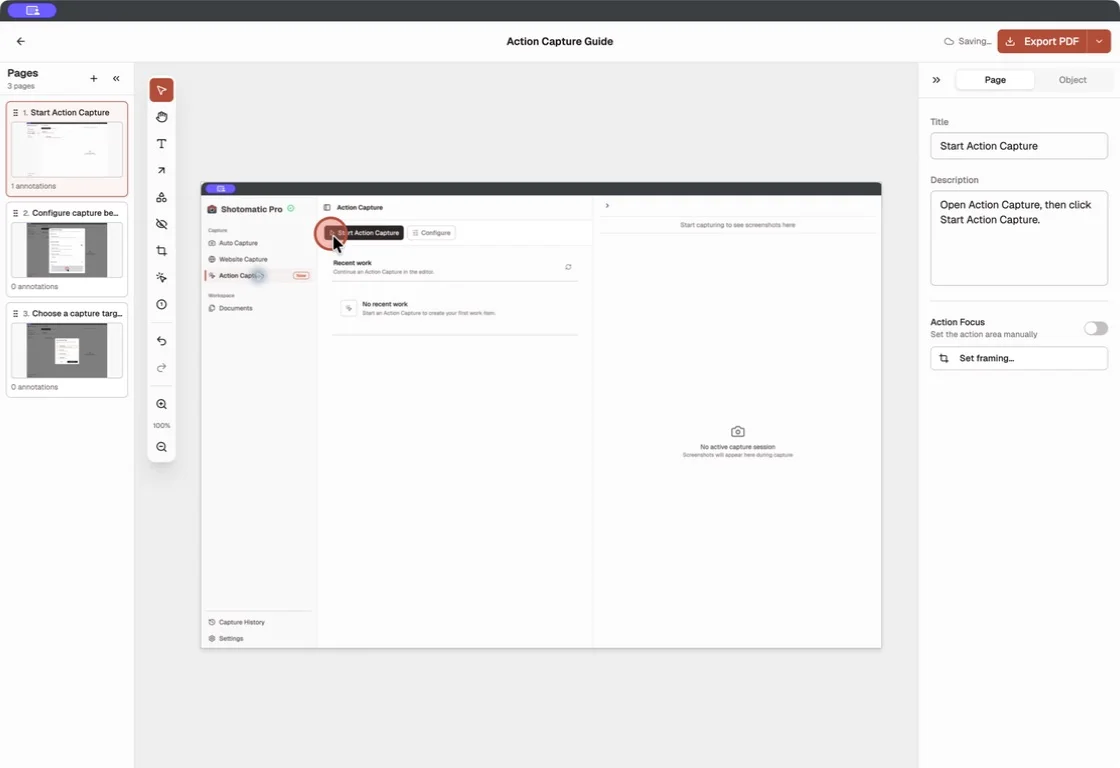
想试一试,可以先在 Windows 上安装 Shotomatic,从侧边栏或按 Ctrl + 3 打开 Action Capture,选择每一步要截取的内容,然后逐步点击完成操作。
Folge
Folge 是一款适用于 Mac 和 Windows 的本地桌面应用。根据其产品页面,它会在每次鼠标点击时截图,可以为步骤添加批注和调整顺序,并导出为 PDF、Word、PowerPoint、HTML、Markdown 等格式。适合需要多种文档格式指南的团队。
Scribe Desktop
Scribe Desktop 可以在 Mac 和 Windows 上录制桌面操作,并把它们变成带截图和自动生成文字的图文指南。桌面录制属于 Scribe 的付费套餐,指南通过链接和嵌入在线共享。
该选哪种替代方案?
先确定读者需要什么样的结果。需要看到动作,就用截图工具、Game Bar 或 Clipchamp。如果有人点名要步骤录制器的文件,而它在你的电脑上还能打开,用它做一次性复现就够了。
如果要长期保存、反复修改或发给很多人,就用基于点击的指南应用。想每次点击都截图、在本地编辑并导出 PDF 或图片,选 Shotomatic;需要多种文档格式,选 Folge;指南需要在线共享,选 Scribe。
用的是 Mac?Mac 版对比文章还介绍了 macOS 内置工具。想在安装前了解完整流程,可以看看 Action Capture 如何把点击变成分步指南。
Frequently Asked Questions
把点击操作整理成清晰的分步指南
Action Capture 会按顺序记录每次点击。之后可编辑并导出指南。
相关文章
查看更多文章Mac 上的 Microsoft Steps Recorder 替代工具(2026)
需要 Mac 版的 Steps Recorder?先比较点击采集和屏幕录制,再根据要制作的图片、PDF 或视频说明选择合适的流程。


Greenshot 有 Mac 版吗?Mac 版能做什么,以及可以改用哪些工具
Mac App Store 上的 Greenshot 是付费应用,自 2020 年以来没有更新。本文介绍 Mac 版的功能、与 Greenshot 各项功能对应的 macOS 内置功能,以及能补上空缺的应用和工具。
