2026 年 Mac 截图自动化工具推荐
比较 Shotomatic、Snagit 和 CleanShot X 在定时截图、点击式指南、批量网站截图、可搜索 PDF 和手动截图方面的差异。

当任务不再只是截取一张整洁图片时,就需要自动化截图工具。你可能要按固定间隔记录画面,为指南中的每次点击保存一张截图,或对一组网站 URL 应用相同设置。普通截图快捷键会让这些任务变成重复劳动。
选择取决于触发方式和输出结果。Shotomatic 提供定时截图、点击式指南、URL 列表网站截图和本地导出。Snagit 把步骤截图、完整文档编辑器和跨平台支持结合起来。CleanShot X 更适合从手动截图或录屏开始的任务。
简而言之: 在 Mac 上需要重复截图、点击式指南、批量网站截图、可搜索 PDF 或延时视频时,选择 Shotomatic。需要跨平台步骤截图和文档功能时选择 Snagit。需要快速手动截图、标注、录屏和分享时选择 CleanShot X。
如果已经确定需要重复截图,而不是一般比较,可以直接查看 Mac 截图自动化。
快速结论:按任务选择自动化截图工具
| 主要任务 | 建议从哪里开始 | 原因 |
|---|---|---|
| 按固定间隔截图 | Shotomatic | Auto Capture 会按选择的间隔保存有序的本地会话。 |
| 把点击变成分步指南 | Shotomatic 或 Snagit | 两者都支持点击式步骤,但编辑器和交付方式不同。 |
| 截取一组网站页面 | Shotomatic | Website Capture 能批量对公开 URL 应用可重复设置。 |
| 把获准保存的页面归档为可搜索 PDF | Shotomatic | 按键自动化和 PDF OCR 支持有序页面序列。 |
| 制作精细的单张截图 | CleanShot X | 手动截图、标注、录屏和分享工具适合一次性任务。 |
| 制作跨平台文档 | Snagit | Step Capture、模板、标注以及 Mac 和 Windows 支持适合文档工作。 |
如果主要任务是从 URL 列表截取大量网站页面,请阅读如何在 Mac 上批量截取多个网页,或直接查看网站截图自动化。如果需要一款 Mac 应用,在不同应用、文档、网站和延时视频任务中重复截图,产品流程见 Mac 截图自动化。如果仍然用 Apple 快捷键完成所有工作,可以先比较 Mac 自带截图工具与第三方应用。
应该比较哪些方面
先从截图任务出发。只需要一张带标注或分享链接的精细截图时,手动优先应用已经足够。自动化工具则应支持可重复的会话,包括目标、间隔或触发器、有序结果和实用导出格式。
下面会区分重复截图和更快的手动截图。如果仍不确定是否需要自动化,请阅读什么是 Mac 截图自动化?。
三款工具对比
1. Shotomatic:Mac 上的定时、点击和 URL 列表截图
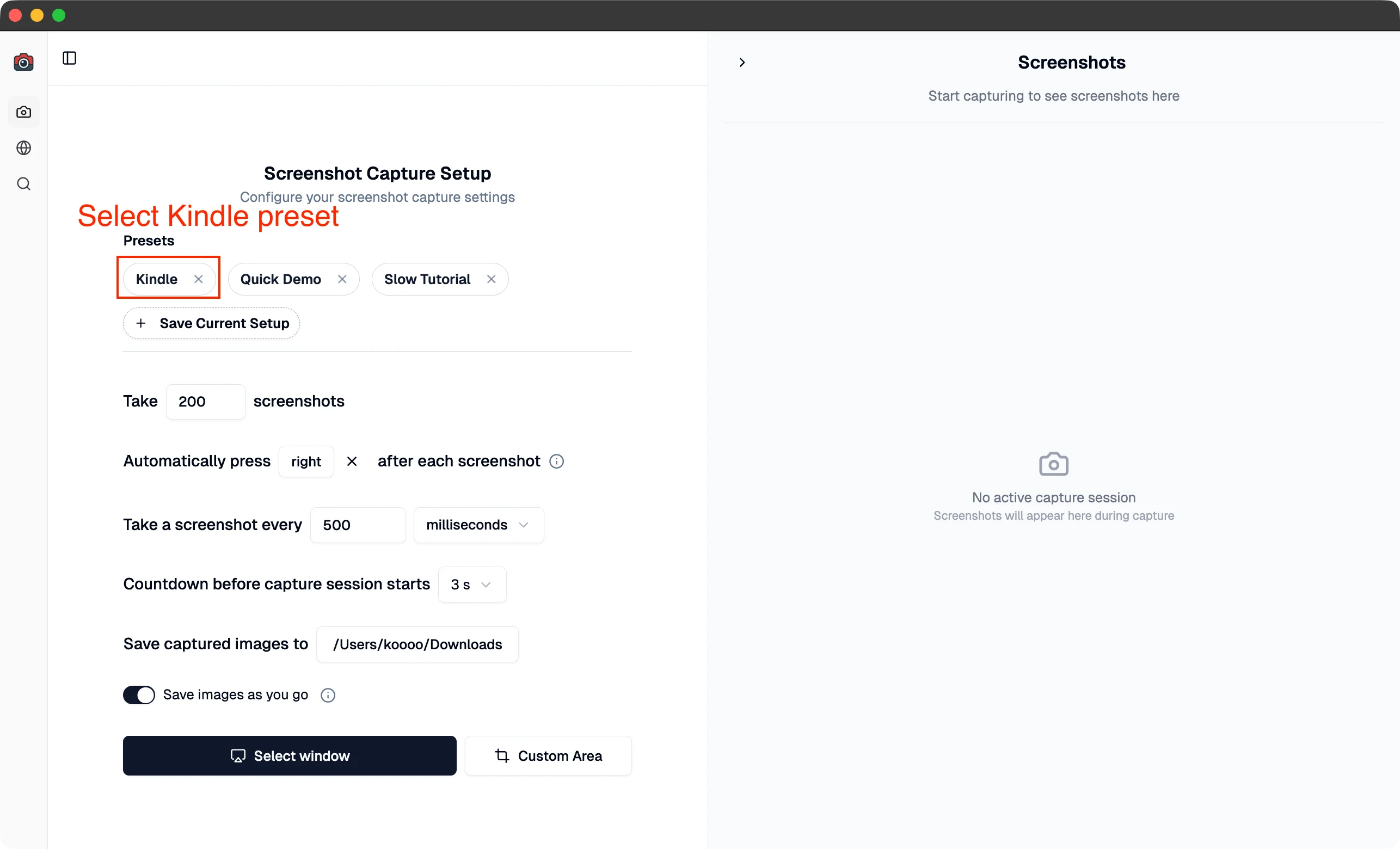
产品定位: 一款 macOS 应用,分别提供定时截图、点击式指南和 URL 列表网站截图流程。
最适合: Mac 重复截图、本地视觉归档、分步指南、批量网站截图、可搜索 PDF 和延时视频。
自动化功能:
- 按键宏: 在两次截图之间模拟方向键和翻页。这在主流截图工具中仍不常见;
- 定时间隔: 以毫秒、秒或分钟设置截图间隔;
- 窗口目标: 选择特定窗口,并在会话开始时让它获得焦点;
- 自定义区域截图: 定义需要重复截取的准确屏幕范围;
- Action Capture: 在接受的点击发生前保存目标状态,再把有序页面编辑成指南;
- Website Capture: 对公开 URL 列表应用视口或完整页面设置;
- 可搜索 PDF OCR: 导出截图序列为 PDF 时添加文字层;
- 预设流程: 使用 Kindle、漫画和其他翻页内容的内置预设;
- 延时 MP4 导出: 把截图序列制作为视频。
不足:
- 没有 Windows 版本;
- 没有内置的托管团队工作区;
- Website Capture 没有无人值守的定时器。
结论: 如果 Mac 工作需要把结果保留为可检查的有序本地会话或导出文件,Shotomatic 很合适。三种触发方式分别见 Mac 截图自动化、Action Capture 和 Website Capture。
2. Snagit:企业文档和截图
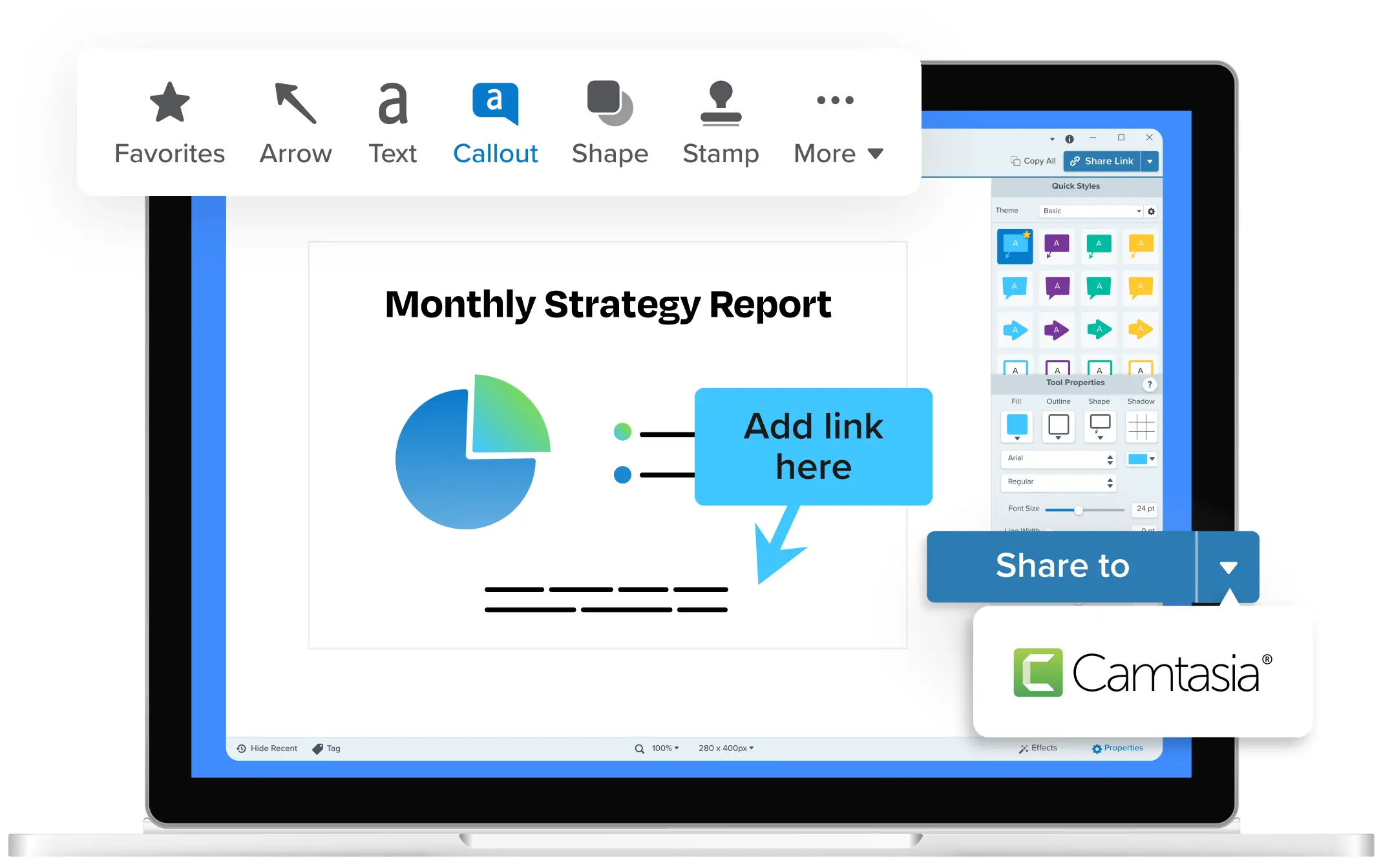
产品定位: 成熟的跨平台屏幕截图工具,为团队和专业用户提供广泛功能。
最适合: 企业文档、技术写作团队,以及需要大量标注流程和集成的用户。
自动化功能:
- 步骤截图模式: 根据点击生成视觉分步指南;
- 批量图片编辑: 对多张截图应用编辑;
- 带编辑功能的录屏: 在同一个工具中录制并编辑屏幕视频;
- 分享和资料库: 让截图持续可用于团队文档流程;
- 集成: 适合需要把截图送入现有团队工具的情况。
不足:
- 没有用于在两次截图间自动操作应用的按键模拟;
- 产品功能范围可能超过许多个人 Mac 自动化流程所需;
- 对简单自动化需求而言过于复杂;
- 学习成本较高。
结论: 最适合需要在 Windows 和 Mac 上完成截图、标注和文档工作的企业团队。
3. CleanShot X:Mac 上的速度和精细体验
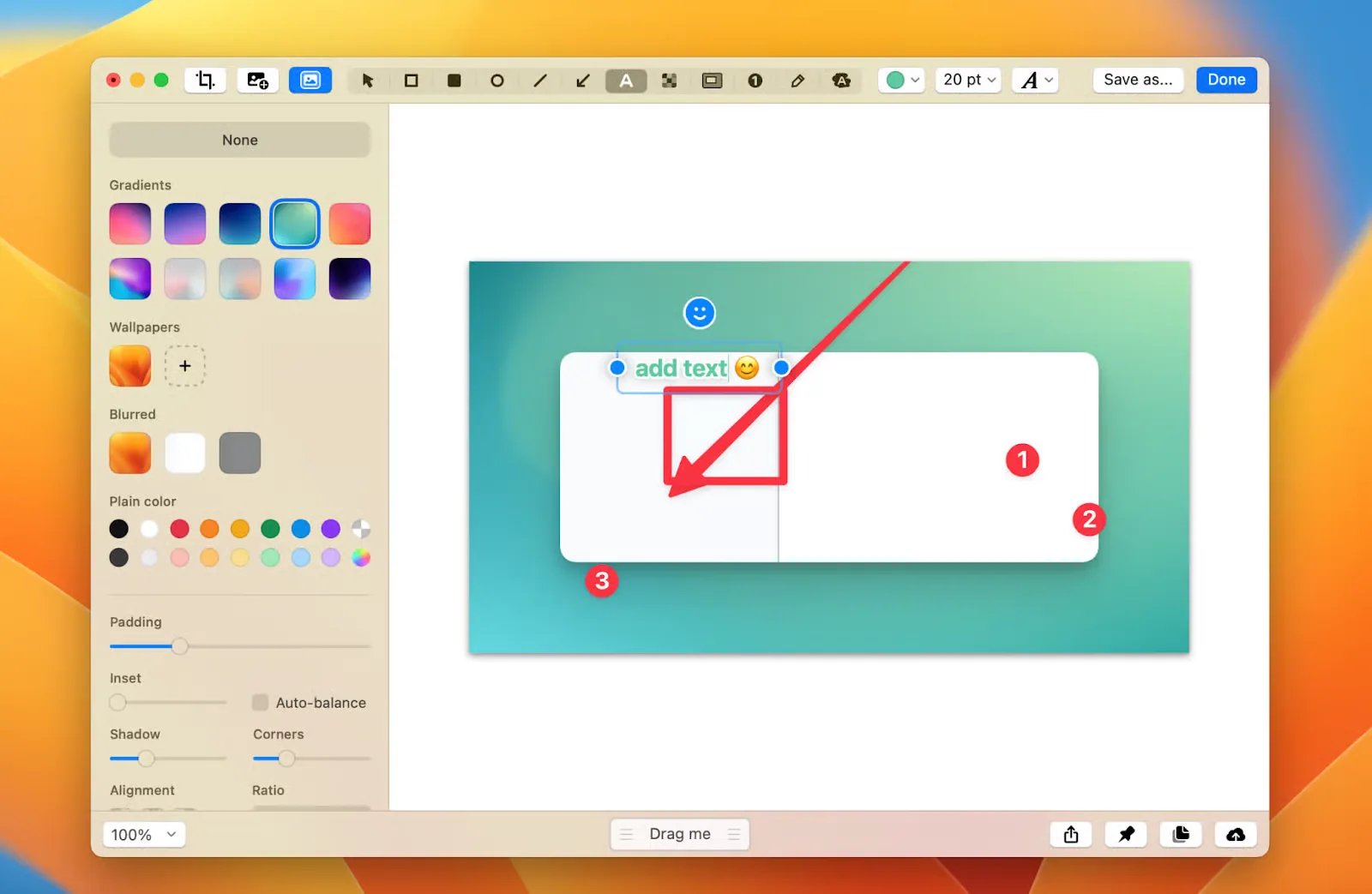
产品定位: 一款精细的 Mac 应用,重点是快速手动截图、标注、录屏和分享。
最适合: 需要快速手动截图、即时标注和云分享的设计师及高级用户。
自动化功能:
- 滚动截图: 截取超出可见屏幕的长页面;
- 延时截图计时器: 为需要准备的画面设置自拍计时;
- 屏幕和 GIF 录制: 录制便于分享的短视觉片段;
- 快速标注浮层: 截图后立即添加标记。
不足:
- 自动化较少,没有定时任务或按键模拟;
- 为手动流程设计,不适合批量自动化;
- 云分享是产品体验中的独立部分。
结论: 最适合主要进行手动截图,同时重视体验、标注、录屏和分享的用户。如果核心任务是重复自动化,它并不是最合适的选择。
快速对比表
| 功能 | Shotomatic | Snagit | CleanShot X |
|---|---|---|---|
| 平台 | Mac | Mac 和 Windows | Mac |
| 点击式指南截图 | Action Capture | Step Capture | 无专用指南模式 |
| 定时截图 | 支持 | 仅 Windows 支持延时截图 | 仅自拍计时器 |
| URL 列表网站截图 | 支持 | 未见官方说明 | 未见官方说明 |
| 长页面截图 | 网站完整页面截图 | 滚动截图 | 滚动截图 |
| 动态输出 | MP4 延时视频 | 视频和 GIF | 视频和 GIF |
| 托管分享 | 无内置工作区 | Screencast | CleanShot Cloud |
| 标注 | 带方案权限控制的 Document 编辑器 | 广泛的标注工具 | 广泛的标注编辑器 |
应该选择哪款工具?
归档电子书、漫画或翻页内容:
使用 Shotomatic,按键自动化可以自动完成翻页。
制作分步文档:
如果需要从 Mac 本地截图到文档的完整流程,可用 Shotomatic。如果 Mac 和 Windows 支持、模板及更广泛的文档工具更重要,则选择 Snagit。
需要快速、精细的手动截图:
如果主要需求是速度、标记、录屏和分享,选择 CleanShot X。
制作工作延时视频:
使用 Shotomatic,把截图会话导出为 MP4 延时视频;如果需要录屏和视频编辑,可用 Snagit。
按网站页面列表截图:
使用 Shotomatic,通过 URL 列表、设备预设、视口或完整页面模式截取网站。
团队有跨平台需求:
Snagit 同时支持 Windows 和 Mac。
自动化前的提示
设置第一个自动化流程前,有几件事值得确认:
- 先检查 DRM: 流媒体服务等应用可能阻止屏幕截图。开始长会话前先测试一张;
- 从短测试开始: 长时间运行前先截取 3~5 张,检查间隔、窗口焦点和画质;
- 查看内容规则: 个人文档和传播内容并不是同一种用途。拿不准时,请查阅相关条款或咨询法律专业人士;
- 比较 OCR 结果,而不只是功能名称: Shotomatic 在导出 PDF 时添加可搜索文字。Snagit 和 CleanShot X 则提供处理截图文字的识别工具。
Frequently Asked Questions
相关文章
查看更多文章Kindle 图书能下载成 PDF 吗?Mac 上的官方选项
查看已购 Kindle 图书是否提供 Amazon 官方 EPUB 或 PDF 下载,了解离线阅读的含义,并在不绕过 DRM 的情况下保存笔记。

Mac 怎么截图:系统自带工具与第三方应用对比
了解何时 Mac 自带截图快捷键已经够用,何时第三方软件更合适,并对比 CleanShot X、Snagit 和 Shotomatic。



把重复截图整理成可交付成果
Shotomatic 可在 Mac 上捕捉、整理并导出截图会话。