在 Mac 上用 Apple“快捷指令”自动截图
搭建 Mac“快捷指令”截图流程,用个人自动化触发器运行,并处理脚本或屏幕录制权限问题。
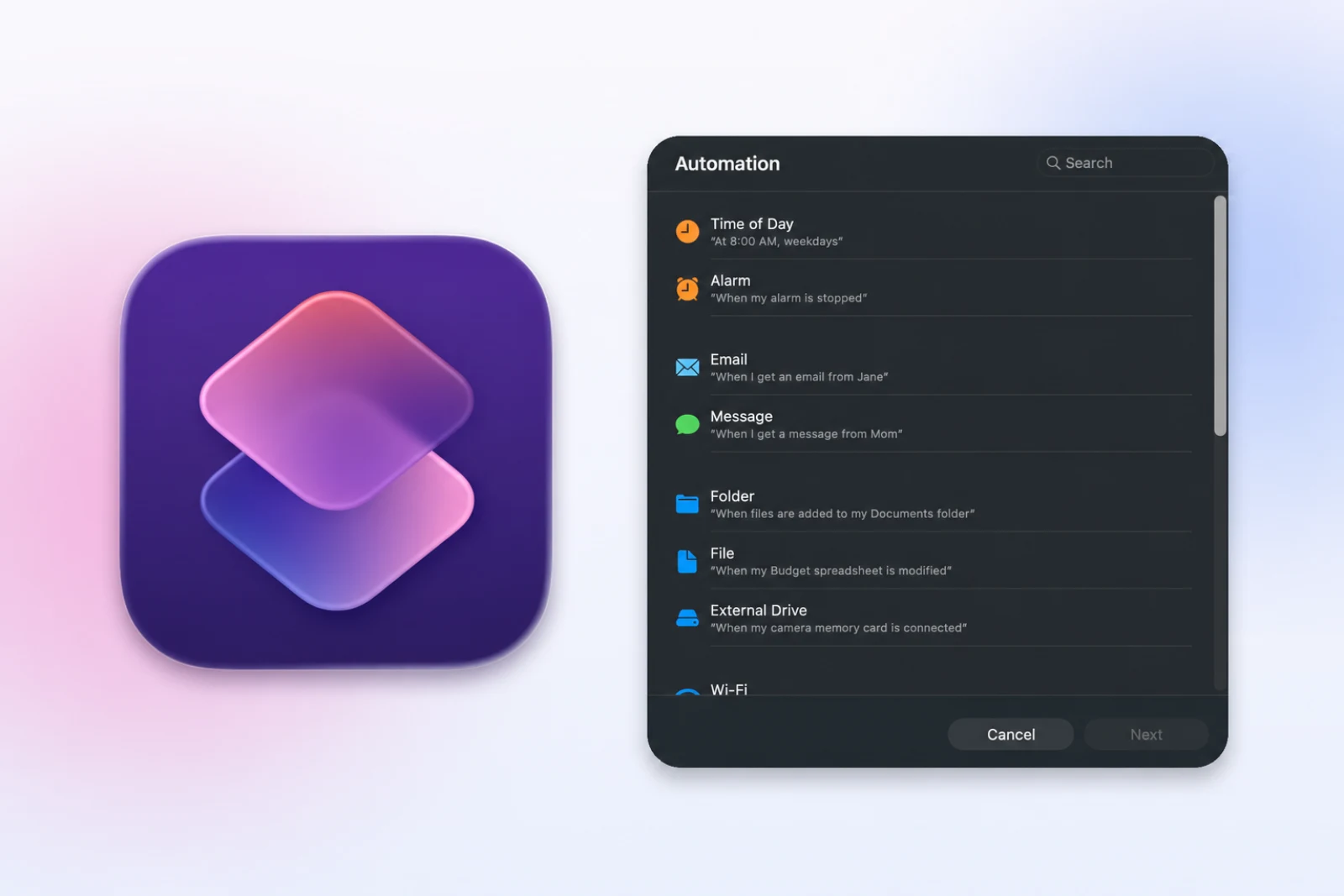
本指南介绍的是 Apple“快捷指令”应用,不是 Shift-Command-3、Shift-Command-4 或 Shift-Command-5 键盘快捷键。你会检查所需权限,搭建一个截取三帧的快捷指令,完成测试,再添加个人自动化触发器并选择启动方式。
允许脚本操作和屏幕录制
第一次运行前检查两项设置:
- 脚本操作: 如果 Run Shell Script 不可用,请打开“快捷指令”设置,查看允许脚本的高级隐私与安全选项。Apple 在“快捷指令”高级设置中提供了说明。只为自己理解的命令启用脚本操作。
- 屏幕录制: “快捷指令”可能在第一次运行时请求屏幕录制权限。如果图片为空或不完整,请前往系统设置 > 隐私与安全性 > 屏幕与系统音频录制允许“快捷指令”;如果 macOS 要求,请重新打开应用。
下面的截图循环不需要辅助功能权限。只有加入会发送按键或控制其他应用的 AppleScript 时,才需要该权限。
新建并测试重复截图快捷指令
Run Shell Script 可用后,先搭建一次短测试:
- 在 Mac 上打开“快捷指令”。
- 新建快捷指令。
- 命名为
Repeated Screenshots。 - 添加 Run Shell Script。
- 粘贴下面的脚本。
- 第一次运行时保留三帧测试。
- 运行快捷指令并检查输出文件夹。
RUN_DIR="$HOME/Desktop/shortcuts-run-$(date +%Y%m%d-%H%M%S)"
mkdir -p "$RUN_DIR"
COUNT=3

for ((i=1; i<=COUNT; i++)); do
  screencapture -x -m "$RUN_DIR/frame-$(printf "%02d" "$i").png"
  if (( i < COUNT )); then
    sleep 10
  fi
done
快捷指令会新建带时间戳的文件夹,并以 10 秒间隔截取主显示器三次。增加 COUNT 或修改间隔前,请检查文件夹、图片内容和文件顺序。
通过个人自动化启动
在 macOS 26 中,“快捷指令”包含用于个人自动化的 Automation 区域。Apple 提供了 Mac 个人自动化说明,当前应用包含“特定时间”“应用”“文件夹”和“文件”等触发器。
要按计划运行已经测试的截图快捷指令:
- 在“快捷指令”侧边栏打开 Automation。
- 选择 New Automation。
- 选择 Time of Day。
- 设置时间和重复计划。
- 选择
Repeated Screenshots作为要运行的操作。 - 保存自动化。
触发器只会启动一次快捷指令。快捷指令内的循环决定截图数量和间隔。
如果需要在某个应用打开或关闭后开始截图,请使用 App 触发器。“文件夹”和“文件”触发器适合与传入素材相关的流程,但正式使用前应先用无害的样本文件测试。
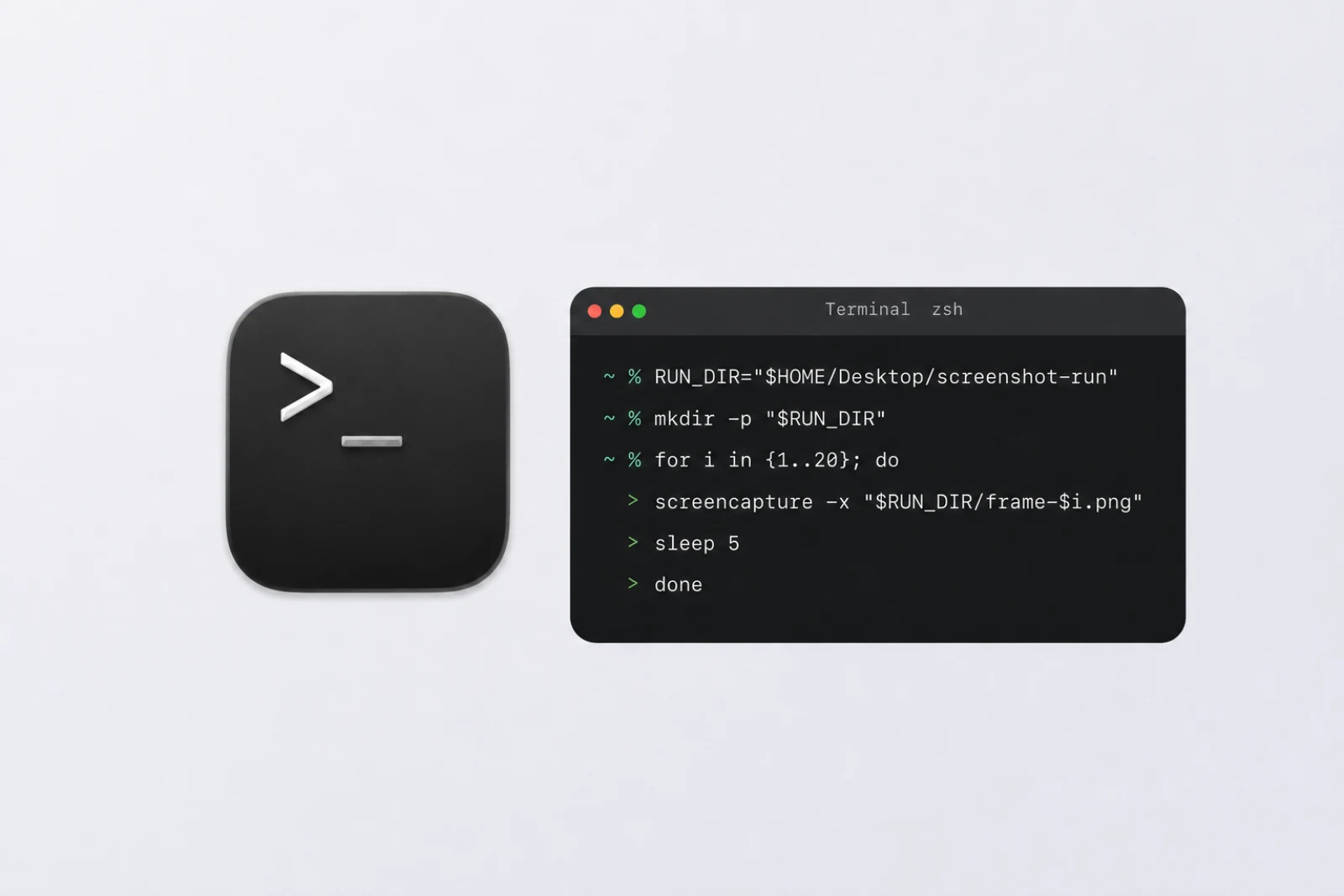
从“终端”运行快捷指令
Apple 还说明了如何从命令行运行快捷指令:
shortcuts run "Repeated Screenshots"
当大型脚本或开发流程需要按名称启动快捷指令时,这种方法很有用。如果始终只从“终端”启动,直接运行 screencapture 通常更简单。Mac 命令行截图指南介绍了翻页、JPG 输出和长时间运行控制。
“快捷指令”与 Automator 的区别
两个应用都能启动重复截图,但适合的起点不同:
| 这些情况选择“快捷指令” | 这些情况选择 Automator |
|---|---|
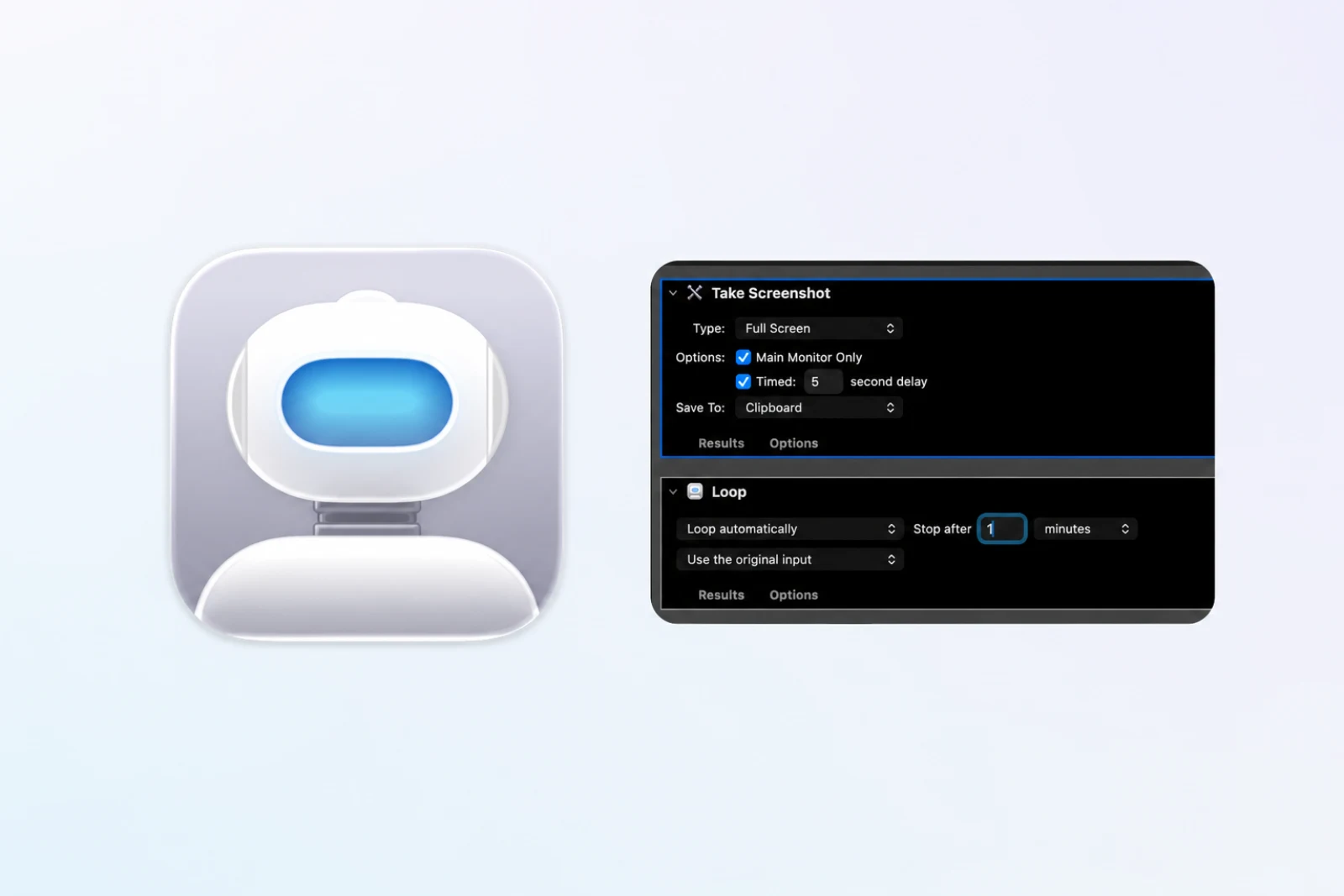
| 需要个人自动化触发器 | 需要原生 Take Screenshot 和 Loop 操作 |
| 从 Spotlight 或程序坞启动 | 需要可双击的 Application 流程 |
| 已经在“快捷指令”中整理自动化 | 更喜欢传统 Automator 编辑器 |
原生 Automator 方法请参阅如何用 Automator 重复截图。
排查快捷指令问题
| 问题 | 处理方法 |
|---|---|
| Run Shell Script 被禁用 | 查看“快捷指令”高级设置;只有理解命令时才允许脚本 |
| 图片为空 | 为“快捷指令”授予屏幕与系统音频录制权限,重新打开并重试 |
| 自动化触发但没有文件 | 手动运行快捷指令,检查桌面文件夹,并查看 Shell 操作错误 |
| 新旧文件混在一起 | 保留带时间戳的输出文件夹 |
| 目标移出裁剪区域 | 自动化运行前重新摆放目标并更新 -R 矩形 |
| 任务耗时太长 | 降低数量或间隔,再用三帧重新测试 |
“快捷指令”不适合作为截图界面时
如果重视多种启动方式和事件触发器,“快捷指令”很实用。但每次运行都要调整窗口、帧数、间隔、翻页设置、检查步骤或导出格式时,它会变得不方便。
如果希望在同一个应用中控制截图并检查画面,Shotomatic 允许选择目标、数量、间隔和可选按键,再导出选中的帧。请参阅 Shotomatic 的 Mac 截图自动化。截图后需要有序文档时,请参阅在 Mac 上把截图保存为 PDF。
常见问题
Mac“快捷指令”能自动截图吗?
可以。快捷指令可以运行 screencapture Shell 脚本,个人自动化则能在一天中的指定时间或应用事件等受支持触发条件出现时启动它。
这和 Mac 截图键盘快捷键一样吗?
不一样。本指南使用 Apple“快捷指令”运行可重复流程。只截取一次时,请使用 Shift-Command-3、Shift-Command-4 或 Shift-Command-5。
为什么“快捷指令”中的 Run Shell Script 被禁用?
你可能需要在“快捷指令”的高级设置中允许脚本操作。只为已经阅读并理解的脚本启用它。
可以从“终端”运行 Mac 快捷指令吗?
可以。使用内置 shortcuts 命令,例如在 shortcuts run 后写上快捷指令名称。
相关文章
查看更多文章
如何在 Mac 上用 Automator 重复截图
用 Take Screenshot 和 Loop 搭建 Automator 截图流程;需要按顺序保存文件时,再改用 Shell 操作。

把重复截图整理成可交付成果
Shotomatic 可在 Mac 上捕捉、整理并导出截图会话。