如何不写代码自动截取网站截图
选择无需代码的网站截图自动化方式:URL 列表截图、自动化平台配合截图 API、监控工具或浏览器辅助工具。

把无代码截图自动化拆成两类工作,就很容易理清思路。
你要么需要从一份已知页面列表中得到一组整洁的截图,要么需要让截图成为更大自动化流程的一部分。两者听起来相似,却会用到不同的工具。
如果输出需要由人检查,先看 URL 列表截图工具。如果截图是工作流中的一个步骤,先看自动化平台加截图 API。
先确定任务,再选择工具
最快的选择方法,是用一句话描述任务。
| 如果任务听起来像这样 | 可以先用 |
|---|---|
| “我有一组页面,需要可以检查或发送的截图。” | URL 列表截图工具 |
| “新增表格行、提交表单或计划工作流时,应该自动生成截图。” | 自动化平台加截图 API |
| “这个页面变化时告诉我。” | 网站监控工具 |
| “我现在只需要一两张截图。” | 浏览器扩展或一次性截图辅助工具 |
| “浏览器必须登录、点击或运行断言。” | 代码,通常是 Playwright 或 Puppeteer |
本文重点介绍无代码方法。如果这项工作本来就应该写进代码,请改用 Puppeteer 或 Playwright 指南。
方案 1:URL 列表截图工具
已经知道要截取哪些页面时,选择这种方式。它适合上线检查、QA 证据、客户报告、竞品归档,以及用同一组 URL 截取桌面与移动端页面。
工作流很直接:
- 添加 URL。
- 选择截图设置。
- 运行批量任务。
- 检查截图。
- 导出结果。
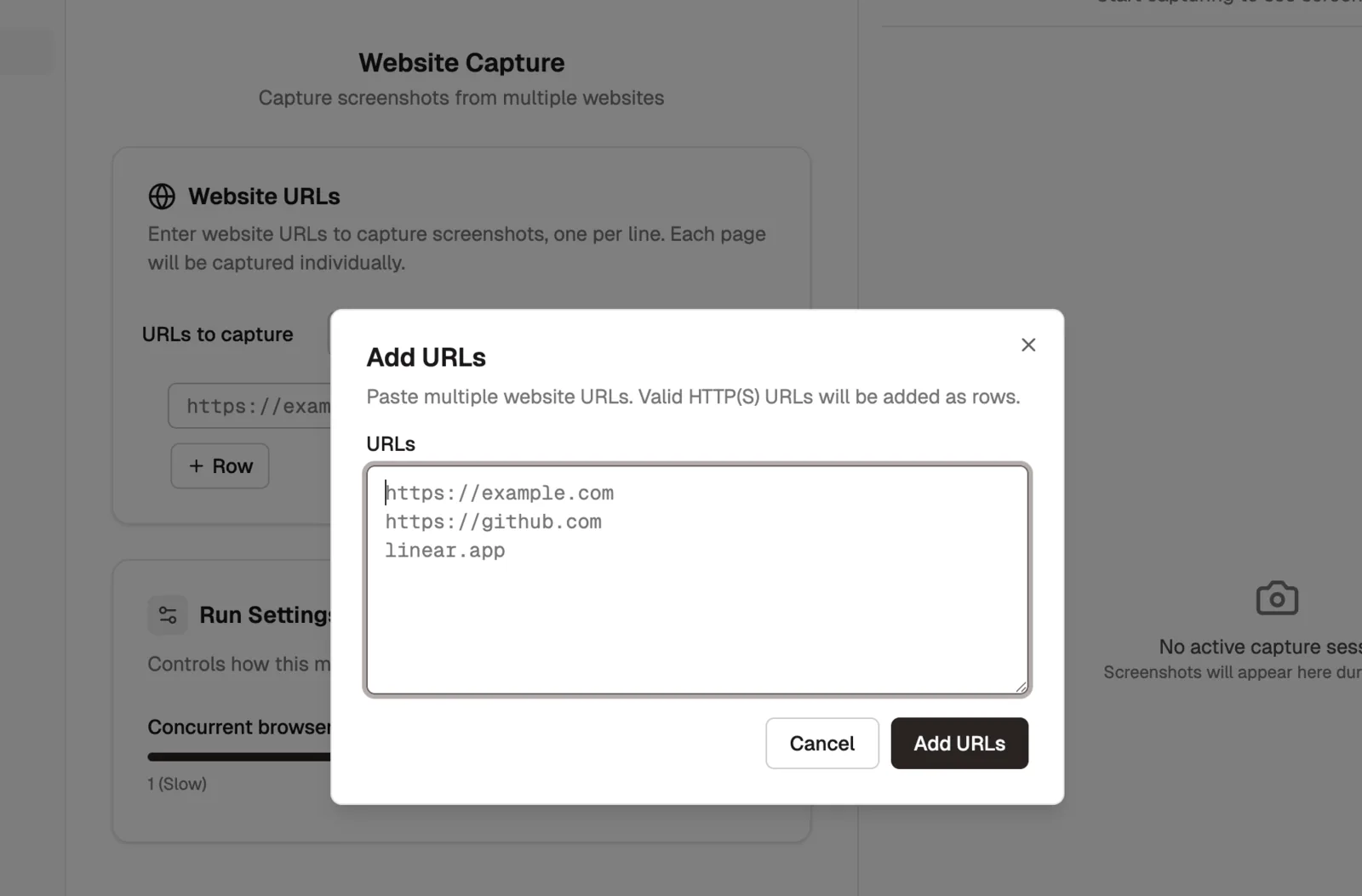
例如,Shotomatic Website Capture可以一次粘贴多个 URL,不需要逐行建立任务。
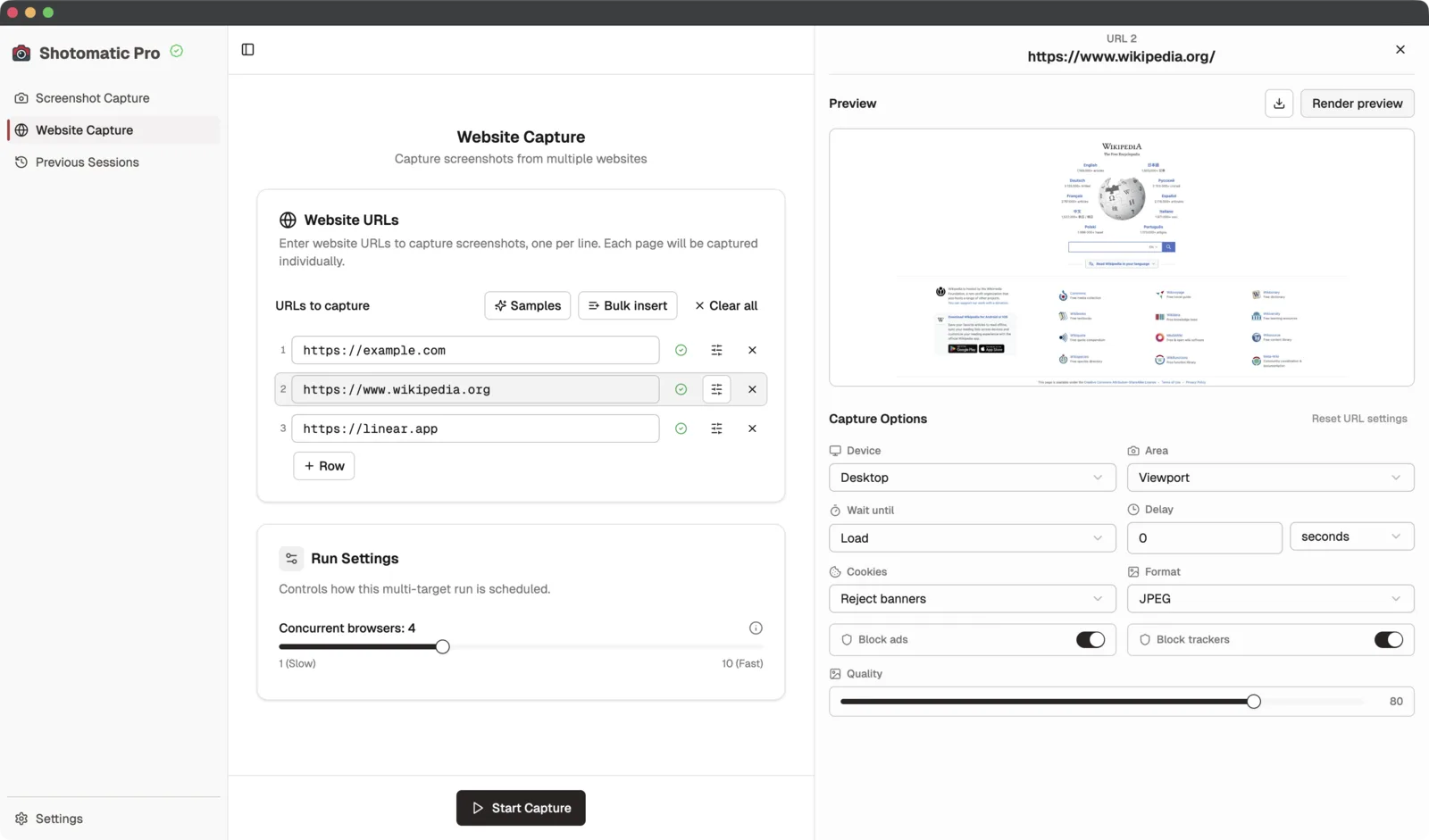
接下来可以选择一个 URL,并调整只影响该页面的设置:视口尺寸、整页截图、等待方式、Cookie 处理、图片格式和导出质量。
批量任务完成后,结果应该便于检查和交接。
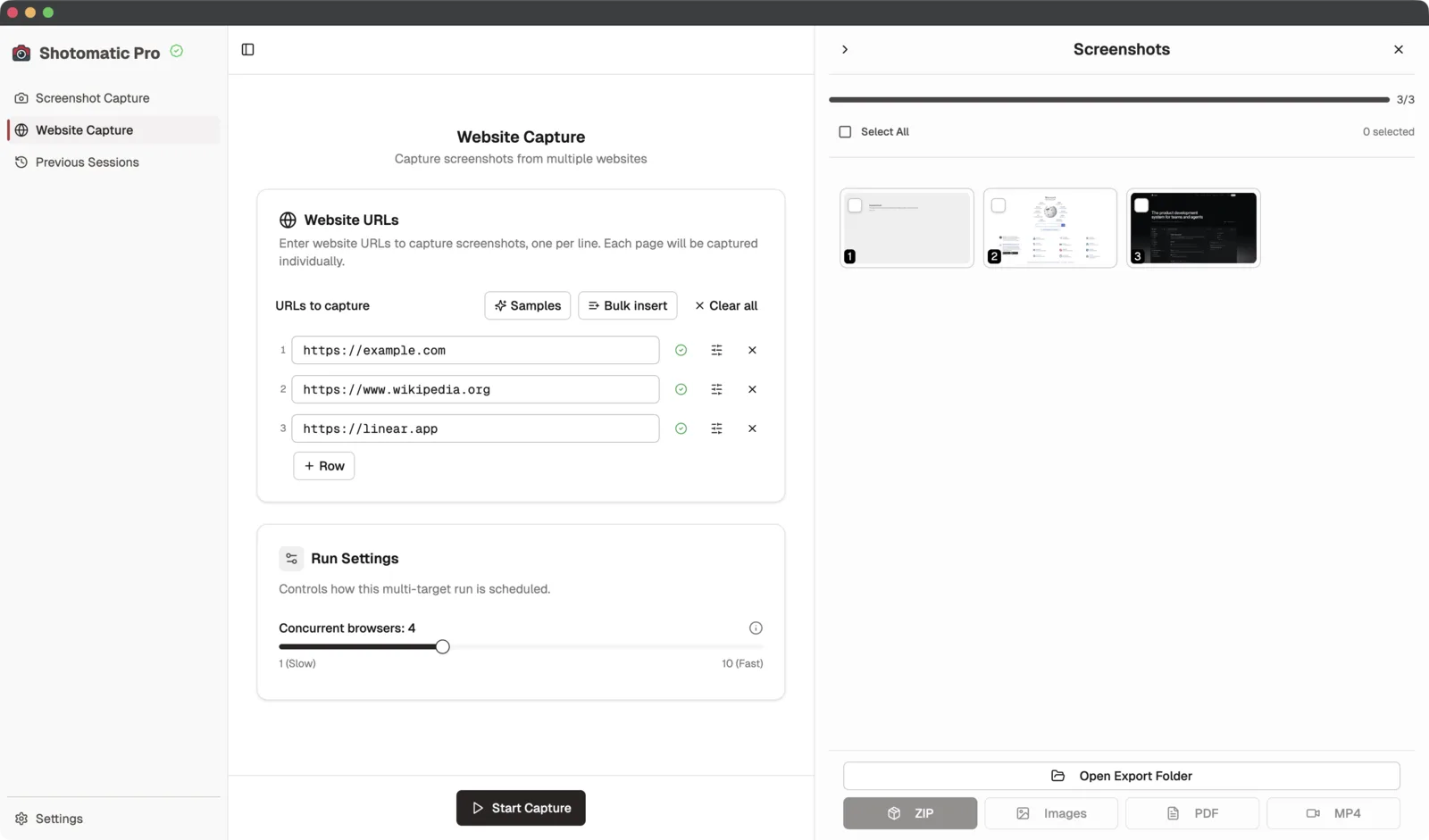
这是选择 URL 列表截图工具时最需要确认的能力:能否快速添加页面,为需要不同设置的页面单独调整选项,检查失败项,并按所需格式导出结果?
需要从页面列表得到设置一致的截图,又不想维护脚本时,请用这种方式。
方案 2:自动化平台加截图 API
截图需要成为较大无代码工作流的一部分时,选择这种方式。
例如:
- 电子表格新增一行时生成截图;
- 提交表单后启动截图;
- 计划工作流每周一截取一个页面;
- 截图保存到云存储;
- 文件准备好后发送 Slack 或电子邮件消息。
在这种设置中,自动化平台通常不会亲自截取页面。它会调用截图 API,再把结果交给下一步。
典型工作流如下:
- 把 URL 存进电子表格、数据表、表单回复或数据库。
- 用无代码平台读取 URL。
- 向截图 API 发送包含 URL 和截图选项的 HTTP 请求。
- 保存返回的图片或文件 URL。
- 通知相应人员,或把结果写回原始记录。
n8n、Make 和 Zapier 等工具都能发送 HTTP 请求或 Webhook,通常就是这样连接截图 API。
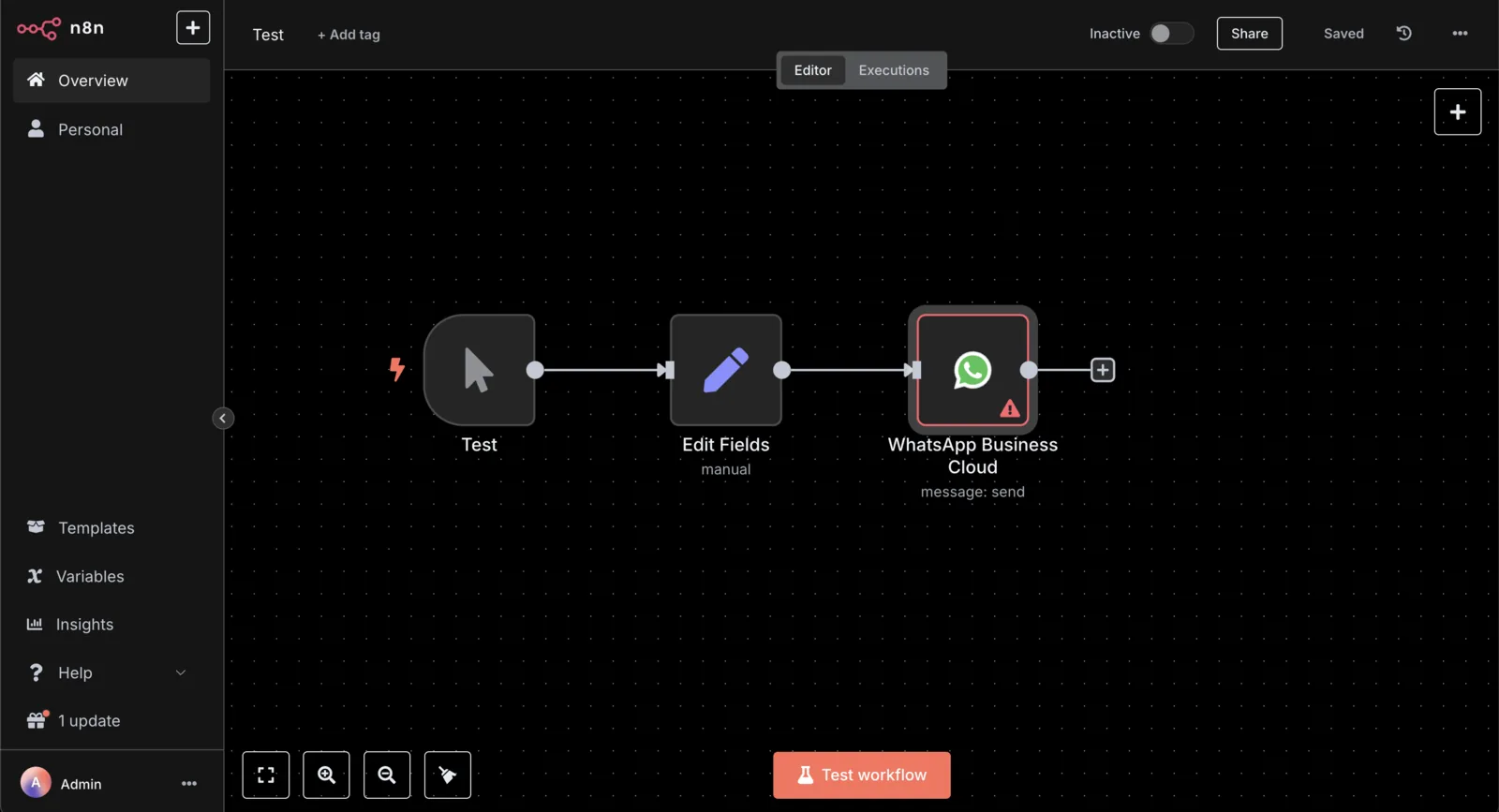
这种方式很灵活,但并不意味着“不需要维护”。你仍要考虑 API 密钥、用量限制、文件命名、存储、重试和截图失败。截图属于更大流程的一部分时,这些额外工作才值得。
如果重点是截图周围的自动化,也就是 URL 从哪里来、图片要到哪里去、接下来应该发生什么,请选择这种方式。
方案 3:网站监控工具
主要关心变化提醒时,选择这种方式。
网站监控工具会长期观察页面,并在内容变化时通知你。有些工具专门提供带视觉证据的页面监控,例如 Visualping。
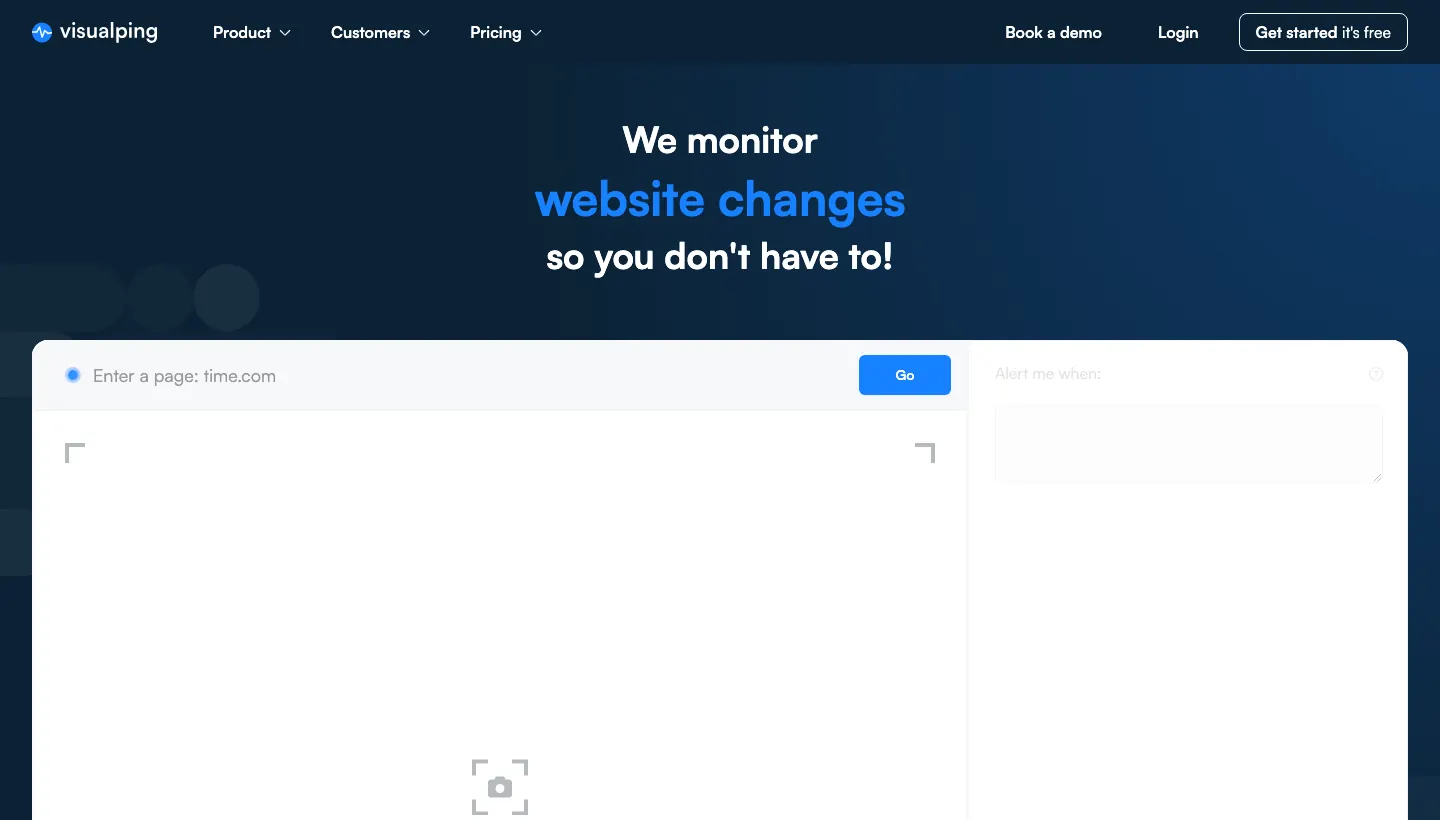
它适合:
- 跟踪价格页面;
- 观察竞品页面;
- 检查公开页面是否发生变化;
- 无需手动重新截图就能接收提醒。
如果任务是为报告、QA 检查或归档制作一批整洁的截图,它就没有那么合适。监控工具通常先考虑提醒,批量导出和检查可能只是次要功能。
方案 4:浏览器扩展和一次性辅助工具
截图数量很少时,选择这种方式。
浏览器扩展可能是截取单个页面最快的方法,整页截图尤其如此。但如果多个 URL 都要使用相同设置,还需要可预测的文件名、可重复运行的任务,以及交接前的检查步骤,扩展用起来很快就会变得麻烦。
偶尔截图时用扩展;任务会重复时,用 URL 列表截图工具或 API 工作流。
代码仍然更合适的情况
无需自定义浏览器行为就能说清楚截图任务时,无代码工具最合适。
以下情况请使用 Playwright 或 Puppeteer:
- 截图前需要登录;
- 需要点击完成一段流程;
- 需要等待特定选择器或应用状态;
- 需要在 CI 中截图;
- 需要把截图与视觉基线比较;
- 需要从开发者维护的测试套件控制浏览器。
如果工作流由开发者维护,代码可能是正确选择。如果市场、QA、客服或代理机构需要让人们在不编辑脚本的情况下运行、检查截图,通常无代码方式更容易长期维护。
一条简单的选择规则
根据你愿意维护的内容来选择。
需要一批经过检查的截图时,用 URL 列表截图工具。
需要围绕截图建立自动化工作流时,用自动化平台加截图 API。
需要变化提醒时,用监控工具。
需要用代码控制浏览器行为时,用 Playwright 或 Puppeteer。
Shotomatic 最适合第一种情况:从页面列表重复截取截图。网站截图自动化页面展示了实际的应用流程,包括导入 URL、设置逐 URL 选项、检查和导出。如果还想先比较桌面工具,自动截图工具比较介绍了 Shotomatic、Snagit 和 CleanShot X 分别适合哪些工作。选择前也可以比较 Shotomatic 功能或查看当前套餐。
常见问题
不写代码可以自动截取网站截图吗?
可以。主要的无代码方法包括 URL 列表截图工具、连接截图 API 的自动化平台、网站监控工具,以及适合少量任务的浏览器辅助工具。
哪种无代码网站截图方法最简单?
如果已经知道要截取哪些页面,URL 列表截图工具通常最简单。添加页面、选择截图设置、检查结果,然后导出文件即可。
n8n、Make 或 Zapier 可以自动截取网站截图吗?
可以,只要通过 HTTP 请求或 Webhook 操作把它们连接到截图 API。截图只是较大工作流中的一个步骤时,这种方式很有用,例如从表格读取 URL、把图片存入云端,再通知团队成员。
什么时候应该改用 Playwright 或 Puppeteer?
需要自定义浏览器逻辑、登录流程、CI 集成或视觉测试断言时,请使用 Playwright 或 Puppeteer。工作主要是截图、检查、导出、监控或交接时,请使用无代码工具。
可以为不同 URL 使用不同设置吗?
一些 URL 列表截图工具支持为每个 URL 单独设置视口、整页截图、等待时间、图片格式和 Cookie 处理方式。选择工具前请先确认这一点。Shotomatic Website Capture 支持为每个 URL 单独设置截图选项。
相关文章
查看更多文章如何用 Playwright 自动截取网站截图
使用 Playwright 和 JavaScript 自动截取网站截图,包括单页、整页、移动端视图,以及带重试机制的 URL 批量截图。




无需编写代码,自动截取网页
Website Capture 可以截取 URL 列表,为每个页面设置选项,检查结果并导出,不需要维护脚本。