Shotomatic 사용 흐름
1
캡처할 대상 고르기
화면, 창, 사용자 지정 영역 중 하나를 선택합니다.
2
캡처 규칙 정하기
중지 조건, 간격, 카운트다운, 필요하면 키 입력을 정합니다.
3
검토하고 내보내기
필요한 프레임만 남기고 이미지, ZIP, PDF, MP4로 내보냅니다.
화면, 창, 사용자 지정 영역 중 하나를 고르고 간격과 중지 조건을 정하세요. Shotomatic이 순서대로 자동 캡처하고, 검토하거나 내보내거나 로컬에 보관할 수 있도록 PC에 저장합니다.
일정한 간격의 자동 캡처, 작업 기록, 허용된 페이지 묶음, 화면 타임랩스처럼 Windows에서 반복해서 찍어 로컬에 남겨야 하는 스크린샷에 알맞습니다.
단축키를 매번 누르지 않아도 화면, 창, 선택한 영역을 정한 간격으로 캡처합니다.
키 입력을 추가해, 소유했거나 보관이 허용된 문서와 전자책의 페이지를 넘기며 캡처합니다.
공유하기 전까지 결과를 이미지, ZIP, PDF, MP4로 PC에 보관합니다.
화면, 창, 사용자 지정 영역 중 하나를 선택합니다.
중지 조건, 간격, 카운트다운, 필요하면 키 입력을 정합니다.
필요한 프레임만 남기고 이미지, ZIP, PDF, MP4로 내보냅니다.
스크린샷 수, 시간, 종료 시각 중 하나를 정하고 간격과 카운트다운을 고르세요. 스크린샷 사이에 다음 페이지로 넘어가야 하면 키 입력을 추가합니다. Windows에서는 화면 캡처나 키 입력 권한을 먼저 허용할 필요가 없습니다.
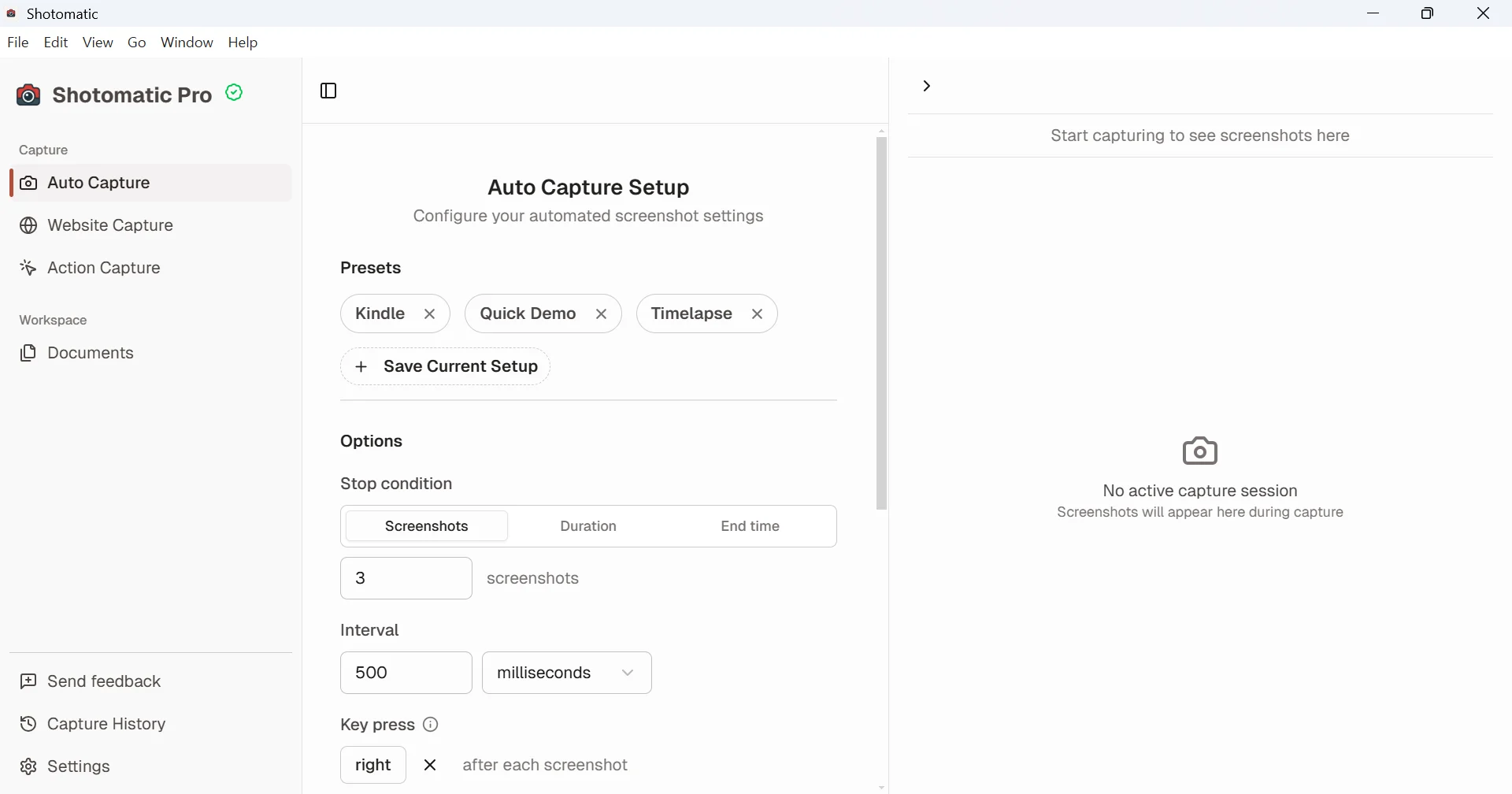
캡처를 시작하고 하던 일을 계속하세요. Shotomatic이 프레임을 순서대로 모읍니다. 페이지를 보관할 때는 스크린샷마다 키 입력으로 다음 페이지로 넘기고, 페이지가 더 이상 바뀌지 않으면 캡처가 스스로 멈출 수 있습니다.
캡처 기록에서 세션을 열고 필요한 프레임을 골라 이미지, ZIP, PDF, MP4로 내보내세요. 직접 공유하지 않는 한 세션은 PC에만 남습니다.
캡처 대상, 간격, 내보내기 형식을 정하면 Shotomatic이 Mac에서 세션을 실행합니다.